Catatan
Akses ke halaman ini memerlukan otorisasi. Anda dapat mencoba masuk atau mengubah direktori.
Akses ke halaman ini memerlukan otorisasi. Anda dapat mencoba mengubah direktori.
Panduan ini menunjukkan kepada Anda cara membuat Azure Route Server dan mengonfigurasi peering BGP dengan appliance virtual jaringan (NVA) menggunakan Azure PowerShell. Azure Route Server memungkinkan perutean dinamis antara jaringan virtual Anda dan perangkat jaringan virtual, dengan pertukaran rute secara otomatis melalui protokol BGP.
Dengan menyelesaikan panduan mulai cepat ini, Anda memiliki Route Server yang berfungsi yang dapat memfasilitasi pertukaran rute dinamis dengan perangkat virtual jaringan di jaringan virtual Azure Anda.
Penting
Server rute yang dibuat sebelum 1 November 2021 tanpa alamat IP publik terkait dikerahkan menggunakan penawaran pratinjau publik. Penawaran pratinjau publik tidak termasuk SLA Ketersediaan Umum dan dukungan. Untuk menerapkan server rute dengan penawaran General Availability dan memenuhi syarat untuk General Availability SLA dan dukungan, hapus dan buat ulang server rute Anda.
Prasyarat
Sebelum memulai, pastikan Anda memiliki persyaratan berikut:
- Sebuah akun Azure dengan langganan aktif. Buat akun secara gratis.
- Keakraban dengan batas layanan Azure Route Server.
- Akses ke Azure Cloud Shell atau Azure PowerShell terinstal secara lokal.
Penyiapan Azure PowerShell
Langkah-langkah dalam artikel ini menggunakan cmdlet Azure PowerShell yang dapat Anda jalankan secara interaktif di Azure Cloud Shell. Untuk menggunakan Cloud Shell, pilih Buka Cloud Shell di sudut kanan atas blok kode, lalu pilih Salin untuk menyalin kode dan menempelkannya ke Cloud Shell.
Atau, Anda dapat menginstal Azure PowerShell secara lokal dan menjalankan cmdlet dari lingkungan lokal Anda. Jika Anda menggunakan PowerShell secara lokal, masuk ke Azure menggunakan cmdlet Connect-AzAccount .
Membuat Route Server
Bagian ini memanmbing Anda membuat infrastruktur dasar untuk Azure Route Server, termasuk grup sumber daya, jaringan virtual, dan instans Route Server.
Membuat grup sumber daya dan jaringan virtual
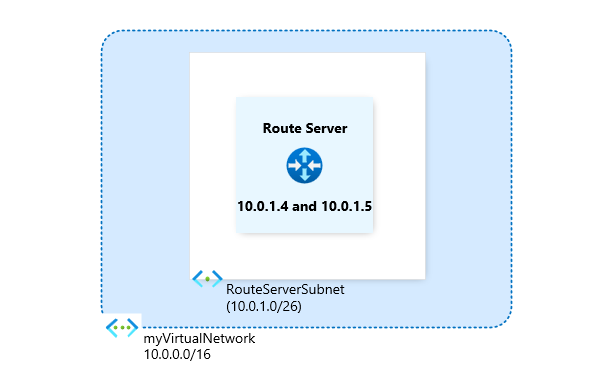
Route Server memerlukan subnet khusus bernama RouteServerSubnet dengan ukuran minimum /26. Pertama, buat grup sumber daya dan infrastruktur jaringan virtual:
Buat grup sumber daya menggunakan cmdlet New-AzResourceGroup :
# Create a resource group
New-AzResourceGroup -Name 'myResourceGroup' -Location 'EastUS'
Buat konfigurasi subnet untuk RouteServerSubnet menggunakan cmdlet New-AzVirtualNetworkSubnetConfig :
# Create subnet configuration for Route Server
$subnet = New-AzVirtualNetworkSubnetConfig -Name 'RouteServerSubnet' -AddressPrefix '10.0.1.0/26'
Buat jaringan virtual menggunakan cmdlet New-AzVirtualNetwork :
# Create a virtual network and store in a variable
$vnet = New-AzVirtualNetwork -Name 'myVirtualNetwork' -ResourceGroupName 'myResourceGroup' -Location 'EastUS' -AddressPrefix '10.0.0.0/16' -Subnet $subnet

# Store the subnet ID in a variable for later use
$subnetId = (Get-AzVirtualNetworkSubnetConfig -Name 'RouteServerSubnet' -VirtualNetwork $vnet).Id
Membuat IP publik dan Route Server
Route Server memerlukan alamat IP publik untuk memastikan konektivitas ke layanan manajemen backend:
Buat alamat IP publik Standar menggunakan cmdlet New-AzPublicIpAddress :
# Create a Standard public IP for Route Server
$publicIp = New-AzPublicIpAddress -ResourceGroupName 'myResourceGroup' -Name 'myRouteServerIP' -Location 'EastUS' -AllocationMethod 'Static' -Sku 'Standard' -IpAddressVersion 'Ipv4'
Konfigurasikan kapasitas Route Server menggunakan cmdlet New-AzVirtualRouterAutoScaleConfiguration . Untuk informasi selengkapnya, lihat Kapasitas Server Rute.
$autoscale = New-AzVirtualRouterAutoScaleConfiguration -MinCapacity 4Buat Route Server menggunakan cmdlet New-AzRouteServer :
# Create the Route Server
New-AzRouteServer -RouteServerName 'myRouteServer' -ResourceGroupName 'myResourceGroup' -Location 'EastUS' -HostedSubnet $subnetId -PublicIP $publicIp -VirtualRouterAutoScaleConfiguration $autoscale
Catatan
Penerapan Route Server dapat memakan waktu hingga 30 menit.
Mengonfigurasi peering BGP dengan perangkat virtual jaringan
Setelah membuat Route Server, atur koneksi BGP dengan perangkat virtual jaringan Anda agar dapat melakukan pertukaran rute secara dinamis.
Menetapkan peering BGP
Gunakan cmdlet Add-AzRouteServerPeer untuk membuat sesi peering BGP antara Route Server dan NVA Anda:
# Create BGP peering with the network virtual appliance
Add-AzRouteServerPeer -ResourceGroupName 'myResourceGroup' -RouteServerName 'myRouteServer' -PeerName 'myNVA' -PeerAsn '65001' -PeerIp '10.0.0.4'
Perintah ini membuat peer bernama myNVA dengan:
- Alamat IP serekan: 10.0.0.4 (alamat IP NVA)
- Nomor Sistem Otonom (ASN): 65001 (lihat nilai ASN yang didukung)
Catatan
Nama peer tidak perlu cocok dengan nama NVA yang sebenarnya; itu hanya pengidentifikasi untuk sesi peering BGP.
Dapatkan informasi BGP Route Server
Untuk menyelesaikan konfigurasi peering BGP pada NVA Anda, Anda memerlukan alamat IP Route Server dan ASN. Gunakan cmdlet Get-AzRouteServer untuk mengambil informasi ini:
# Get Route Server details for NVA configuration
Get-AzRouteServer -ResourceGroupName 'myResourceGroup' -RouteServerName 'myRouteServer'
Perintah mengembalikan output yang mirip dengan contoh berikut. Perhatikan nilai RouteServerAsn dan RouteServerIps yang diperlukan untuk konfigurasi NVA Anda:
ResourceGroupName Name          Location RouteServerAsn RouteServerIps       ProvisioningState HubRoutingPreference AllowBranchToBranchTraffic
----------------- ----          -------- -------------- --------------       ----------------- -------------------- --------------------------
myResourceGroup   myRouteServer eastus   65515          {10.0.1.4, 10.0.1.5} Succeeded         ExpressRoute         False
Gunakan nilai-nilai ini untuk mengonfigurasi BGP pada NVA Anda:
- ASN: 65515 (RouteServerAsn)
- Alamat IP serekan: 10.0.1.4 dan 10.0.1.5 (RouteServerIps)
Penting
Pasangkan NVA dengan kedua alamat IP server rute untuk memastikan rute jaringan virtual diiklankan melalui koneksi NVA dan mencapai ketersediaan tinggi.
Membersihkan sumber daya
Saat Anda tidak lagi memerlukan Route Server dan sumber daya terkait, hapus grup sumber daya menggunakan cmdlet Remove-AzResourceGroup :
# Delete the resource group and all contained resources
Remove-AzResourceGroup -Name 'myResourceGroup' -Force
Langkah selanjutnya
Sekarang setelah Anda membuat Route Server dan membuat peering BGP, pelajari selengkapnya tentang kemampuan Route Server: