Catatan
Akses ke halaman ini memerlukan otorisasi. Anda dapat mencoba masuk atau mengubah direktori.
Akses ke halaman ini memerlukan otorisasi. Anda dapat mencoba mengubah direktori.
Tutorial ini menunjukkan kepada Anda cara membuat Azure Route Server dengan perlindungan DDoS diaktifkan. Perlindungan Azure DDoS melindungi Route Server yang dapat diakses secara publik dari serangan Penolakan Layanan Terdistribusi, dan memastikan pengoperasian berkelanjutan infrastruktur perutean jaringan Anda.
Pada akhir tutorial ini, Anda memiliki penyebaran Route Server yang berfungsi penuh, dilindungi oleh perlindungan Azure DDoS, dan siap untuk BGP peering dengan perangkat virtual jaringan Anda.
Penting
Azure DDoS Protection dikenakan biaya saat Anda menggunakan SKU Perlindungan Jaringan. Biaya kelebihan penggunaan hanya berlaku jika lebih dari 100 IP publik dilindungi di penyewa. Pastikan Anda menghapus sumber daya dalam tutorial ini jika Anda tidak menggunakan sumber daya di masa mendatang. Untuk informasi tentang harga, lihat Harga Azure DDoS Protection. Untuk informasi selengkapnya tentang perlindungan Azure DDoS, lihat Apa itu Azure DDoS Protection?
Dalam tutorial ini, Anda akan mempelajari cara:
- Membuat paket perlindungan Azure DDoS
- Membuat server Azure Route
- Mengaktifkan perlindungan dan paket DDoS
- Mengonfigurasi Route Server
Prasyarat
- Akun Azure dengan langganan aktif. Buat akun secara gratis.
Buat rencana perlindungan DDoS
Di bagian ini, Anda membuat paket perlindungan Azure DDoS yang Anda kaitkan dengan jaringan virtual nanti dalam tutorial ini.
Masuk ke portal Azure.
Di kotak pencarian di bagian atas portal, masukkan perlindungan DDoS. Pilih paket perlindungan DDoS dari hasil pencarian.
Pilih + Buat.
Pada tab Dasar-Dasardari Buat paket perlindungan DDoS, masukkan, atau pilih informasi berikut ini:
Pengaturan Nilai Detail proyek Langganan Pilih langganan Anda. Grup sumber daya Pilih Buat baru.
Masukkan myResourceGroup.
Pilih OK.Detail instans Nama Masukkan myDDoSProtectionPlan. Wilayah Pilih AS Timur. Pilih Tinjau + buat.
Pilih Buat.
Membuat Route Server
Di bagian ini, Anda membuat Azure Route Server bersama dengan jaringan virtual dan alamat IP publiknya. Proses penyebaran membuat semua komponen jaringan yang diperlukan.
Di kotak pencarian di bagian atas portal, masukkan Route Server. Pilih Route Servers dari hasil pencarian.
Pilih + Buat.
Pada tab Dasar di Buat Server Rute, masukkan atau pilih informasi berikut ini:
Pengaturan Nilai Detail proyek Langganan Pilih langganan Anda. Grup sumber daya Pilih myResourceGroup. Detail instans Nama Masukkan myRouteServer. Wilayah Pilih AS Timur. Mengonfigurasi jaringan virtual Jaringan virtual Pilih Buat baru.
Di Nama, masukkan myVNet.
Biarkan ruang Alamat dan Subnet yang telah diisi sebelumnya. Dalam contoh untuk artikel ini, ruang alamat adalah 10.1.0.0/16 dengan subnet 10.1.0.0/24.
Di Subnet, untuk Nama subnet, masukkan RouteServerSubnet.
Di Rentang alamat, masukkan 10.1.1.0/27.
Pilih OK.Subnet Pilih RouteServerSubnet (10.1.1.0/27). Alamat IP Publik Alamat IP publik Pilih Buat baru. Nama alamat IP publik Masukkan myPublicIP. Pilih Tinjau + buat.
Pilih Buat.
Catatan
Penyebaran Route Server dapat memakan waktu hingga 30 menit.
Mengaktifkan perlindungan DDoS
Azure DDoS Network Protection diaktifkan di tingkat jaringan virtual tempat sumber daya yang ingin Anda lindungi berada. Di bagian ini, Anda mengaktifkan perlindungan DDoS untuk jaringan virtual yang menghosting Route Server Anda.
Di kotak pencarian di bagian atas portal, masukkan Jaringan virtual. Pilih Jaringan virtual dari hasil pencarian.
Pilih myVNet.
Pilih Perlindungan DDoS di bawah Pengaturan.
Klik Aktifkan.
Di menu dropdown paket perlindungan DDoS , pilih myDDoSProtectionPlan.
Pilih Simpan.
Catatan
Setelah Anda mengaktifkan perlindungan DDoS, dibutuhkan beberapa menit agar perlindungan menjadi sepenuhnya aktif.
Menyiapkan peering dengan NVA
Di bagian ini, Anda mengatur peering BGP antara Route Server dan perangkat jaringan virtual (NVA). Langkah ini menetapkan relasi routing yang memungkinkan pertukaran rute dinamis.
Di kotak pencarian di bagian atas portal, masukkan Route Server. Pilih Route Servers dari hasil pencarian.
Pilih myRouteServer.
Di bawah Pengaturan, pilih Rekan.
Pilih + Tambah.
Masukkan atau pilih informasi berikut di Tambahkan Peer:
Pengaturan Nilai Nama Masukkan nama deskriptif untuk peering antara Route Server Anda dan NVA. Aparatur Sipil Negara Masukkan Nomor Sistem Otonom (ASN) NVA Anda. Alamat IPv4 Masukkan alamat IP NVA yang ingin Anda serekan dengan Route Server. Pilih Tambahkan.
Catatan
Pastikan NVA Anda dikonfigurasi dengan ASN yang berbeda dari Route Server (65515) dan mendukung eBGP multi-hop.
Menyelesaikan konfigurasi pada NVA
Untuk membuat sesi BGP dengan Route Server, Anda memerlukan IP peer dan ASN Azure Route Server. Informasi ini diperlukan untuk menyelesaikan konfigurasi pada appliance virtual jaringan Anda.
Di kotak pencarian di bagian atas portal, masukkan Route Server. Pilih Route Servers dari hasil pencarian.
Pilih myRouteServer.
Pada halaman Gambaran UmummyRouteServer, perhatikan nilai ASN dan Peer IPs.
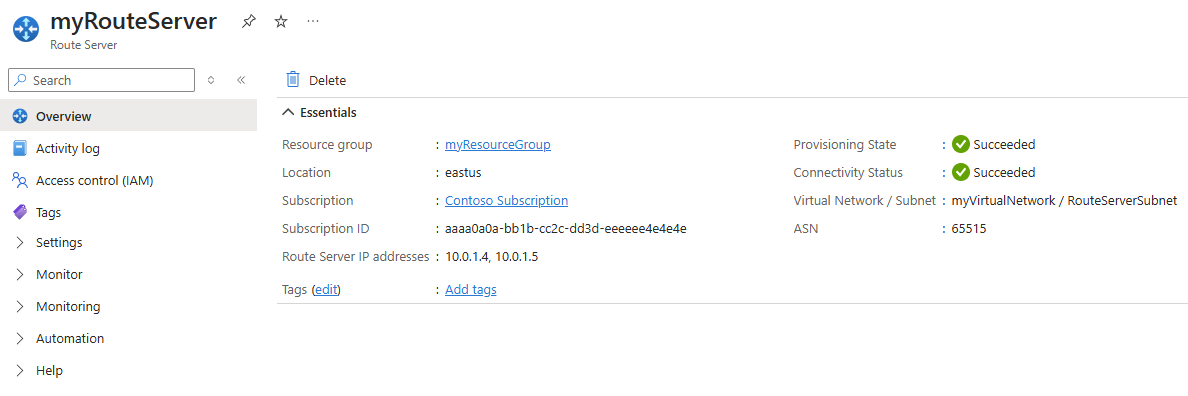
Gunakan nilai-nilai ini untuk mengonfigurasi peering BGP pada NVA Anda:
- Mengonfigurasi dua sesi BGP (satu untuk setiap IP peer)
- Gunakan ASN Route Server sebagai ASN jarak jauh
- Pastikan ASN NVA Anda berbeda dari 65515
Petunjuk / Saran
Untuk redundansi optimal, buat sesi BGP dengan kedua IP rekan yang disediakan oleh Route Server.
Membersihkan sumber daya
Jika Anda tidak akan terus menggunakan sumber daya ini, hapus grup sumber daya untuk menghapus jaringan virtual, paket perlindungan DDoS, Route Server, dan semua sumber daya terkait untuk menghindari biaya yang sedang berlangsung.
Di kotak pencarian di bagian atas portal, masukkan myResourceGroup. Pilih myResourceGroup dari hasil pencarian.
Pilih Hapus grup sumber daya.
Di Hapus grup sumber daya, masukkan myResourceGroup, lalu pilih Hapus.
Pilih Hapus untuk mengonfirmasi penghapusan grup sumber daya dan semua sumber dayanya.
Peringatan
Tindakan ini menghapus semua sumber daya dalam grup sumber daya secara permanen. Pastikan Anda tidak lagi memerlukan sumber daya ini sebelum melanjutkan.
Langkah selanjutnya
Sekarang setelah Anda memiliki penyebaran Route Server yang dilindungi DDoS, pelajari cara mengonfigurasi dan mengelolanya secara efektif: