Catatan
Akses ke halaman ini memerlukan otorisasi. Anda dapat mencoba masuk atau mengubah direktori.
Akses ke halaman ini memerlukan otorisasi. Anda dapat mencoba mengubah direktori.
Overview
Artikel ini menyediakan instruksi langkah demi langkah tentang cara mengaktifkan keamanan jaringan pada sumber daya penyimpanan yang terintegrasi dengan konektor Azure Storage Anda. Perimeter keamanan jaringan Azure (NSP) adalah fitur asli Azure yang membuat batas isolasi logis untuk sumber daya PaaS Anda. Dengan mengaitkan sumber daya seperti akun penyimpanan atau database dengan NSP, Anda dapat mengelola akses jaringan secara terpusat menggunakan seperangkat aturan yang disederhanakan. Untuk informasi selengkapnya, lihat Konsep perimeter keamanan jaringan.
Prasyarat
Sebelum memulai, Anda harus memiliki sumber daya konektor Azure Storage berikut yang sudah disebarkan dan dikonfigurasi:
- Akun Azure Storage: Akun penyimpanan yang terintegrasi dengan konektor Azure Storage Anda.
- Azure Storage queue: Antrean yang menerima notifikasi event pembuatan blob.
- Topik sistem Event Grid: Topik sistem pada akun penyimpanan yang mengalirkan event pembuatan blob ke antrean penyimpanan.
Jika Anda belum membuat sumber daya ini, lihat Menyiapkan Konektor Azure Storage Anda untuk mengalirkan log ke Microsoft Sentinel.
Untuk menyelesaikan penyiapan ini, pastikan Anda memiliki izin berikut:
- Pemilik langganan atau Kontributor untuk membuat sumber daya perimeter keamanan jaringan.
- Kontributor Akun Penyimpanan untuk mengaitkan akun penyimpanan dengan NSP.
- Administrator Akses Pengguna Penyimpanan atau Pemilik untuk menetapkan peran RBAC ke identitas terkelola Event Grid.
- Kontributor Event Grid untuk mengaktifkan identitas terkelola dan mengelola langganan peristiwa.
Aktifkan Keamanan Jaringan
Untuk mengaktifkan keamanan jaringan pada sumber daya penyimpanan yang terintegrasi dengan konektor Azure Storage Anda, buat Perimeter Keamanan Jaringan (NSP), kaitkan akun penyimpanan dengannya, dan konfigurasikan aturan untuk mengizinkan lalu lintas dari Event Grid dan sumber lain yang diperlukan sambil memblokir akses yang tidak sah. Gunakan langkah-langkah berikut untuk menyelesaikan konfigurasi Perimeter Keamanan Jaringan untuk akun penyimpanan.
Membuat Perimeter Keamanan Jaringan
Untuk membuat Perimeter Keamanan Jaringan di portal Azure, lakukan langkah-langkah berikut:
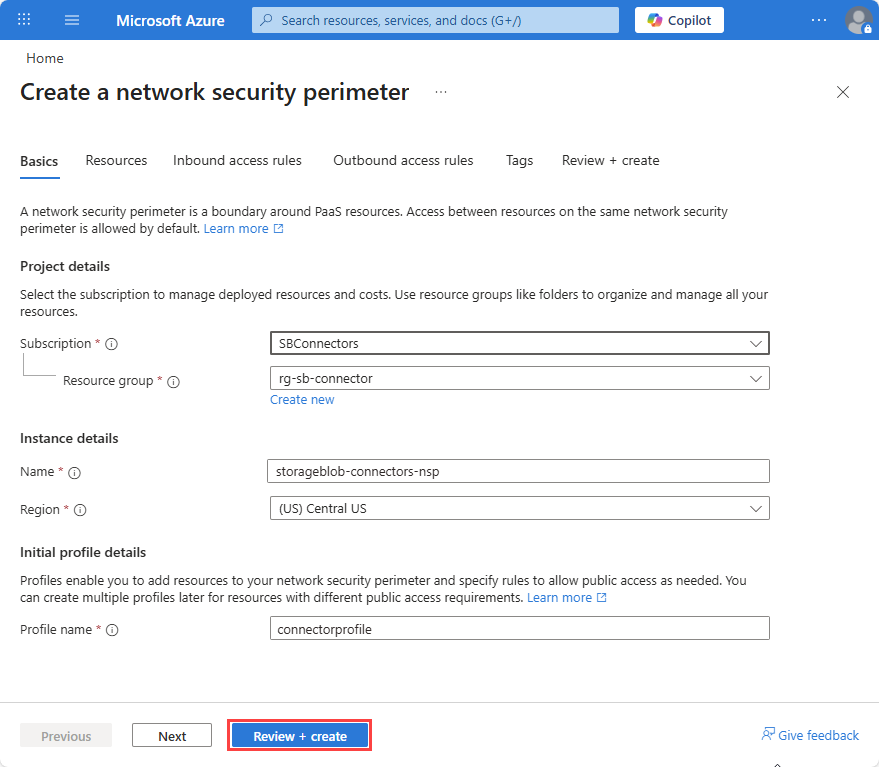
Di portal Microsoft Azure, cari Perimeter Keamanan Jaringan
Pilih Buat.
Pilih Grup Langganan dan Sumber Daya.
Masukkan Nama, misalnya
storageblob-connectors-nspPilih wilayah . Wilayah harus sama dengan akun penyimpanan.
Masukkan Nama profil atau terima default. Profil menentukan sekumpulan aturan yang diterapkan ke sumber daya terkait. Anda dapat memiliki beberapa profil dalam satu NSP untuk menerapkan aturan yang berbeda ke sumber daya yang berbeda jika diperlukan.
Pilih Tinjau + buat, lalu pilih Buat.
Mengaitkan Akun Penyimpanan dengan Perimeter Keamanan Jaringan
Untuk mengaitkan akun penyimpanan dengan Perimeter Keamanan Jaringan, lakukan langkah-langkah berikut:
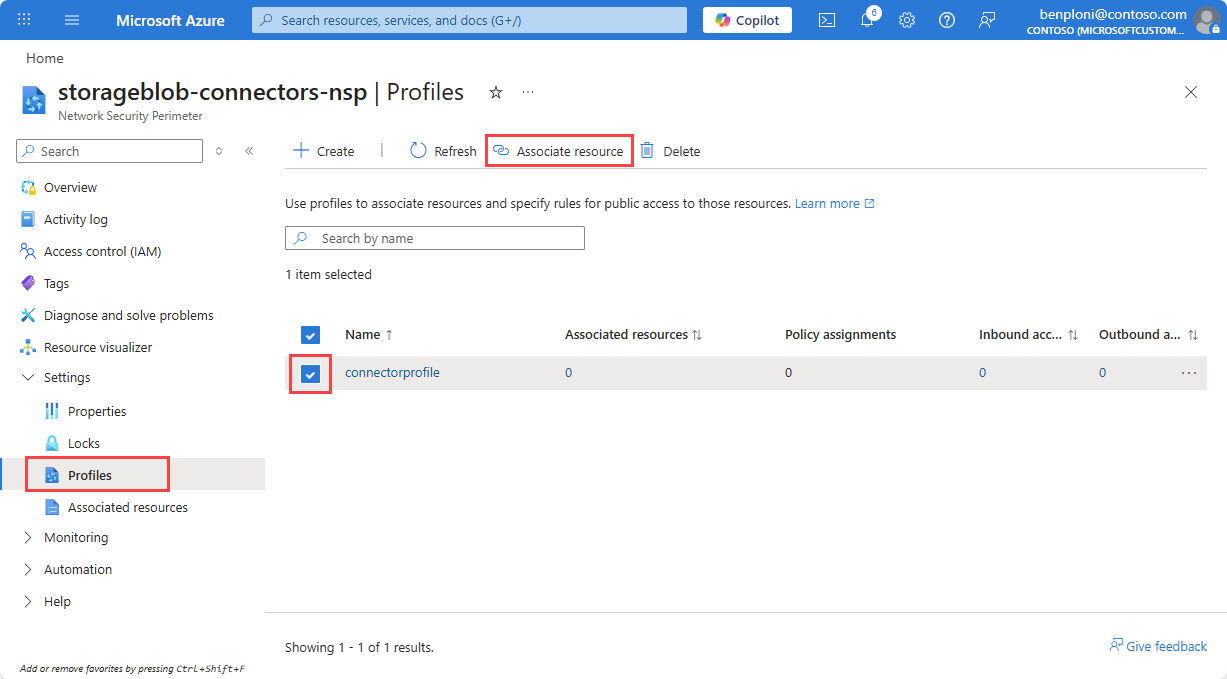
Buka sumber daya Perimeter Keamanan Jaringan yang baru dibuat di portal Microsoft Azure.
Pilih Profil, lalu pilih nama profil yang Anda gunakan saat membuat sumber daya NSP.
Pilih Sumber daya terkait.
Pilih Tambahkan.
Cari dan tambahkan akun penyimpanan Anda, lalu pilih Pilih.
Pilih Hubungkan.
Mode akses diatur ke Transisi secara default, memungkinkan Anda memvalidasi konfigurasi sebelum memberlakukan pembatasan.
Mengaktifkan Identitas System-Assigned pada Topik Sistem Event Grid
Untuk mengaktifkan identitas terkelola yang ditetapkan sistem pada topik sistem Event Grid, lakukan langkah-langkah berikut:
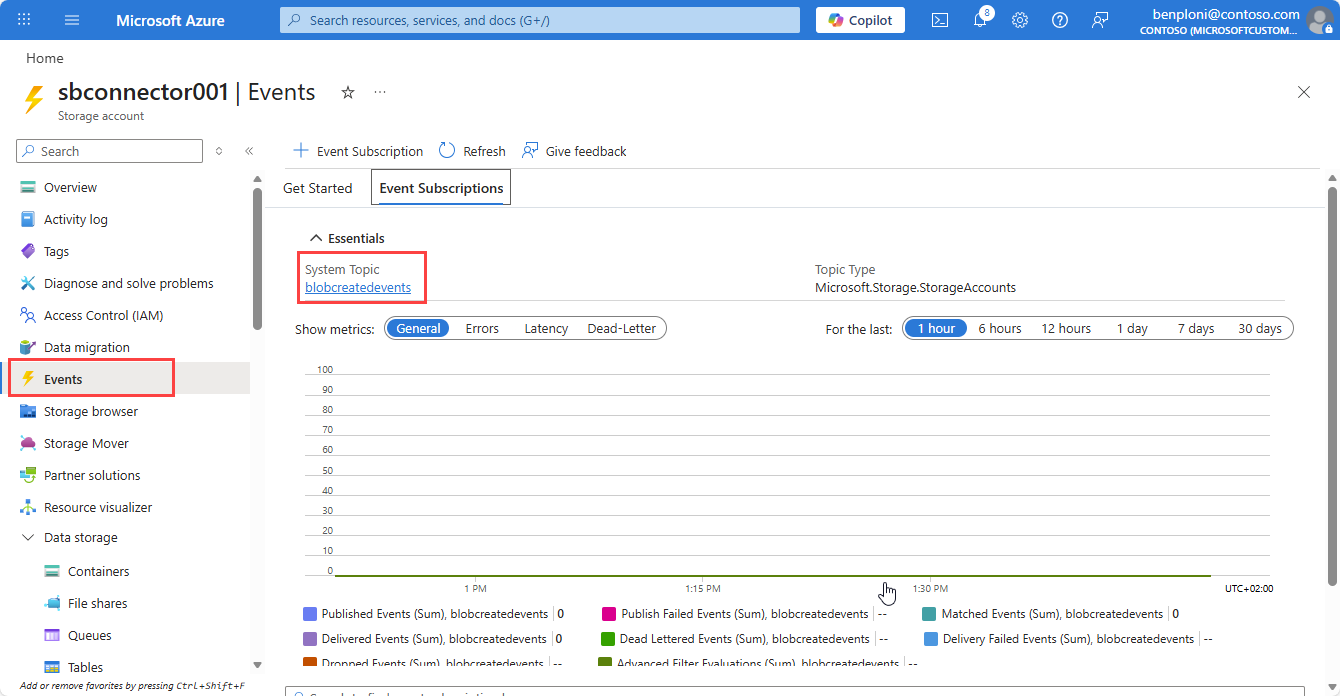
Dari akun penyimpanan Anda, navigasikan ke tab Peristiwa .
Pilih Topik Sistem yang digunakan untuk mengalirkan data peristiwa pembuatan blob ke antrian penyimpanan.
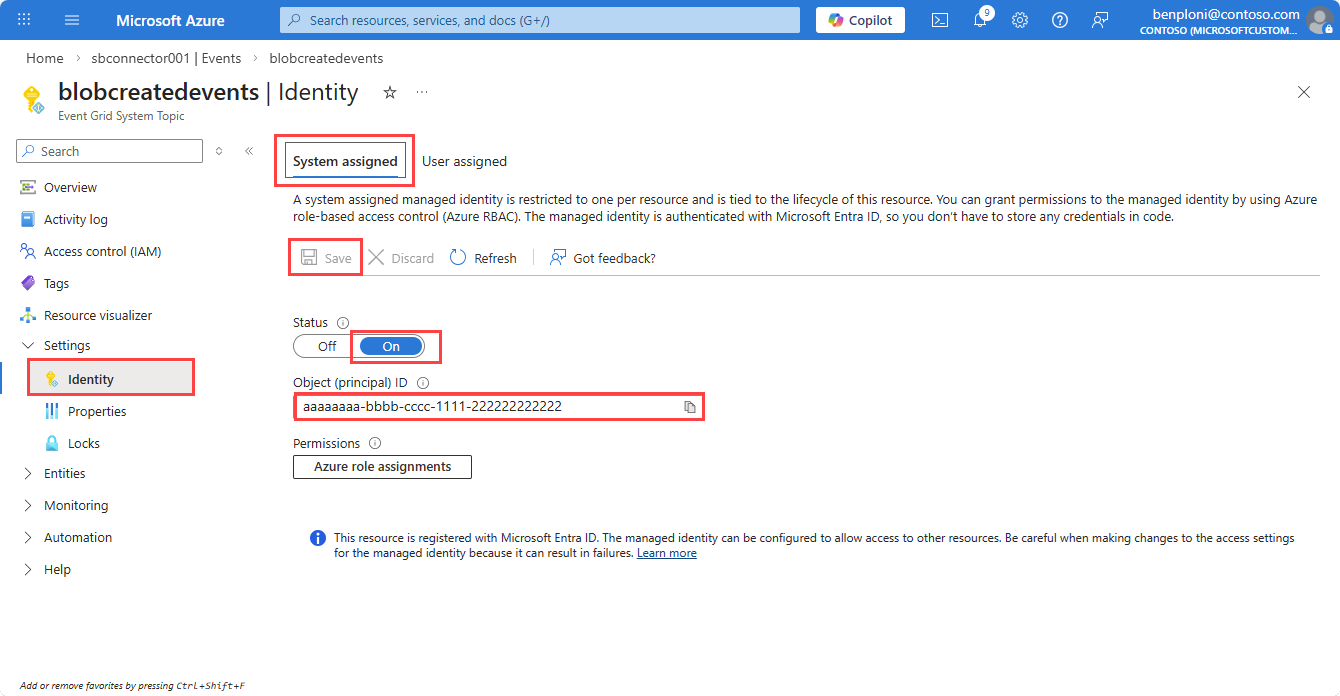
Pilih Identitas.
Pada tab Sistem yang ditetapkan , atur Status ke Aktif.
Pilih Simpan, lalu salin ID Objek identitas yang dikelola. Anda memerlukan ID Objek ini saat menetapkan peran Pengirim Pesan Data Antrean Penyimpanan di bagian berikutnya.
Memberikan izin RBAC pada Antrian Penyimpanan
Untuk memberikan izin kepada identitas terkelola topik sistem Event Grid agar dapat mengirim pesan ke antrean penyimpanan, lakukan langkah-langkah berikut:
- Navigasi ke Akun Penyimpanan Anda.
- Pilih Access Control (IAM).
- Pilih Tambahkan.
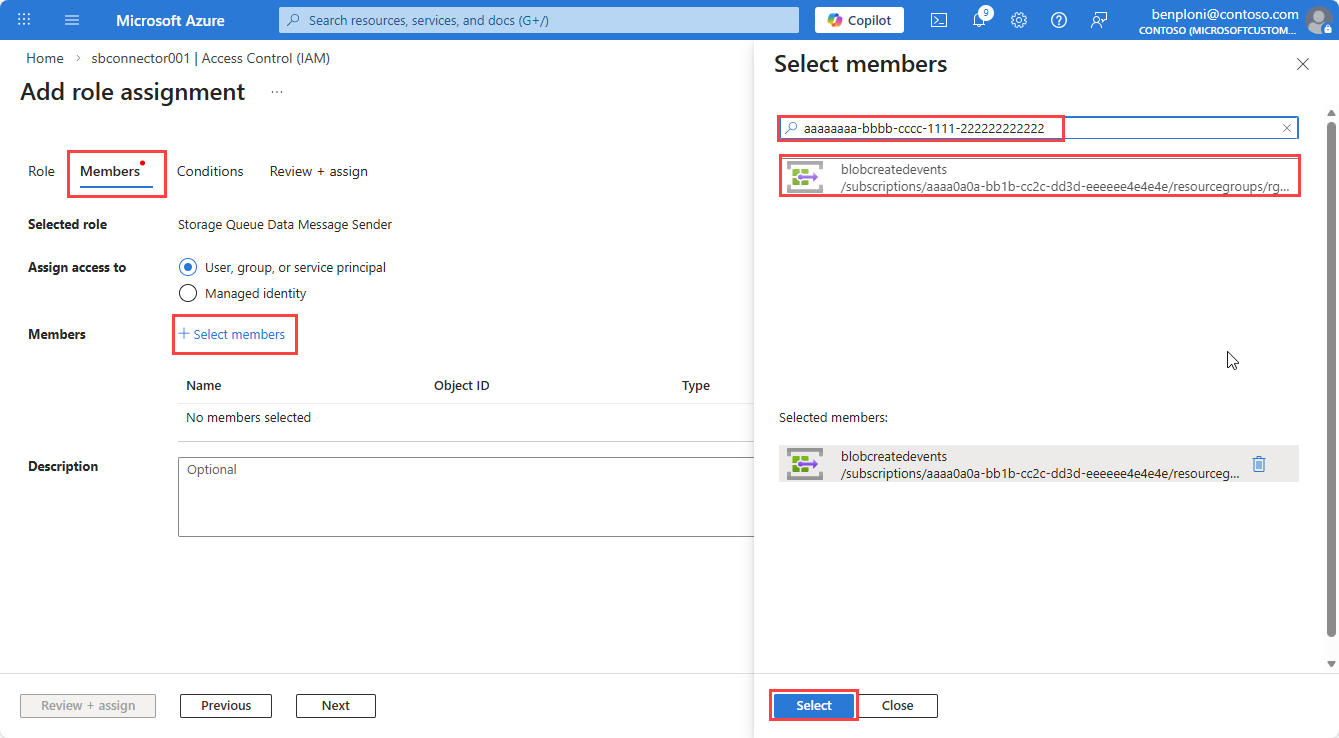
- Cari dan pilih peran Pengirim Pesan Data Antrean Penyimpanan (cakupan: akun penyimpanan).
- Pilih tab Anggota lalu Pilih anggota.
- Di panel Pilih anggota , tempelkan ID Objek identitas terkelola yang ditetapkan sistem untuk topik sistem Event Grid.
- Pilih identitas terkelola lalu pilih Pilih.
- Pilih Tinjau + tetapkan untuk menyelesaikan penugasan peran.
Mengaktifkan Identitas Terkelola pada langganan peristiwa
Untuk mengaktifkan identitas terkelola pada langganan peristiwa, lakukan langkah-langkah berikut:
- Buka Topik Sistem Event Grid.
- Pilih langganan acara yang menargetkan antrean.
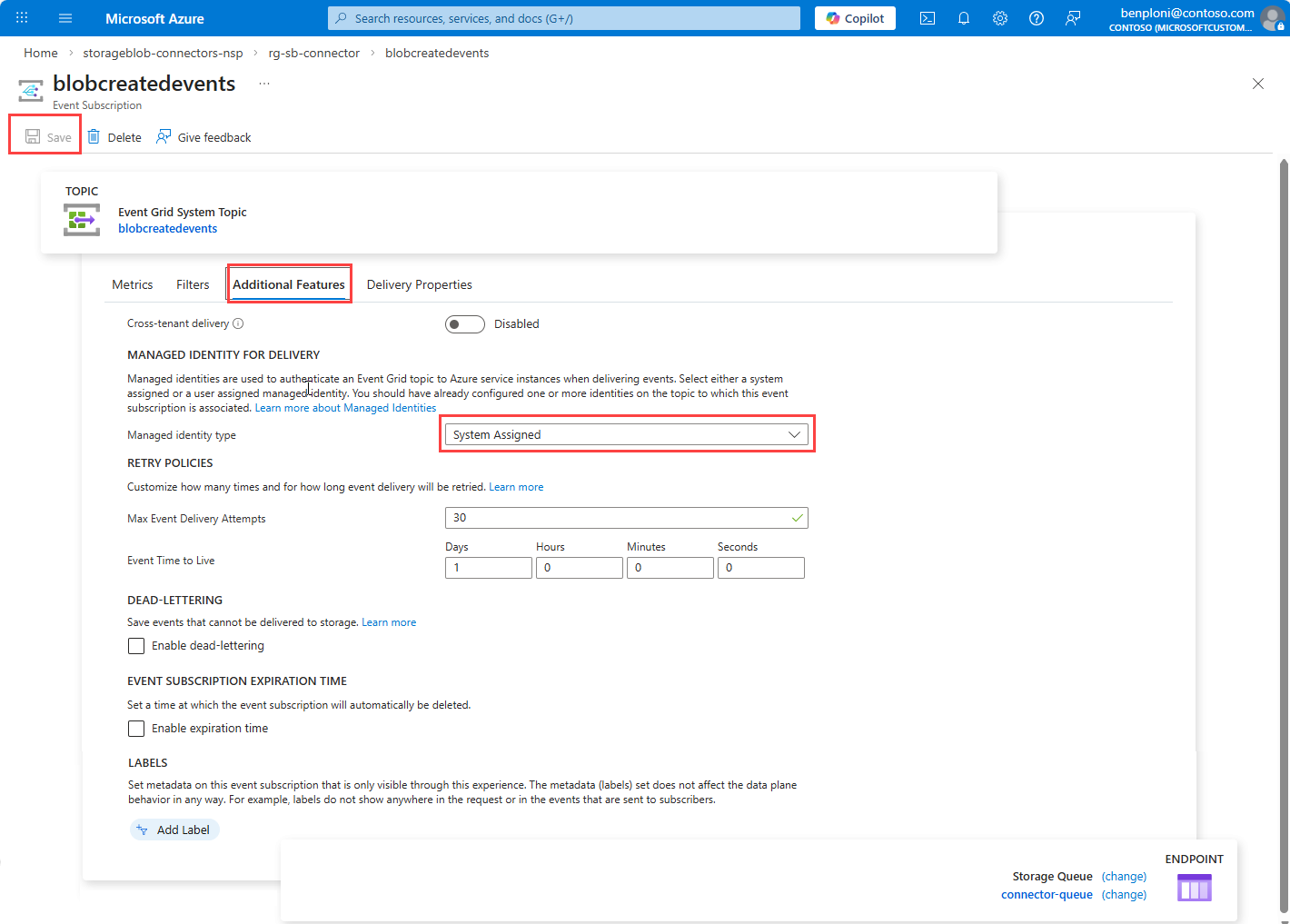
- Pilih tab Pengaturan tambahan.
- Atur Jenis identitas terkelola ke Ditetapkan sistem.
- Pilih Simpan.
- Tinjau metrik langganan Event Grid untuk memvalidasi bahwa pesan telah berhasil diterbitkan ke antrian penyimpanan setelah pembaruan ini.
Mengonfigurasi aturan Akses Masuk pada profil Perimeter Keamanan Jaringan
Aturan berikut diperlukan untuk mengizinkan Event Grid mengirimkan pesan ke akun penyimpanan sambil memblokir akses yang tidak sah. Bergantung pada sistem yang mengirim data ke akun penyimpanan atau mengakses sumber daya penyimpanan, Anda mungkin perlu menambahkan aturan masuk tambahan. Tinjau skenario dan pola lalu lintas Anda untuk menentukan apakah Anda hanya memerlukan aturan Event Grid yang diperlukan atau aturan NSP masuk tambahan, dan izinkan waktu untuk penyebaran aturan.
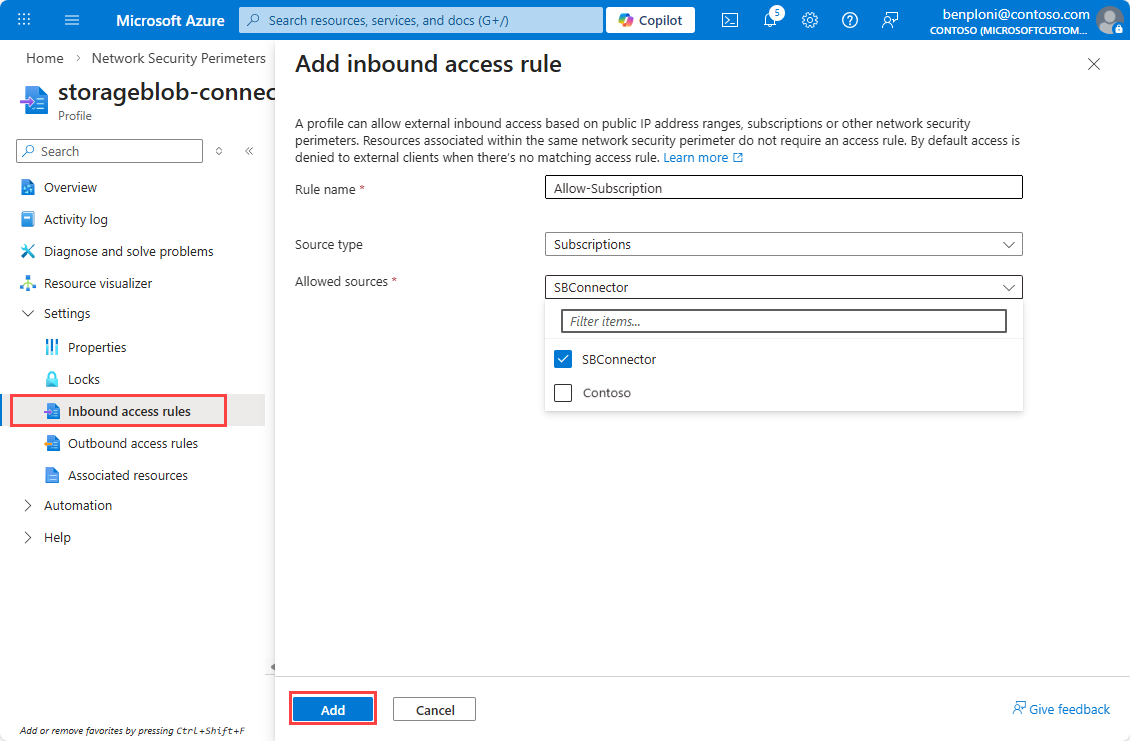
Aturan 1: Izinkan Langganan (Pengiriman Event Grid)
Pengiriman Event Grid tidak berasal dari IP publik tetap. NSP memvalidasi pengiriman menggunakan identitas langganan.
Buka Perimeter Keamanan Jaringan dan pilih NSP Anda.
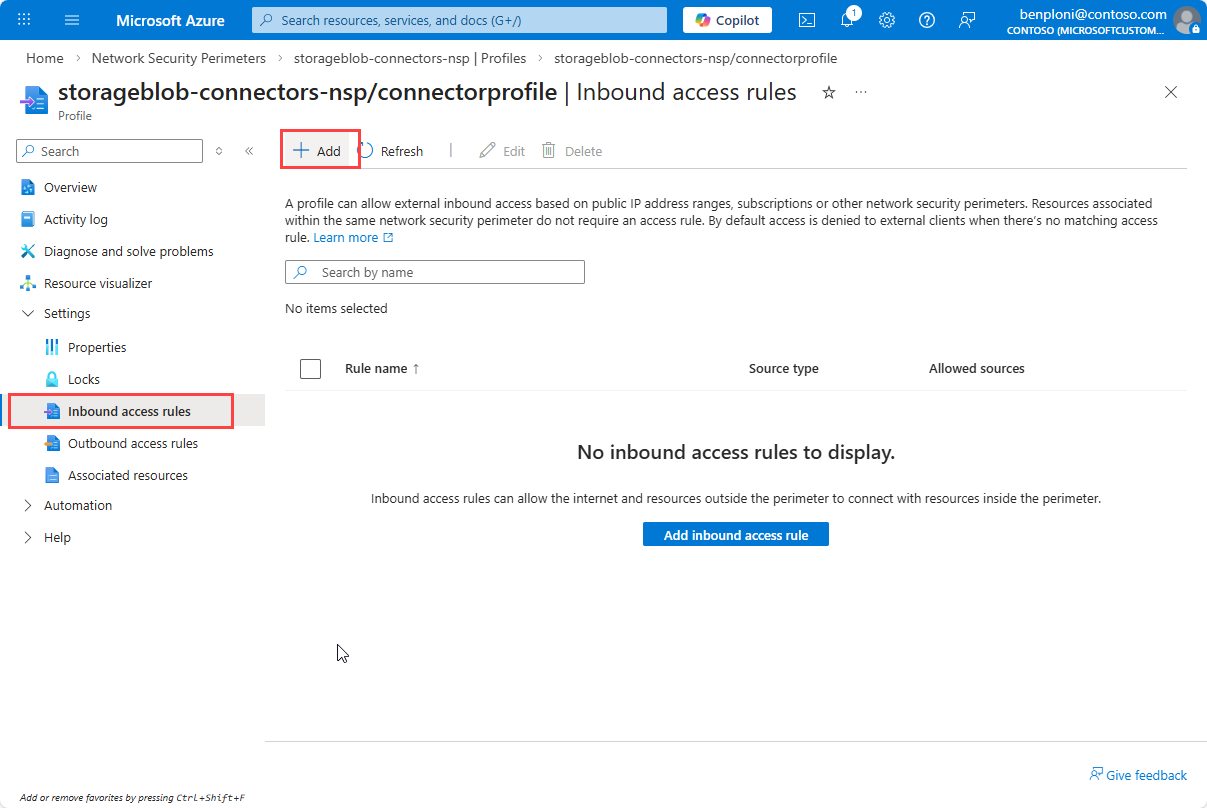
Pilih Profil lalu pilih profil yang terkait dengan akun penyimpanan Anda.
Pilih Aturan akses masuk lalu pilih Tambahkan.
Masukkan nama Aturan; misalnya,
Allow-Subscription.Pilih Langganan dari menu drop-down Jenis sumber .
Pilih langganan Anda dari menu drop-down Sumber yang Diizinkan .
Pilih Tambahkan untuk membuat aturan.
Note
Aturan dapat memakan waktu beberapa menit untuk muncul dalam daftar setelah pembuatan.
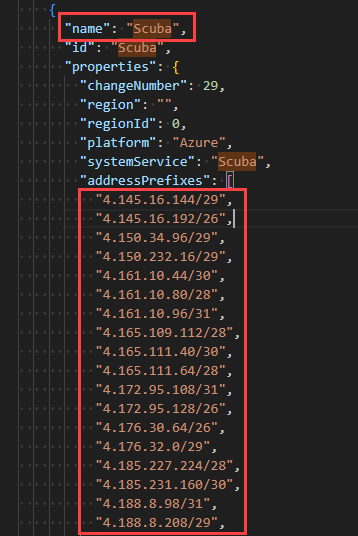
Aturan 2: Izinkan rentang IP layanan Scuba
Buat aturan masuk yang memungkinkan rentang IP layanan Scuba yang diperlukan untuk skenario ini.
Buat aturan akses masuk kedua.
Masukkan nama Aturan; misalnya,
Allow-Scuba.Pilih Rentang alamat IP dari menu drop-down Jenis sumber .
Buka halaman Unduh file JSON tag layanan Azure.
Pilih cloud Anda; misalnya, Azure Public.
Pilih tombol Unduh dan buka file yang diunduh untuk mendapatkan daftar rentang IP.
ScubaTemukan tag layanan dan salin rentang IPv4 terkait.Penting
Hapus tanda kutip dari rentang IP dan pastikan bahwa tidak ada koma berikutnya pada entri terakhir sebelum menempelkannya ke bidang Sumber yang Diizinkan . Pembaruan rentang tag layanan dari waktu ke waktu; perbarui secara teratur untuk menjaga aturan yang tetap terkini.
Tempelkan rentang IPv4 ke bidang Sumber yang Diizinkan setelah menghapus tanda kutip dan koma berikutnya.
Pilih Tambahkan untuk membuat aturan.
Memvalidasi dan memberlakukan
Setelah mengonfigurasi aturan, pantau log diagnostik untuk Perimeter Keamanan Jaringan untuk memvalidasi bahwa lalu lintas yang sah diizinkan dan tidak ada gangguan. Setelah Anda mengonfirmasi bahwa aturan mengizinkan lalu lintas yang diperlukan dengan benar, Anda dapat beralih dari mode Transisi ke mode Diberlakukan untuk memblokir akses yang tidak sah.
Mode transisi
Aktifkan log diagnostik Perimeter Keamanan Jaringan dan tinjau telemetri yang dikumpulkan untuk memvalidasi pola komunikasi sebelum penerapan. Untuk informasi selengkapnya, lihat Log diagnostik untuk Perimeter Keamanan Jaringan.
Terapkan mode Penegakan
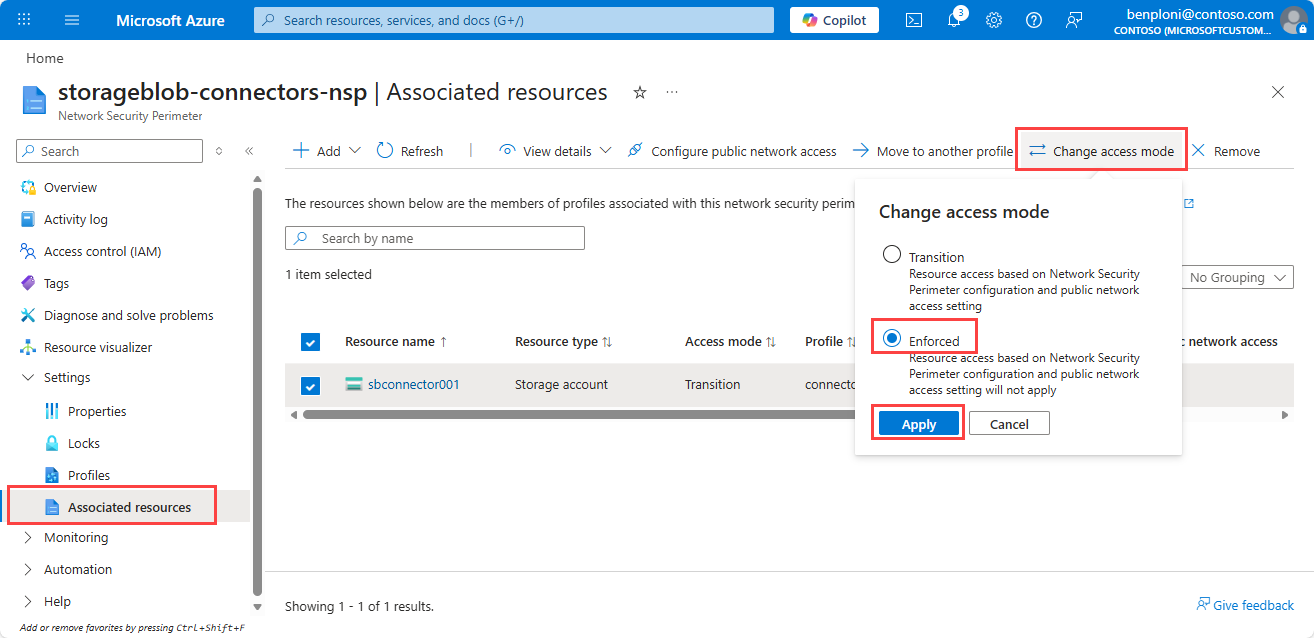
Setelah validasi berhasil, atur mode akses ke Diberlakukan sebagai berikut:
Dari halaman Perimeter Keamanan Jaringan, di bawah Pengaturan, pilih Sumber daya terkait.
Pilih akun penyimpanan.
Pilih Ubah mode akses.
Pilih Diberlakukan lalu Simpan.
Validasi pasca-penegakan
Setelah Anda mengatur mode akses NSP ke Diberlakukan, pantau lingkungan dengan cermat untuk setiap lalu lintas yang diblokir yang mungkin menunjukkan kesalahan konfigurasi. Pastikan bahwa konfigurasi Event Grid tidak terpengaruh dengan memeriksa metrik langganan topik sistem Event Grid.
Gunakan log diagnostik untuk menyelidiki dan menyelesaikan masalah apa pun yang muncul. Tinjau metrik pada Event Grid (kesuksesan pengiriman) dan akun penyimpanan (keterampilan antrean dan kesalahan) untuk memeriksa apakah ada kesalahan. Kembali ke Mode Transisi jika Anda mengalami gangguan dan mengulangi penyelidikan menggunakan log diagnostik.
Atur Keamanan menggunakan Perimeter untuk Akun Penyimpanan (Opsional)
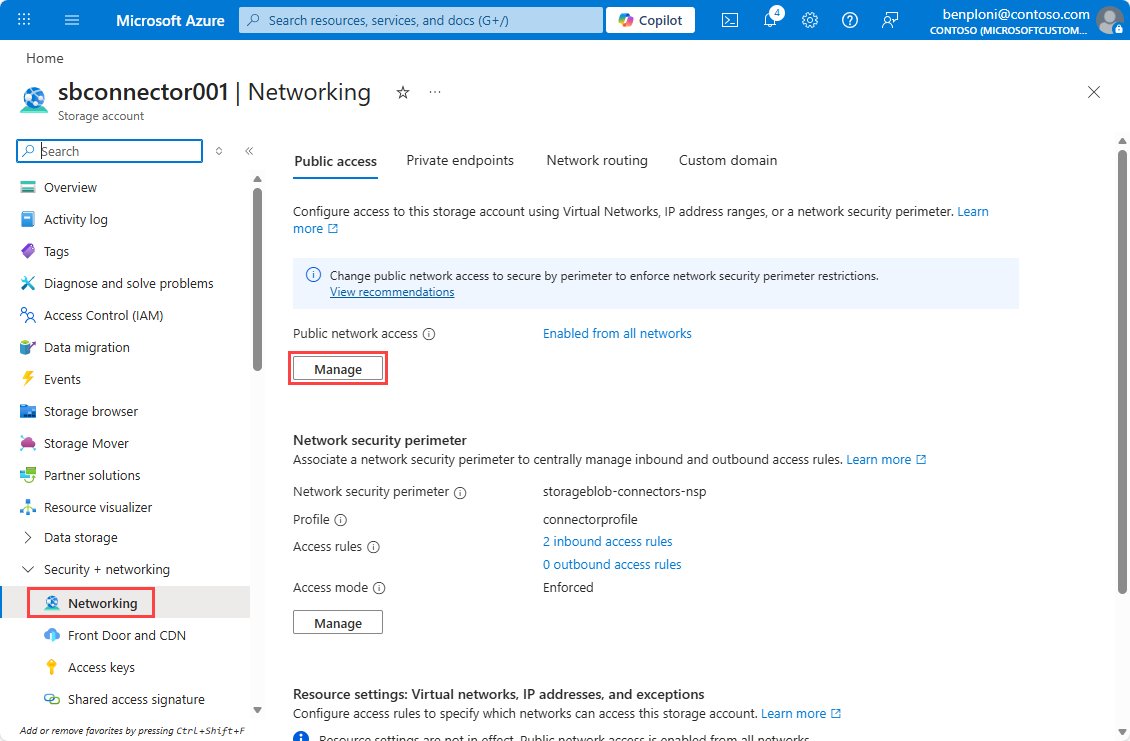
Mengatur akun penyimpanan ke Diamankan oleh Perimeter memastikan bahwa semua lalu lintas ke akun penyimpanan dievaluasi terhadap aturan Perimeter Keamanan Jaringan dan memblokir akses jaringan publik.
- Navigasi ke Akun Penyimpanan Anda.
- Di bawah Keamanan + jaringan, pilih Jaringan.
- Di bawah Akses jaringan publik, pilih Kelola.
- Atur Diamankan oleh Perimeter (Paling dibatasi).
- Pilih Simpan.