Catatan
Akses ke halaman ini memerlukan otorisasi. Anda dapat mencoba masuk atau mengubah direktori.
Akses ke halaman ini memerlukan otorisasi. Anda dapat mencoba mengubah direktori.
Note
Fitur ini masih dalam mode pratinjau. Lihat Ketentuan Penggunaan Tambahan untuk Pratinjau Microsoft Azure.
Solusi grafik kustom Microsoft Sentinel adalah solusi berbasis buku catatan yang menentukan simpul dan tepi dari tabel data lake Microsoft Sentinel, membangun grafik, dan memungkinkan pengguna mengkueri grafik tersebut dengan Graph Query Language (GQL).
Gunakan panduan ini untuk membangun, menguji, mewujudkan, mengemas, dan menerbitkan solusi grafik kustom sebagai penawaran SaaS di Pusat Mitra Microsoft sehingga pelanggan dapat menemukannya di Microsoft Security Store.
Prasyarat
Anda harus terdaftar di data lake untuk membuat solusi Custom Graph. Untuk informasi selengkapnya, lihat Cara onboarding ke data lake Microsoft Sentinel.
Permissions
Tabel berikut mencantumkan izin yang diperlukan untuk setiap operasi atau cakupan dalam panduan ini.
| Operation | Peran yang diperlukan |
|---|---|
| Orientasi untuk data lake Sentinel | Microsoft Entra ID - Administrator Keamanan atau Administrator Global |
| Sertakan ruang kerja Sentinel ke portal Defender | Pemilik Langganan, atau Administrator Akses Pengguna pada cakupan langganan dan Kontributor Microsoft Sentinel pada cakupan langganan atau grup sumber daya |
| Gabungkan ruang kerja Sentinel ke data lake | Pemilik Langganan atau Kontributor Microsoft Sentinel pada cakupan langganan atau grup sumber daya |
| Memodelkan dan membuat grafik buku catatan | Peran RBAC terpadu Microsoft Defender XDR kustom dengan izin data (manage) untuk pengumpulan data Microsoft Sentinel |
| Mempertahankan (mewujudkan) grafik | Operator Keamanan, Administrator Keamanan, atau Administrator Global |
| Melakukan kueri pada graf yang dipertahankan | Peran RBAC terpadu Microsoft Defender XDR kustom dengan security data basics (read) atas pengumpulan data Microsoft Sentinel |
| Menerbitkan solusi Grafik Kustom | Akun Publisher marketplace di Pusat Mitra Microsoft |
Tools
Alat berikut diperlukan untuk membangun dan menerbitkan solusi grafik kustom:
- Visual Studio Code.
- ekstensi Microsoft Sentinel untuk Visual Studio Code. Untuk informasi lebih lanjut, lihat Instal Visual Studio Code dan ekstensi Microsoft Sentinel.
- Ekstensi Jupyter untuk Visual Studio Code.
- GitHub Copilot ekstensi dan paket GitHub Copilot Business atau Enterprise.
- Python 3.10 atau yang lebih baru di komputer lokal Anda.
Tip
Gunakan kembali data lake yang sudah ada jika tenant Anda sudah diaktifkan untuk kueri KQL, notebook, atau agen Security Copilot. Ada satu data lake per tenant. Di portal Defender, buka Sistem>Pengaturan>Microsoft Sentinel>Data lake. Jika status adalah Tersedia, lewati tugas 1.
Alur kerja build
Alur kerja berikut menguraikan langkah-langkah untuk membangun dan menerbitkan solusi grafik kustom.
- Masukkan data sampel ke dalam tabel yang dimodelkan oleh graf Anda.
- Validasi konektivitas dengan notebook sederhana.
- Buat grafik kustom.
- Uji buku catatan grafik.
- Jadwalkan tugas grafik untuk membentuk grafik.
- Mengkueri dan memvisualisasikan grafik dari penjelajah Graph.
- Mengemas dan menerbitkan solusi grafik kustom.
Memasukkan data sampel
Tugas ini memproses tabel aset Microsoft Entra ID yang digunakan oleh grafik contoh dalam panduan ini: EntraUsers, EntraGroups, EntraServicePrincipals, dan EntraMembers.
- Di portal Defender, bukaPengaturan>Sistem>Microsoft Sentinel>Konektor data.
- Aktifkan konektor Microsoft Entra ID sehingga tabel aset Entra diserap ke dalam data lake. Untuk informasi lebih lanjut, lihat Data aset di danau data Microsoft Sentinel.
- Konfirmasikan tabel ini muncul di data lake explorer:
EntraUsersEntraGroupsEntraServicePrincipalsEntraMembers
- Tabel-tabel ini berada di ruang kerja System tables.
- Opsional: menyerap konektor lain dan mengganti nama tabel di langkah selanjutnya jika skenario Anda menggunakan data yang berbeda.
Note
Jika tabel tidak muncul di data lake explorer, Anda tidak dapat menggunakannya untuk penulisan grafik, dan bantuan AI tidak akan mereferensikannya.
Memvalidasi konektivitas dengan notebook sederhana
Buat dan jalankan notebook minimal untuk memverifikasi konektivitas data lake sebelum penulisan grafik.
Buka Visual Studio Code dan masuk ke ekstensi Microsoft Sentinel dengan akun yang sama yang memiliki akses ke data lake.
Di Visual Studio Code, di bawah Ekstensi Sentinel–Grafik pilih Buat buku catatan baru.
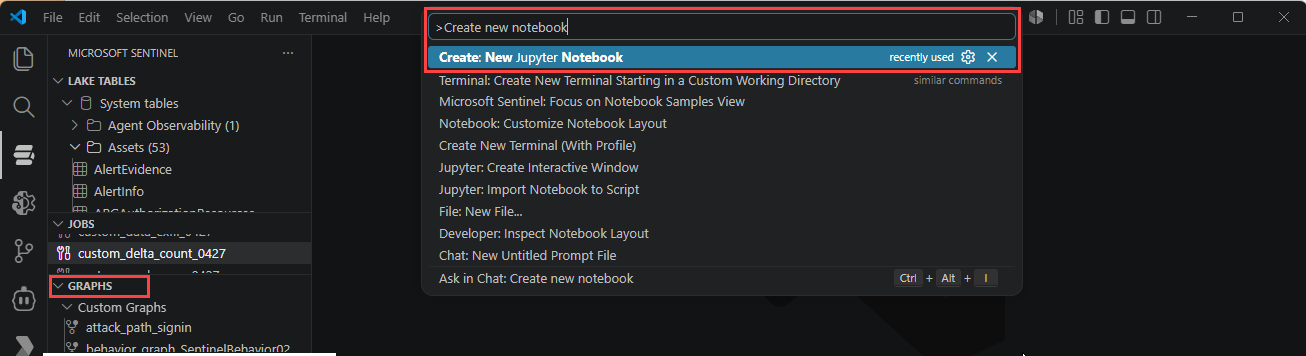
Simpan buku catatan, misalnya
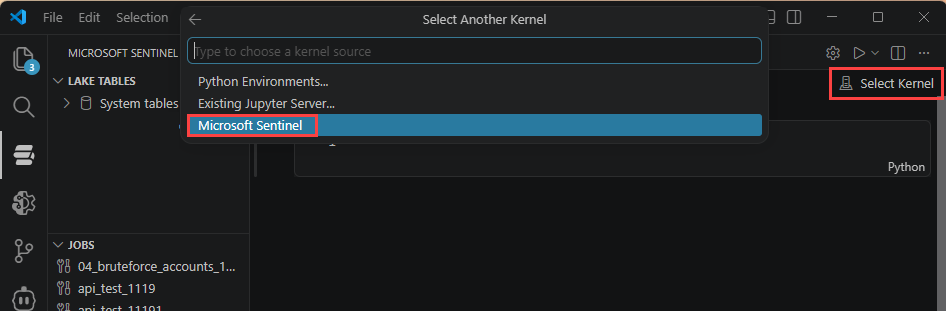
hello-world-show-tables.ipynb.Pilih Pilih kernel, pilih Microsoft Sentinel, dan pilih kumpulan Spark yang tersedia.
Tambahkan sel berikut secara berurutan.
Sel 1 - Markdown:
# Hello World: Show Tables
A minimal connectivity test for the Microsoft Sentinel data lake.
If every cell below runs without error, your environment is ready
to author custom graphs.
Steps:
1. Connect to the data lake with the Microsoft Sentinel provider
2. Point at your workspace
3. Read a table and show a few rows
Sel 2 - Kode (sambungkan dan atur ruang kerja Anda):
from sentinel_lake.providers import MicrosoftSentinelProvider
# The provider gives the notebook access to data lake tables.
lake_provider = MicrosoftSentinelProvider(spark=spark)
# >>> ADD YOUR WORKSPACE HERE <<<
# Replace with the Log Analytics workspace that holds your tables.
# Entra asset tables (EntraUsers, EntraGroups, ...) live in "System tables".
LOG_ANALYTICS_WORKSPACE = "System tables"
print(f"Using workspace: {LOG_ANALYTICS_WORKSPACE}")
Sel 3 - Markdown:
## Read a table and show rows
Reading a known table is the fastest way to confirm the extension
can reach the lake with your permissions. Swap EntraGroups for any
table that exists in your workspace.
Sel 4 - Kode (baca tabel dan perlihatkan baris):
# Read a table from the data lake into a Spark DataFrame.
df_groups = lake_provider.read_table("EntraGroups", LOG_ANALYTICS_WORKSPACE)
# Show a sample. .df exposes the underlying Spark DataFrame.
df_groups.df.select("id", "displayName", "mailEnabled").show(20, truncate=False)
Sel 5 - Kode (pemeriksaan kewajaran opsional):
# Confirm the read returned data and inspect the schema.
print("Row count:", df_groups.df.count())
df_groups.df.printSchema()
- Jalankan semua sel dari atas ke bawah.
- Konfirmasikan setiap sel selesai tanpa pelacakan balik merah, data pratinjau tabel muncul, dan jumlah baris bukan nol.
Note
Jika pembacaan gagal atau tidak mengembalikan baris, pastikan konektor dari bagian Mengimpor data sampel telah menyelesaikan snapshot pertamanya, LOG_ANALYTICS_WORKSPACE mengacu pada workspace yang benar-benar ada, dan akun Anda memiliki izin baca. Periksa konten tabel dengan KQL di portal Defender untuk mengonfirmasi adanya data. Untuk informasi selengkapnya, lihat Menjalankan kueri KQL di data lake Microsoft Sentinel.
Buat grafik kustom
Penulis dengan salah satu cara berikut:
- Penulisan grafik yang dibantu AI.
- Tulis dengan tangan.
Penulisan grafik yang dibantu AI
Untuk menulis grafik dengan bantuan AI, ikuti langkah-langkah berikut:
Di Visual Studio Code, buka GitHub Copilot Chat.
Mulai perintah Anda dengan pembantu
@sentinel /graph-authoringpenulisan grafik dan jelaskan grafik Anda dalam bahasa biasa:@sentinel /graph-authoring Create a graph that maps Entra groups to their member users, groups, and service principals using EntraGroups, EntraUsers, EntraServicePrincipals, and EntraMembers from the "System tables" workspace.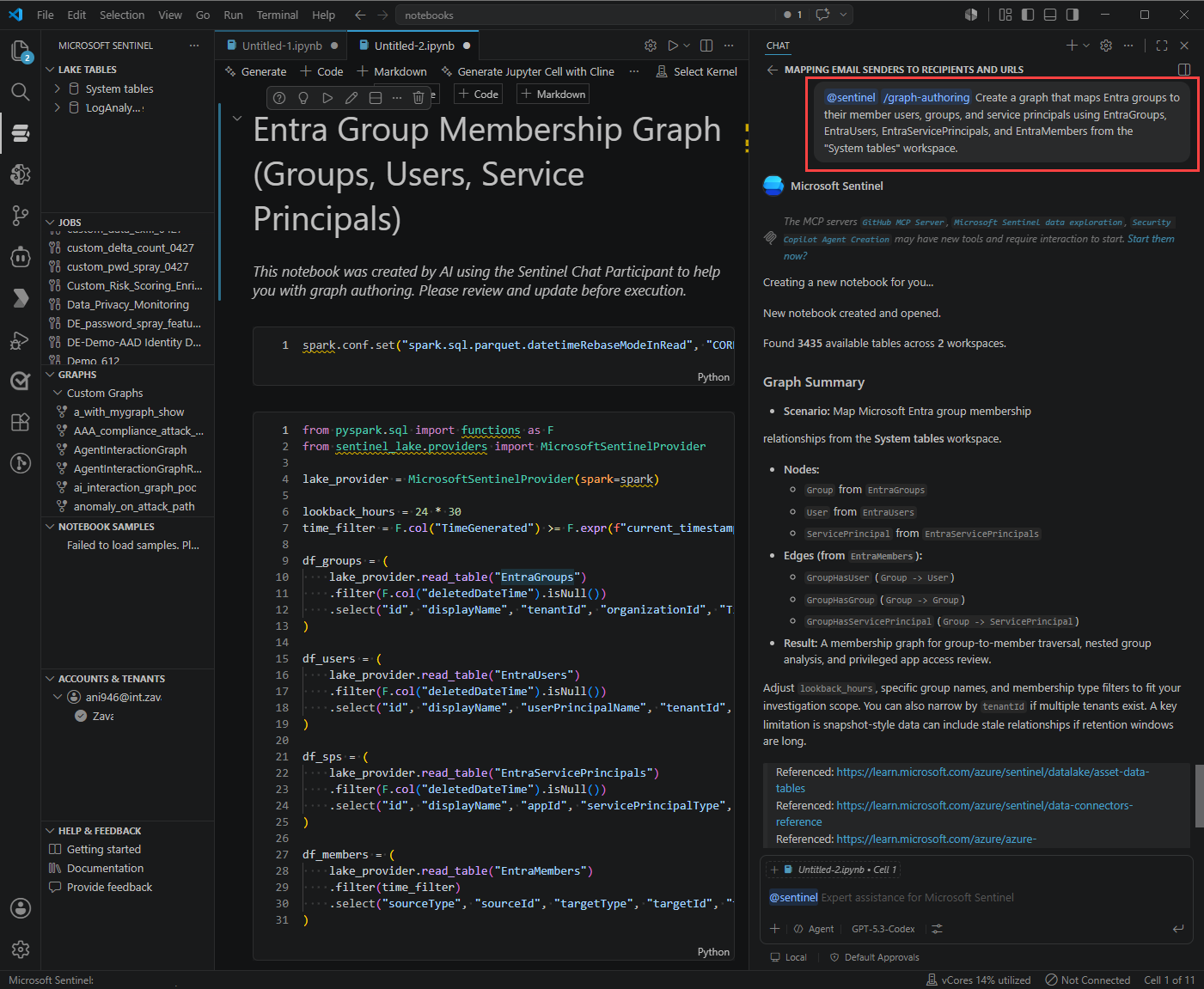
Copilot menghasilkan sel berikut untuk siklus hidup penulisan grafik:
Tahap siklus hidup Output yang dihasilkan Pengaturan lingkungan Memverifikasi paket dan informasi koneksi yang diperlukan Pemuatan data Membaca tabel berdasarkan nama dari data lake Sentinel Transformasi data Menyiapkan data simpul dan tepi Skema grafik Mendefinisikan simpul dan tepi Skema validasi Memvalidasi definisi graf Membangun grafik Mewujudkan grafik untuk sesi Kueri graf Menjalankan sampel kueri GQL dan memvisualisasikan hasilnya Lanjutkan menyempurnakan buku catatan dengan perintah seperti ini:
Tujuan Prompt Menambah relasi @sentinel Add an edge from User to IPAddressPenyaringan data @sentinel Filter the data to show only failed sign-insUbah rentang waktu @sentinel Change the time range to the last 7 daysMemperbaiki kesalahan build @sentinel Fix the error in the graph build stepMemahami kode @sentinel Explain how edge keys are definedMencari API tanpa mengedit What parameters does build_graph_with_data() accept? #Sentinel
Tip
Gunakan @sentinel /graph-authoring untuk membuat atau mengubah sel buku catatan. Jika Anda memerlukan penjelasan API atau kueri sampel, tanyakan Copilot dan sertakan #Sentinel untuk jawaban khusus Sentinel.
Tulis secara manual
Untuk menulis grafik secara manual, ikuti langkah-langkah berikut:
Hubungkan dan baca tabel aset.
from pyspark.sql import functions as F
from sentinel_lake.providers import MicrosoftSentinelProvider
lake_provider = MicrosoftSentinelProvider(spark=spark)
# Entra asset tables live in the "System tables" workspace.
# If your data is elsewhere, update this and ensure the tables exist.
LOG_ANALYTICS_WORKSPACE = "System tables"
# Use the latest snapshot of EntraUsers as the point-in-time for all tables.
snapshot_time = (
    lake_provider.read_table("EntraUsers", LOG_ANALYTICS_WORKSPACE)
    .df.agg(F.max("_SnapshotTime").alias("max_snapshot"))
    .collect()[0]["max_snapshot"]
    .strftime("%Y-%m-%dT%H:%M:%SZ")
)
print(f"Using snapshot_time: {snapshot_time}")
snapshot_filter = (F.col("_SnapshotTime") == F.lit(snapshot_time).cast("timestamp"))
# Edges: group contains user / group / servicePrincipal
df_members = (
    lake_provider.read_table("EntraMembers", LOG_ANALYTICS_WORKSPACE)
    .filter(
        snapshot_filter
        & (F.col("sourceType") == "group")
        & (F.col("targetType").isin("user", "group", "servicePrincipal"))
    )
)
# Nodes
df_groups = (
    lake_provider.read_table("EntraGroups", LOG_ANALYTICS_WORKSPACE)
    .filter(snapshot_filter)
    .select("id", "displayName", "mailEnabled")
)
df_users = (
    lake_provider.read_table("EntraUsers", LOG_ANALYTICS_WORKSPACE)
    .filter(snapshot_filter)
    .select("id", "accountEnabled", "displayName", "department",
            "userPrincipalName", "usageLocation")
)
Siapkan node dan edge DataFrames.
# NODES
user_nodes = df_users.df.select(
    "id", "displayName", "accountEnabled", "department",
    "userPrincipalName", "usageLocation")
group_nodes = df_groups.df.select("id", "displayName", "mailEnabled")
# EDGES
edge_group_contains_user = (
    df_members.df.filter(F.col("targetType") == "user")
    .select(F.col("sourceId").alias("SourceGroupId"),
            F.col("targetId").alias("TargetUserId"))
    .distinct()
    .withColumn("EdgeKey", F.concat_ws("_", F.col("SourceGroupId"), F.col("TargetUserId")))
)
edge_group_contains_group = (
    df_members.df.filter(F.col("targetType") == "group")
    .select(F.col("sourceId").alias("SourceGroupId"),
            F.col("targetId").alias("TargetGroupId"))
    .distinct()
    .withColumn("EdgeKey", F.concat_ws("_", F.col("SourceGroupId"), F.col("TargetGroupId")))
)
Tentukan skema graf dan ikatkan DataFrames.
from sentinel_graph import GraphSpecBuilder, Graph
entra_group_graph_spec = (
    GraphSpecBuilder.start()
    # === NODES ===
    .add_node("EntraUser").from_dataframe(user_nodes)
    .with_columns("id", "displayName", "accountEnabled", "department",
                  "userPrincipalName", "usageLocation",
                  key="id", display="displayName")
    .add_node("EntraGroup").from_dataframe(group_nodes)
    .with_columns("id", "displayName", "mailEnabled",
                  key="id", display="displayName")
    # === EDGES ===
    .add_edge("ContainsUser").from_dataframe(edge_group_contains_user)
    .source(id_column="SourceGroupId", node_type="EntraGroup")
    .target(id_column="TargetUserId", node_type="EntraUser")
    .with_columns("SourceGroupId", "TargetUserId", "EdgeKey",
                  key="EdgeKey", display="EdgeKey")
    .add_edge("ContainsGroup").from_dataframe(edge_group_contains_group)
    .source(id_column="SourceGroupId", node_type="EntraGroup")
    .target(id_column="TargetGroupId", node_type="EntraGroup")
    .with_columns("SourceGroupId", "TargetGroupId", "EdgeKey",
                  key="EdgeKey", display="EdgeKey")
).done()
# Validate the schema before building.
entra_group_graph_spec.show_schema()
Buat grafik.
# Build = prepare data + publish for the session.
entra_group_graph = Graph.build(entra_group_graph_spec)
print(entra_group_graph.build_status.status)   # "published" or "prepared"
Note
Graph.build()menyiapkan data dan memublikasikannya dengan satu panggilan. Untuk memeriksa simpul dan tepi yang disiapkan sebelum menerbitkan, panggilGraph.prepare(spec), tinjaugraph.nodesdangraph.edges, lalu panggilgraph.publish().Jalankan kueri GQL.
# Find nested group relationships up to 8 levels deep.
# Update the Entra Group name that you want to traverse from

query_nested_groups = """
MATCH p=(g1:EntraGroup)-[cg]->{1,8}(g2)
WHERE g1.displayName = 'tmplevel3'
RETURN *
"""
entra_group_graph.query(query_nested_groups).show()
Menguji buku catatan grafik
Uji notebook untuk memastikannya menghasilkan output grafik yang diharapkan:
Mulai ulang kernel dan jalankan semua sel di atas ke bawah.
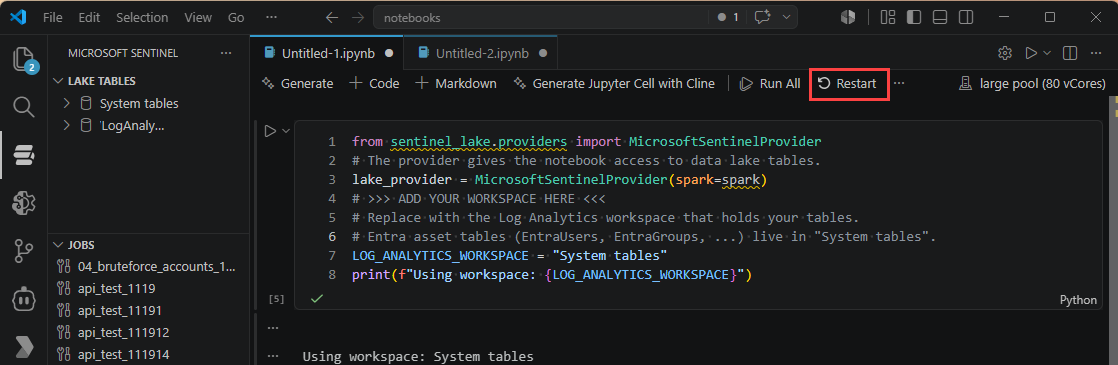
Konfirmasikan bahwa setiap sel berhasil diselesaikan.
Jika sel transformasi berjalan lebih dari 5 menit pada kumpulan kecil, kencangkan filter rekam jepret dan proyeksi kolom sebelum meningkatkan skala.
Konfirmasikan
show_schema()mengembalikan simpul dan tepi yang diharapkan.Jalankan sampel kueri GQL dan verifikasi visualisasi dan output tabular.
Memvalidasi kasus tepi:
- Masukan kosong.
- Penyimpangan skema.
- Akses ke tabel tidak tersedia.
Tip
Tambahkan sel markdown di atas setiap bagian kode ke tujuan dokumen, input, output, dan simpul atau tepi yang dihasilkan.
Jadwalkan tugas graf untuk mematerialisasikan graf
Grafik yang dibuat dalam sesi interaktif bersifat ephemeral. Jadwalkan pekerjaan grafik untuk mempertahankan dan menyegarkan grafik. Untuk informasi selengkapnya, lihat Menjadwalkan dan mengelola pekerjaan grafik Microsoft Sentinel.
Di buku catatan grafik Anda, pilih Buat Pekerjaan Terjadwal>Buat pekerjaan grafik.
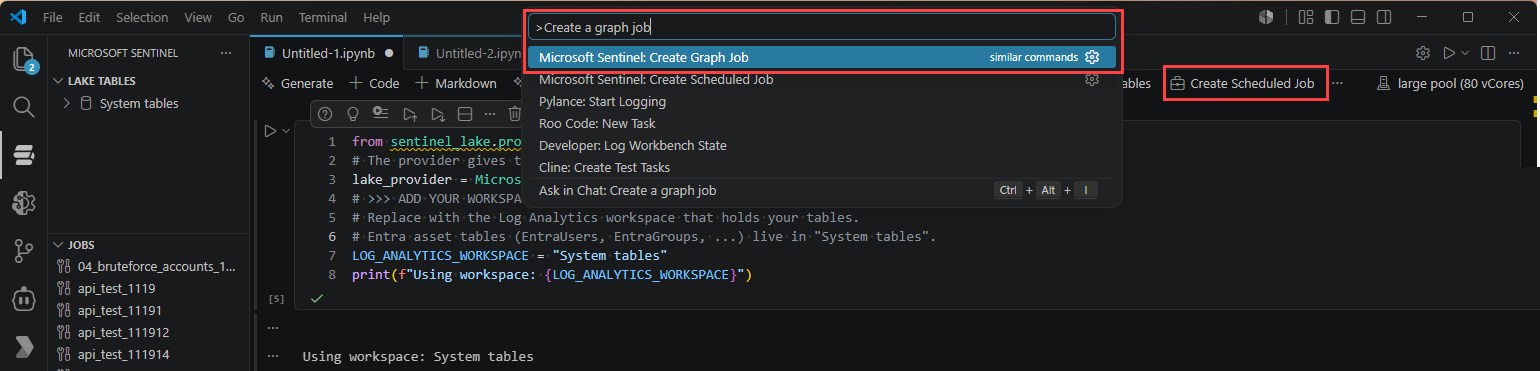
Masukkan Nama dan Deskripsi graf, lalu verifikasi jalur notebook.
Pilih jadwal:
- Sesuai permintaan: dibangun sekali, dengan retensi default 30 hari.
- Terjadwal: pilih ulangi irama dan waktu mulai/selesai.
Pilih Kirim.
Buka grafik di ekstensi Sentinel dan pantau Detail Pekerjaan.
Gunakan Jalankan Sekarang untuk menjalankan jadwal luar sesuai kebutuhan.
Konfirmasi perkembangan status dari
QueuedkeIn ProgresskeReady.
Penting
Pekerjaan yang dikirim dipisahkan dari buku catatan lokal Anda. Mengedit .ipynb lokal tidak memperbarui tugas terjadwal. Untuk memperbarui buku catatan pekerjaan, unduh dari panel Grafik, edit, lalu gunakan Edit pekerjaan>Kirim.
Mengkueri dan memvisualisasikan dari penjelajah Graph
Setelah status pekerjaan grafik menjadi Ready, lakukan kueri dan visualisasikan di portal Defender, notebook, dan API REST.
- Di portal Defender di bawah Microsoft Sentinel, buka pengalaman grafik dan pilih grafik materialisasi Anda.
- Jalankan kueri GQL, periksa skema, beralih antara tampilan visual dan tabular, dan telusuri hop berikutnya.
- Gunakan referensi cepat GQL ini:
| Pola atau klausa | Example |
|---|---|
| Node dengan label | (g:EntraGroup) |
| Tepi yang ditik, diarahkan | -[c:ContainsUser]-> |
| Jalur panjang variabel (1 hingga 8 hop) | (a)-[e]->{1,8}(b) |
| Filter | WHERE g.displayName = 'Finance Admins' |
| Pilih, urutkan, batasi | RETURN g.displayName ORDER BY g.displayName LIMIT 10 |
| Ekspresi label | (:EntraUser \| EntraServicePrincipal) |
Note
Setiap kueri GQL dimulai dengan MATCH. Mesin beroperasi di UTC. Gunakan ZONED_DATETIME(...) untuk literal tanggal dan waktu.
INSERT dan CREATE tidak didukung. Grafik bersifat baca-saja.
Kueri dari buku catatan.
from sentinel_graph import Graph
# Attach to an already-materialized graph by name.
graph = Graph.get("entra_group_membership")
graph.query("MATCH (g:EntraGroup)-[c:ContainsUser]->(u:EntraUser) RETURN g, c, u").show()
# Purpose-built security algorithms are available too:
graph.blast_radius(source_property_value="Finance Admins", min_hop_count=1).show()
Kueri dengan menggunakan Graph REST API.
GET https://api.securityplatform.microsoft.com/graphs/graph-instances?graphTypes=Custom
Authorization: Bearer <access_token>
POST https://api.securityplatform.microsoft.com/graphs/graph-instances/{graphName}/query Authorization: Bearer <access_token> Content-Type: application/json { "query": "MATCH (g:EntraGroup)-[c:ContainsUser]->(u) RETURN g, c, u LIMIT 100", "responseFormats": ["Table", "Graph"], "queryLanguage": "GQL" }
responseFormats mengontrol bentuk output.
"Table" mengembalikan baris, "Graph" mengembalikan simpul dan tepi, dan ["Table", "Graph"] mengembalikan keduanya.
Untuk informasi selengkapnya, lihat Graph REST API untuk grafik kustom.
Mengemas dan menerbitkan solusi grafik Anda
Setelah grafik Anda diuji dan diwujudkan, paketkan untuk penyebaran kepada pelanggan. Untuk instruksi pengemasan terperinci, lihat Mengemas dan menerbitkan solusi grafik dan buku catatan Microsoft Sentinel.
Troubleshooting
Gunakan tabel berikut untuk mendiagnosis masalah umum dengan gejala.
Penulisan grafik
| Gejala | Kemungkinan penyebab dan perbaikan |
|---|---|
MicrosoftSentinelProvider atau sentinel_graph tidak ditemukan |
Masuk lagi ke ekstensi dan konfirmasikan kernel Microsoft Sentinel dipilih. |
| Sel macet pada "Memulai sesi Spark" | Startup pertama dapat memakan waktu 3 hingga 5 menit. Jika melebihi 6 menit, periksa kapasitas kumpulan dan coba lagi. |
show_schema() kosong atau Graph.build() gagal |
Pastikan kolom kunci dan kolom tampilan ada dan tidak bernilai null, serta nilai node_type sumber dan target sesuai dengan alias node. |
| Kueri GQL tidak mengembalikan baris | Konfirmasikan nilai filter ada di rekam jepret yang dipilih dan verifikasi pemfilteran rekam jepret. |
publish() gagal karena izin ditolak |
Konfirmasikan bahwa Anda memiliki peran Operator Keamanan, Administrator Keamanan, atau Administrator Global. |
Penulisan yang dibantu AI
| Gejala | Kemungkinan penyebab dan perbaikan |
|---|---|
@sentinel /graph-authoring tidak melakukan apa-apa |
Konfirmasikan ekstensi GitHub Copilot dan Jupyter diinstal dan aktif, dan Anda memiliki paket Bisnis atau Perusahaan Copilot. |
| Kode yang dihasilkan mereferensikan tabel yang hilang | Pastikan penyiapan konektor sudah benar dan verifikasi bahwa tabel muncul di Data Lake Explorer. |
Penjadwalan pekerjaan
| Gejala | Kemungkinan penyebab dan perbaikan |
|---|---|
| Pengeditan buku catatan lokal tidak tercermin dalam pekerjaan | Unduh buku catatan pekerjaan dari panel Grafik, edit, lalu gunakan Edit pekerjaan>Kirim. |
| Graf termaterialisasi menghilang | Grafik sesuai permintaan memiliki retensi 30 hari. Jadwalkan tugas berulang atau jalankan build baru. |
Konten terkait
- Grafik kustom dalam gambaran umum Microsoft Sentinel
- Mulai menggunakan grafik kustom
- Penulisan grafik kustom yang dibantu AI
- Referensi penyedia graf Microsoft Sentinel
- Referensi GQL untuk grafik kustom Sentinel
- Graph REST API untuk grafik kustom
- Hubungkan ke data lake Microsoft Sentinel
- Menjalankan buku catatan di data lake Microsoft Sentinel
- Terbitkan agen Security Copilot atau solusi analitik di Security Store
- Pusat Mitra Microsoft