Catatan
Akses ke halaman ini memerlukan otorisasi. Anda dapat mencoba masuk atau mengubah direktori.
Akses ke halaman ini memerlukan otorisasi. Anda dapat mencoba mengubah direktori.
Penting
Deteksi kustom sekarang menjadi cara terbaik untuk membuat aturan baru di seluruh Microsoft Sentinel SIEM Microsoft Defender XDR. Dengan deteksi kustom, Anda dapat mengurangi biaya penyerapan, mendapatkan deteksi real-time tanpa batas, dan mendapat manfaat dari integrasi yang mulus dengan data, fungsi, dan tindakan remediasi Defender XDR dengan pemetaan entitas otomatis. Untuk informasi selengkapnya, baca blog ini.
Sebagai layanan Security Information and Event Management (SIEM), Microsoft Sentinel bertanggung jawab untuk mendeteksi ancaman keamanan terhadap organisasi Anda. Ini dilakukan dengan menganalisis volume besar data yang dihasilkan oleh semua log sistem Anda.
Dalam tutorial ini, Anda akan mempelajari cara menyiapkan aturan analitik Microsoft Sentinel dari templat untuk mencari eksploitasi kerentanan Apache Log4j di seluruh lingkungan Anda. Aturan ini akan membingkai akun pengguna dan alamat IP yang ditemukan di log Anda sebagai entitas yang dapat dilacak, menampilkan informasi penting dalam pemberitahuan yang dihasilkan oleh aturan, dan mengemas pemberitahuan sebagai insiden yang akan diselidiki.
Ketika Anda menyelesaikan tutorial ini, Anda akan dapat:
- Membuat aturan analitik dari templat
- Sesuaikan kueri dan pengaturan aturan
- Konfigurasikan tiga jenis pengayaan peringatan
- Memilih respons ancaman otomatis untuk aturan Anda
Prasyarat
Untuk menyelesaikan tutorial ini, pastikan Anda memiliki:
Sebuah langganan Azure. Buat akun gratis jika Anda belum memilikinya.
Ruang kerja Analitik Log dengan solusi Microsoft Azure Sentinel yang disebarkan di dalamnya dan data yang diserap ke dalamnya.
Pengguna Azure dengan peran Microsoft Sentinel Contributor yang ditetapkan pada ruang kerja Log Analytics tempat Microsoft Sentinel diterapkan.
Sumber data berikut dirujuk dalam aturan ini. Semakin banyak konektor yang telah Anda terapkan untuk hal-hal ini, semakin efektif aturan tersebut. Anda harus memiliki setidaknya satu.
Sumber data Tabel Analitik Log yang dirujuk Office 365 OfficeActivity (SharePoint)
OfficeActivity (Exchange)
OfficeActivity (Teams)DNS DnsEvents Azure Monitor (Wawasan VM) VMConnection Cisco ASA CommonSecurityLog (Cisco) Palo Alto Networks (Firewall) CommonSecurityLog (PaloAlto) Peristiwa Keamanan SecurityEvents Microsoft Entra ID SigninLogs
AADNonInteractiveUserSignInLogsAzure Monitor (WireData) WireData Azure Monitor (IIS) W3CIISLog Aktivitas Azure AzureActivity Amazon Web Services AWSCloudTrail Microsoft Defender XDR DeviceNetworkEvents Azure Firewall AzureDiagnostics (Azure Firewall)
Masuk ke portal Azure dan Microsoft Sentinel
Masuk ke portal Azure.
Dari bilah Pencarian, cari dan pilih Microsoft Azure Sentinel.
Cari dan pilih ruang kerja Anda dari daftar ruang kerja Microsoft Azure Sentinel yang tersedia.
Menginstal solusi dari hub konten
Di Microsoft Azure Sentinel, di menu sisi kiri di bawah Manajemen konten, pilih Hub konten.
Cari dan pilih solusi Deteksi Kerentanan Log4j.
Dari toolbar di bagian atas halaman, pilih
 Instal/Perbarui.
Membuat aturan analitik terjadwal dari templat
Di Microsoft Azure Sentinel, di menu sisi kiri di bawah Konfigurasi, pilih Analitik.
Dari halaman Analitik , pilih tab Templat aturan .
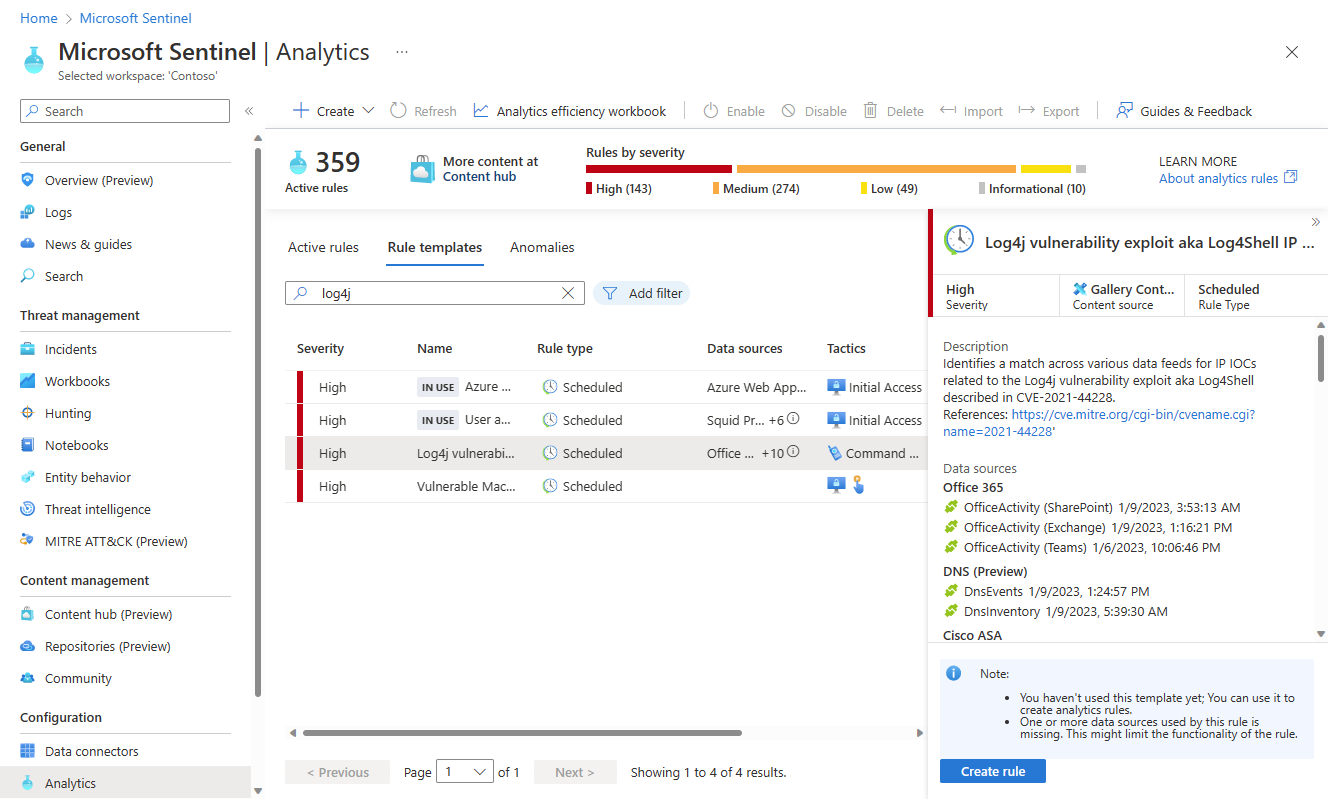
Di bidang pencarian di bagian atas daftar templat aturan, masukkan log4j.
Dari daftar templat yang difilter, pilih Eksploit kerentanan Log4j alias Log4Shell IP IOC. Dari panel detail, pilih Buat aturan.
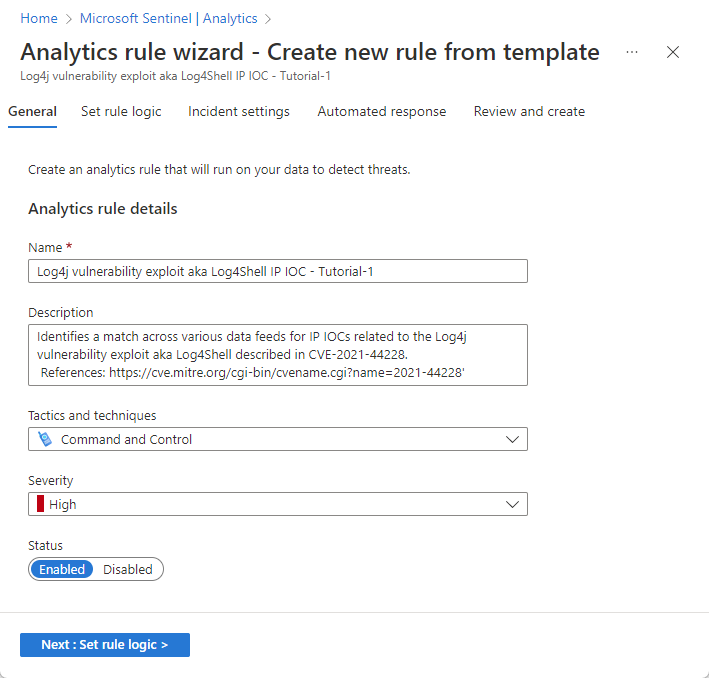
Wizard aturan Analitik akan terbuka.
Di tab Umum , di bidang Nama , masukkan eksploitasi kerentanan Log4j alias Log4Shell IP IOC - Tutorial-1.
Biarkan bidang lainnya di halaman ini apa adanya. Ini adalah default, tetapi kami akan menambahkan kustomisasi ke nama pemberitahuan di tahap selanjutnya.
Jika Anda tidak ingin aturan segera dijalankan, pilih Dinonaktifkan, dan aturan akan ditambahkan ke tab Aturan aktif Anda dan Anda dapat mengaktifkannya dari sana saat Anda membutuhkannya.
Pilih Berikutnya : Atur logika aturan.
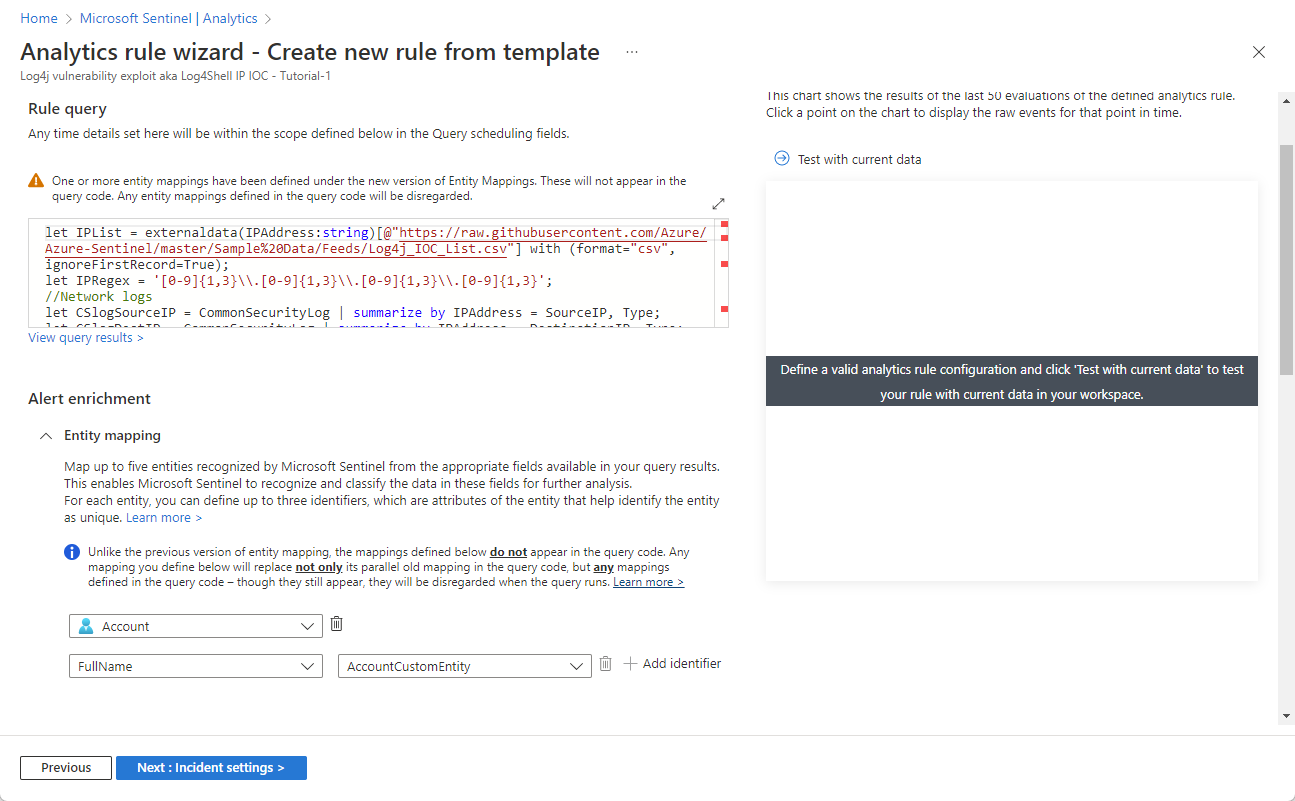
Meninjau logika kueri aturan dan konfigurasi pengaturan
Di tab Atur logika aturan, tinjau kueri sebagaimana ditampilkan di bawah judul Kueri aturan.
Untuk melihat lebih banyak teks kueri pada satu waktu, pilih ikon panah ganda diagonal di sudut kanan atas jendela kueri untuk memperluas jendela ke ukuran yang lebih besar.
Untuk informasi selengkapnya tentang KQL, lihat gambaran umum Bahasa Kueri Kusto (KQL).
Sumber daya lainnya:
Memperkaya pemberitahuan dengan entitas dan detail lainnya
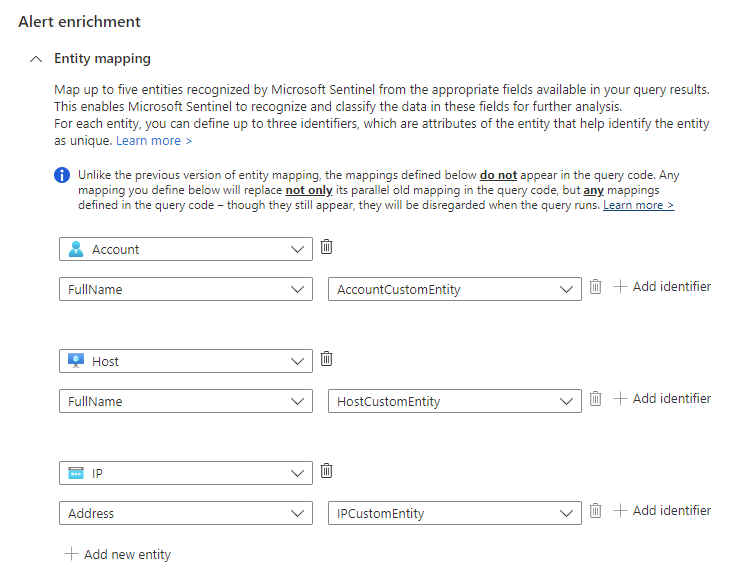
Di bawah Pengayaan peringatan, biarkan pengaturan Pemetaan entitas apa adanya. Perhatikan tiga entitas yang dipetakan.
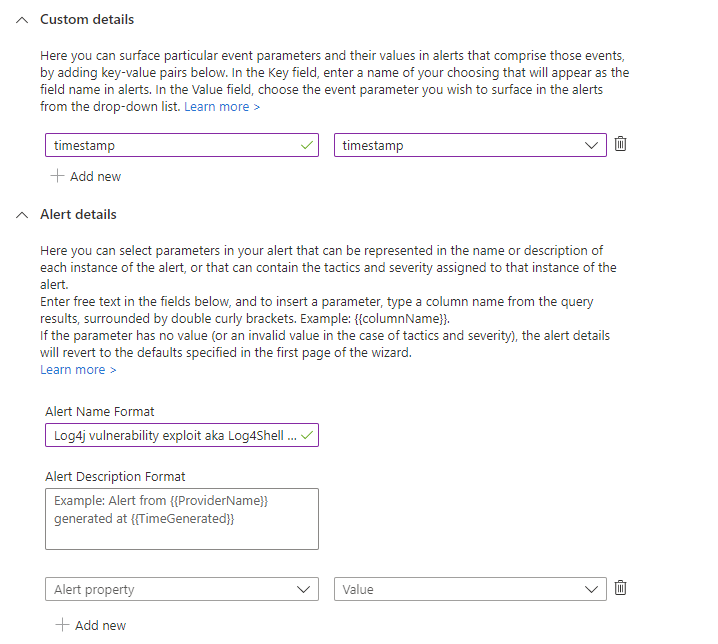
Di bagian Detail kustom, mari kita tambahkan tanda waktu setiap kemunculan ke pemberitahuan, sehingga Anda dapat melihatnya langsung di detail pemberitahuan, tanpa harus menelusuri paling detail.
- Ketik timestamp di kolom Key. Ini akan menjadi nama properti dalam pemberitahuan.
- Pilih timestamp dari daftar tarik-turun Value.
Di bagian Detail pemberitahuan, mari kita kustomisasi nama pemberitahuan sehingga tanda waktu setiap kemunculan muncul di judul pemberitahuan.
Pada kolom Format nama peringatan, masukkan Eksploit kerentanan Log4j alias Log4Shell IP IOC pada {{timestamp}}.
Tinjau pengaturan yang tersisa
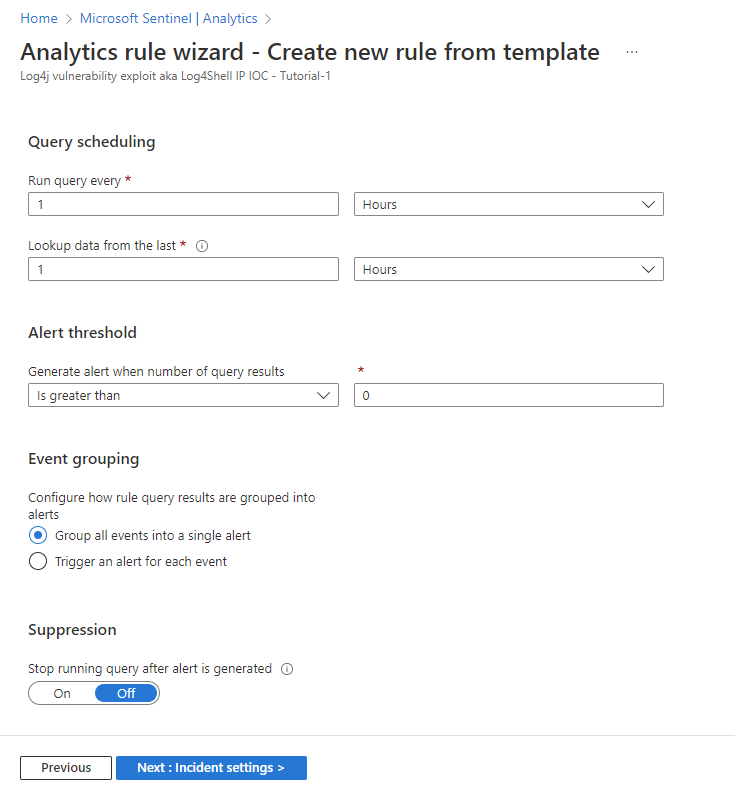
Tinjau pengaturan yang tersisa pada tab Set rule logic. Tidak perlu mengubah apa pun, meskipun Anda bisa melakukannya jika ingin mengubah interval, misalnya. Pastikan periode peninjauan ke belakang sesuai dengan interval agar cakupan tetap berkesinambungan.
Penjadwalan kueri:
- Jalankan kueri setiap 1 jam.
- Cari data dari 1 jam terakhir.
Ambang pemberitahuan:
- Buat pemberitahuan ketika jumlah hasil kueri lebih besar dari 0.
Pengelompokan peristiwa:
- Konfigurasikan bagaimana hasil kueri aturan dikelompokkan ke dalam pemberitahuan: Kelompokkan semua peristiwa ke dalam satu pemberitahuan.
Penindasan:
- Berhenti menjalankan kueri setelah pemberitahuan dibuat: Nonaktif.
Pilih Selanjutnya : Pengaturan insiden.
Tinjau pengaturan pembuatan insiden
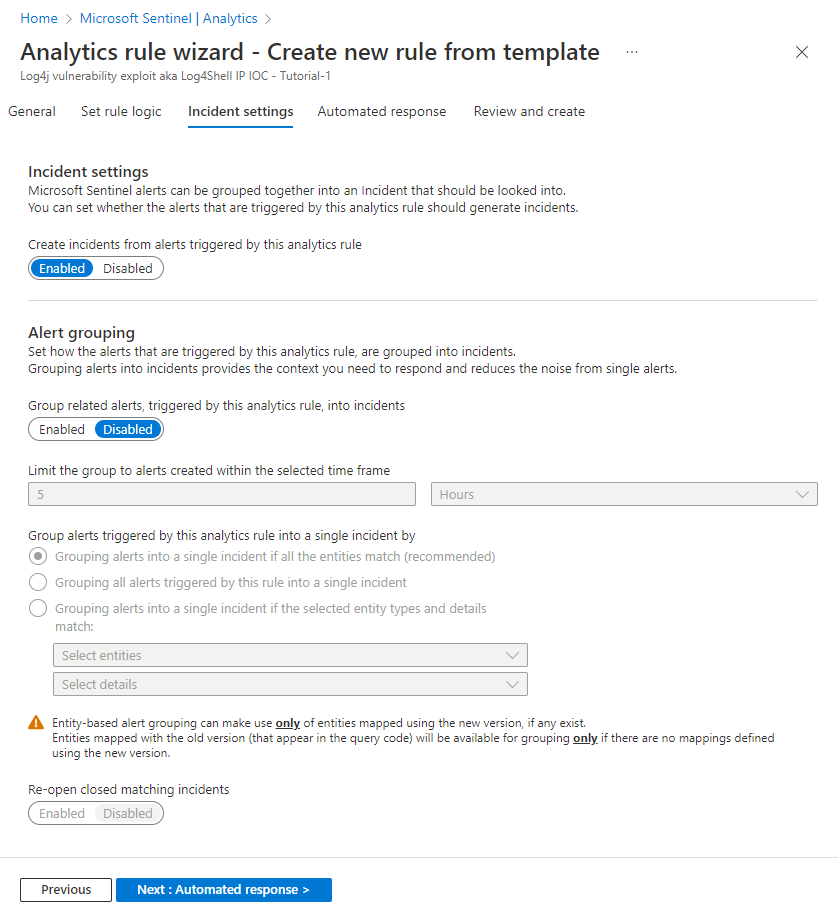
Tinjau pengaturan pada tab Pengaturan insiden. Tidak perlu mengubah apa pun, kecuali, misalnya, Anda memiliki sistem yang berbeda untuk pembuatan dan manajemen insiden, dalam hal ini Anda ingin menonaktifkan pembuatan insiden.
Pengaturan insiden:
- Buat insiden dari peringatan yang dipicu oleh aturan analitik ini: Diaktifkan.
Pengelompokan pemberitahuan:
- Mengelompokkan pemberitahuan terkait, yang dipicu oleh aturan analitik ini, ke dalam insiden: Dinonaktifkan.
Pilih Berikutnya : Respons otomatis.
Mengatur respons otomatis dan membuat aturan
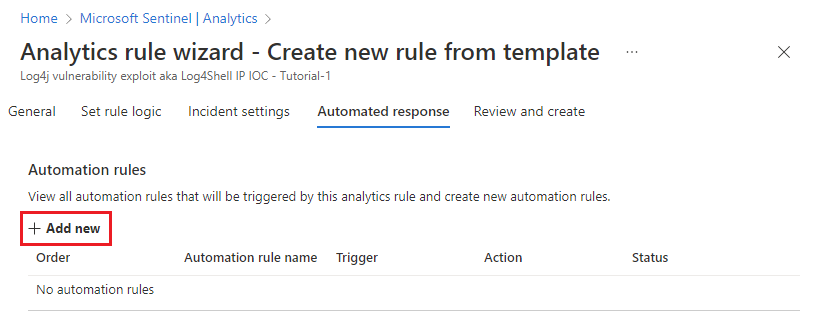
Di tab Respons otomatis:
Pilih + Tambahkan baru untuk membuat aturan otomatisasi baru untuk aturan analitik ini. Ini akan membuka wizard Buat aturan otomatisasi baru.
Di kolom nama aturan otomatisasi, masukkan Log4J vulnerability exploit detection - Tutorial-1.
Biarkan bagian Pemicu dan Kondisi apa adanya.
Di bawah Tindakan, pilih Tambahkan tag dari daftar drop-down.
- Pilih + Tambahkan tag.
- Masukkan Log4J exploit di kotak teks dan pilih OK.
Biarkan bagian Aturan kedaluwarsa dan Pesanan apa adanya.
Pilih Terapkan. Anda akan segera melihat aturan otomatisasi baru Anda dalam daftar di tab Respons otomatis.
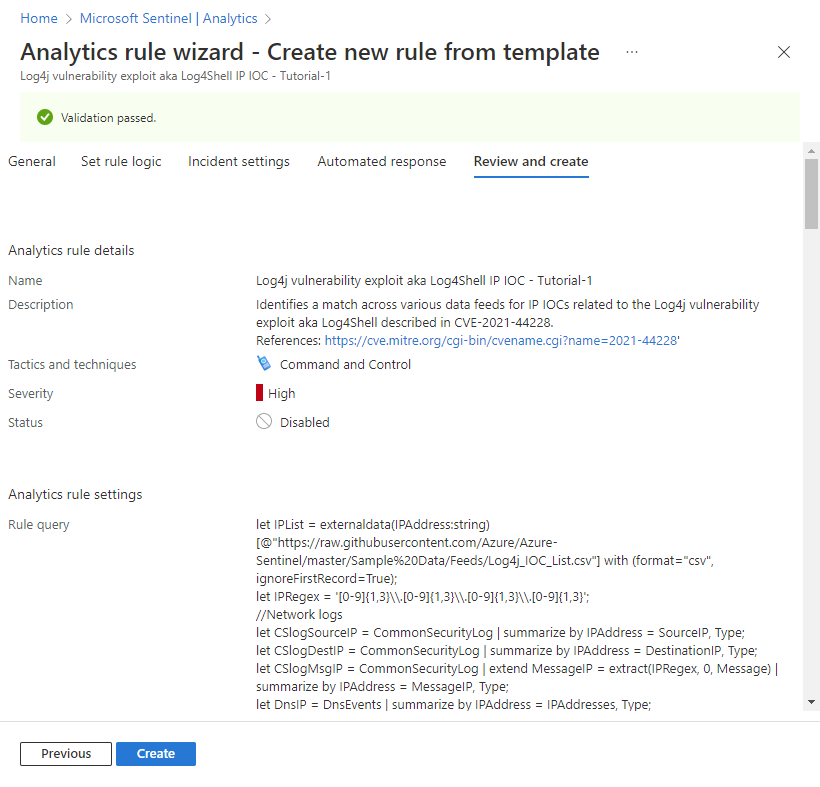
Pilih Berikutnya : Tinjau untuk meninjau semua pengaturan untuk aturan analitik baru Anda. Saat pesan "Validasi lulus" muncul, pilih Buat. Kecuali Anda mengatur aturan ke Dinonaktifkan di tab Umum di atas, aturan akan segera berjalan.
Pilih gambar di bawah ini untuk tampilan tinjauan lengkap (sebagian besar teks kueri diklip untuk dapat dilihat).
Memverifikasi keberhasilan aturan
Untuk melihat hasil aturan pemberitahuan yang Anda buat, buka halaman Insiden .
Untuk memfilter daftar insiden ke yang dihasilkan oleh aturan analitik Anda, masukkan nama (atau bagian dari nama) aturan analitik yang Anda buat di bilah Pencarian .
Buka insiden yang judulnya cocok dengan nama aturan analitik. Lihat bahwa bendera yang Anda tentukan dalam aturan otomatisasi diterapkan pada insiden tersebut.
Membersihkan sumber daya
Jika Anda tidak akan terus menggunakan aturan analitik ini, hapus (atau setidaknya nonaktifkan) aturan analitik dan otomatisasi yang Anda buat dengan langkah-langkah berikut:
Di halaman Analitik , pilih tab Aturan aktif.
Masukkan nama (atau bagian dari nama) aturan analitik yang Anda buat di bilah Pencarian .
(Jika tidak muncul, pastikan filter apa pun diatur ke Pilih semua.)Tandai kotak centang di samping aturan Anda dalam daftar, dan pilih Hapus dari banner atas.
(Jika Anda tidak ingin menghapusnya, Anda dapat memilih Nonaktifkan sebagai gantinya.)Di halaman Automation , pilih tab Aturan otomatisasi.
Masukkan nama (atau bagian dari nama) aturan otomatisasi yang Anda buat di bilah Pencarian .
(Jika tidak muncul, pastikan filter apa pun diatur ke Pilih semua.)Tandai kotak centang di samping aturan otomatisasi Anda dalam daftar, dan pilih Hapus dari banner atas.
(Jika Anda tidak ingin menghapusnya, Anda dapat memilih Nonaktifkan sebagai gantinya.)
Langkah berikutnya
Sekarang setelah Anda mempelajari cara mencari eksploitasi kerentanan umum menggunakan aturan analitik, pelajari selengkapnya tentang apa yang dapat Anda lakukan dengan analitik di Microsoft Azure Sentinel:
Pelajari tentang berbagai pengaturan dan konfigurasi dalam aturan analitik terjadwal.
Secara khusus, pelajari lebih lanjut tentang berbagai jenis pengayaan pemberitahuan yang Anda lihat di sini:
Pelajari tentang jenis aturan analitik lainnya di Microsoft Azure Sentinel dan fungsinya.
Pelajari selengkapnya tentang menulis kueri di Bahasa Kueri Kusto (KQL). Untuk mempelajari selengkapnya tentang KQL, lihat gambaran umum ini, pelajari beberapa praktik terbaik, dan pertahankan panduan referensi cepat yang berguna ini.