Tutorial: Memulihkan komputer virtual Azure jika gagal ke wilayah primer
Setelah memulihkan komputer virtual Azure jika gagal ke wilayah Azure sekunder, ikuti tutorial ini untuk memulihkan komputer virtual ke wilayah Azure primer, menggunakan Azure Site Recovery. Dalam artikel ini, Anda akan mempelajari cara:
- Tinjau prasyarat.
- Memulihkan komputer virtual jika gagal ke wilayah sekunder.
- Melindungi ulang komputer virtual primer kembali ke wilayah sekunder.
Catatan
Tutorial ini menunjukkan kepada Anda cara memulihkan jika gagal dengan langkah-langkah minimal. Jika Anda ingin menjalankan failover dengan pengaturan penuh, pelajari tentang jaringan, otomatisasi, dan pemecahan masalah komputer virtual Azure.
Prasyarat
Sebelum Anda memulai tutorial ini, Anda harus sudah:
- Menyiapkan replikasi untuk setidaknya satu komputer virtual Azure, dan mencoba latihan pemulihan bencana untuk itu.
- Melakukan failover pada komputer virtual dari wilayah primer ke wilayah sekunder, dan melindungi ulang agar direplikasi dari wilayah sekunder ke primer.
- Memeriksa apakah wilayah primer tersedia, dan Anda dapat membuat dan mengakses sumber daya baru di dalamnya.
Gagal kembali ke wilayah utama
Setelah komputer virtual dilindungi ulang, Anda dapat memulihkan jika gagal ke wilayah primer sesuai kebutuhan.
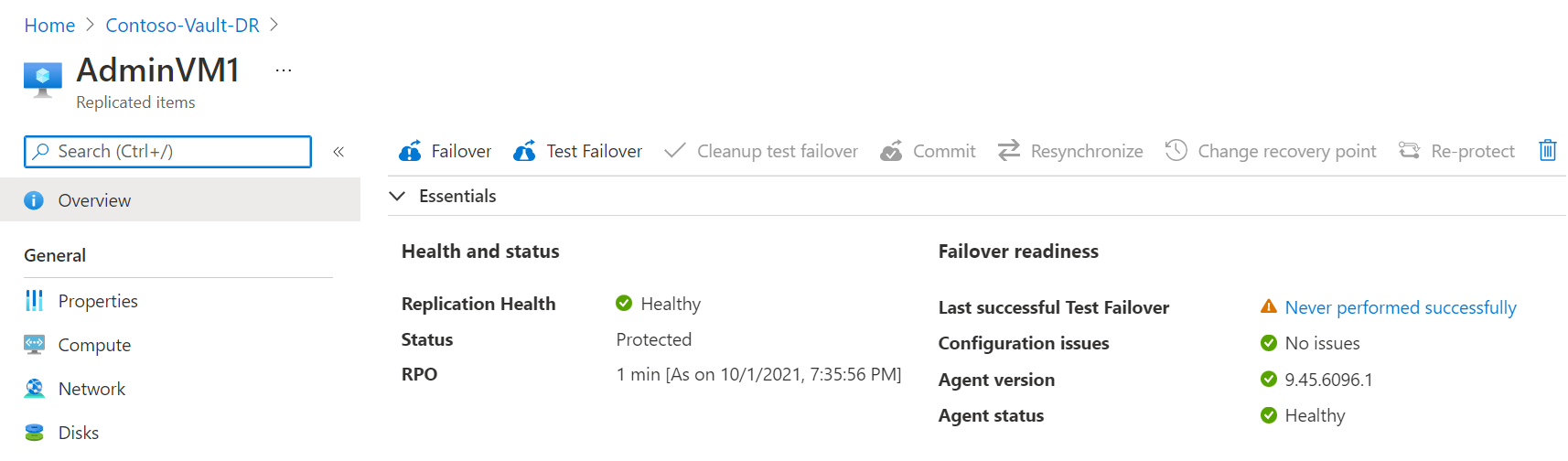
Di brankas >Item yang direplikasi, pilih mesin virtual.
Di halaman gambaran umum komputer virtual, periksa apakah komputer virtual sehat, dan sinkronisasi selesai, sebelum Anda menjalankan failover. Komputer virtual harus dalam status Terlindungi.
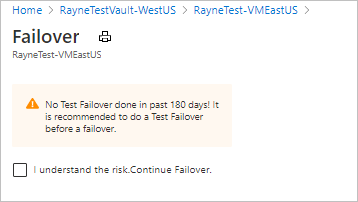
Di halaman gambaran umum, pilih Failover. Karena kita tidak melakukan uji failover kali ini, kita diminta untuk memverifikasi.
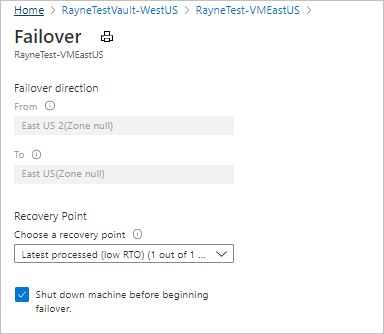
Pada Failover, perhatikan arah dari sekunder ke primer, dan pilih titik pemulihan. Komputer virtual Azure dalam target (wilayah primer) dibuat menggunakan data dari titik ini.
- Terakhir diproses: Menggunakan titik pemulihan terbaru yang diproses oleh Site Recovery. Stempel waktu ditampilkan. Tidak ada waktu yang dihabiskan untuk memproses data, sehingga memberikan tujuan waktu pemulihan (RTO) yang rendah.
- Terbaru: Memproses semua data yang dikirim ke Site Recovery, untuk membuat titik pemulihan untuk setiap komputer virtual sebelum gagal. Menyediakan tujuan titik pemulihan (RPO) terendah, karena semua data direplikasi ke Site Recovery saat kegagalan dipicu.
- Aplikasi terbaru-yang konsisten: Opsi ini memulihkan komputer virtual jika gagal ke titik pemulihan konsisten aplikasi terbaru. Stempel waktu ditampilkan.
- Kustom: Kegagalan ke titik pemulihan tertentu. Kustom hanya tersedia jika Anda memulihkan satu komputer virtual, dan tidak menggunakan paket pemulihan.
Catatan
Jika Anda memulihkan komputer virtual yang Anda tambahkan disk setelah mengaktifkan replikasi untuk komputer virtual tersebut, titik replikasi akan menampilkan disk yang tersedia untuk pemulihan. Misalnya, titik replikasi yang dibuat sebelum Anda menambahkan disk kedua akan ditampilkan sebagai "1 dari 2 disk".
Pilih Matikan komputer sebelum memulai failover jika Anda ingin Site Recovery mencoba mematikan komputer virtual sumber sebelum memulai failover. Mematikan membantu memastikan tidak ada data yang hilang. Failover berlanjut bahkan jika gagal mematikan.
Untuk memulai failover, pilih OK.
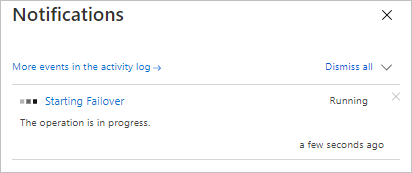
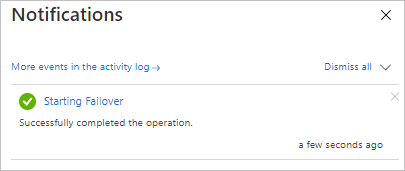
Pantau kegagalan di pemberitahuan.
Lindungi ulang komputer virtual
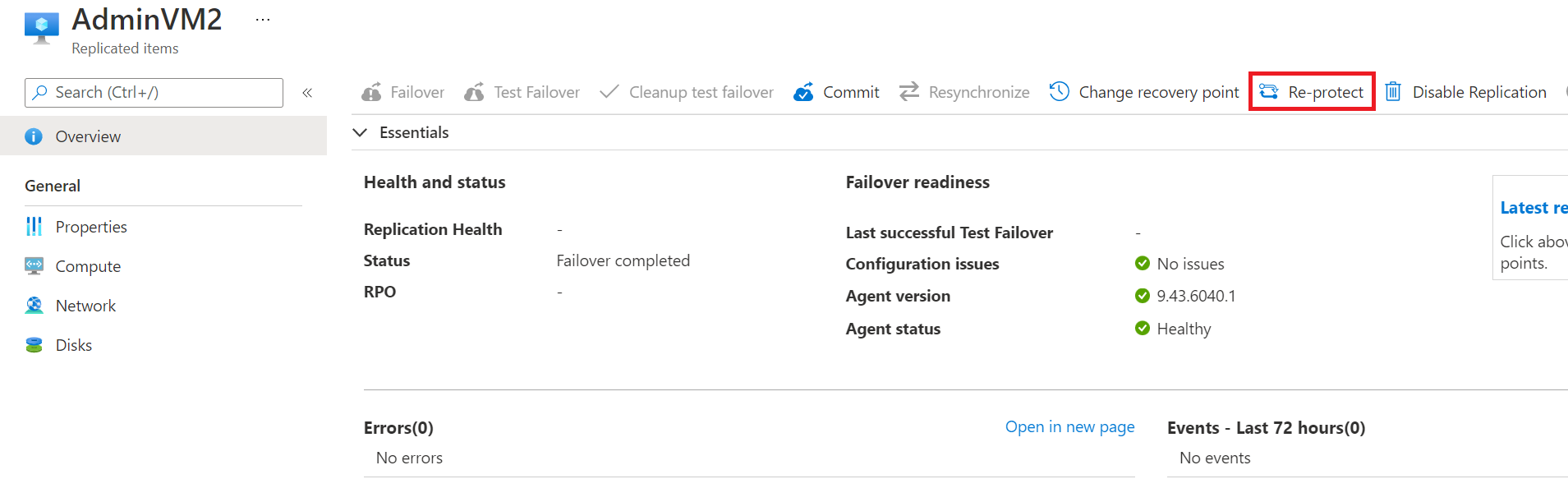
Setelah memulihkan komputer virtual jika gagal ke wilayah primer, Anda perlu melindungi ulang, sehingga komputer mulai mereplikasi ke wilayah sekunder lagi.
Di halaman Gambaran Umum untuk komputer virtual, pilih Lindungi ulang.
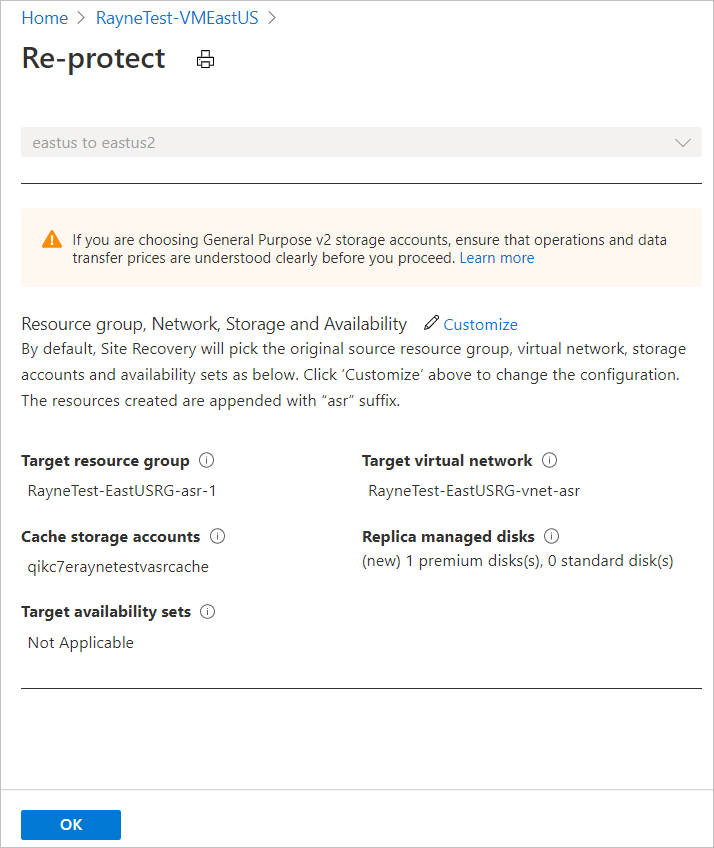
Tinjau pengaturan target untuk wilayah primer. Sumber daya yang ditandai sebagai baru dibuat oleh Site Recovery sebagai bagian dari operasi perlindungan ulang.
Pilih OK untuk memulai proses perlindungan ulang. Proses ini mengirim data awal ke lokasi target, lalu mereplikasi informasi delta untuk komputer virtual ke target.
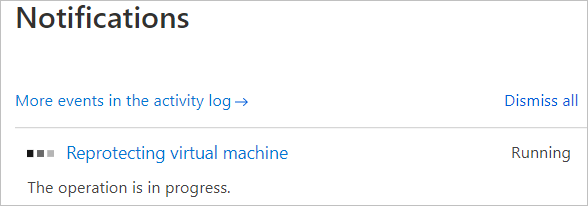
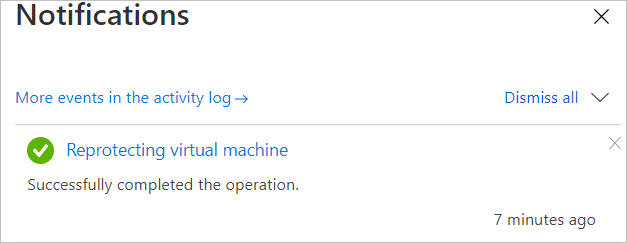
Pantau kemajuan perlindungan ulang dalam pemberitahuan.
Membersihkan sumber daya
Untuk komputer virtual dengan disk terkelola, setelah failback selesai dan komputer virtual dilindungi ulang untuk replikasi dari primer ke sekunder, Site Recovery secara otomatis membersihkan komputer di wilayah pemulihan bencana sekunder. Anda tidak perlu menghapus komputer virtual dan NIC secara manual di wilayah sekunder. Komputer virtual dengan disk tidak terkelola tidak dibersihkan.
Jika Anda menonaktifkan replikasi sepenuhnya setelah failback, Site Recovery membersihkan mesin yang dilindunginya. Dalam hal ini, Site Recovery juga membersihkan disk untuk komputer virtual yang tidak menggunakan disk terkelola.
Langkah berikutnya
Dalam tutorial ini, Anda melakukan failback komputer virtual dari wilayah sekunder ke primer. Ini adalah langkah terakhir dalam proses yang mencakup mengaktifkan replikasi untuk komputer virtual, mencoba latihan pemulihan bencana, failover dari wilayah primer ke sekunder, dan akhirnya failback.
Sekarang, cobalah pemulihan bencana ke Azure untuk VM lokal.
Saran dan Komentar
Segera hadir: Sepanjang tahun 2024 kami akan menghentikan penggunaan GitHub Issues sebagai mekanisme umpan balik untuk konten dan menggantinya dengan sistem umpan balik baru. Untuk mengetahui informasi selengkapnya, lihat: https://aka.ms/ContentUserFeedback.
Kirim dan lihat umpan balik untuk