Catatan
Akses ke halaman ini memerlukan otorisasi. Anda dapat mencoba masuk atau mengubah direktori.
Akses ke halaman ini memerlukan otorisasi. Anda dapat mencoba mengubah direktori.
Catatan
Paket Basic, Standard, dan Enterprise memasuki periode pensiun pada 17 Maret 2025. Untuk informasi selengkapnya, lihat pengumuman penghentian Azure Spring Apps.
Artikel ini berlaku untuk:✅ Basic/Standard ✅ Enterprise
Artikel ini menunjukkan cara memantau peristiwa siklus hidup aplikasi dan menyiapkan pemberitahuan dengan log Azure Activity dan Azure Service Health.
Azure Spring Apps menyediakan alat bawaan untuk memantau status dan kesehatan aplikasi Anda. Peristiwa siklus hidup aplikasi membantu Anda memahami perubahan apa pun yang dibuat pada aplikasi Anda sehingga Anda dapat mengambil tindakan seperlunya.
Prasyarat
- Langganan Azure. Jika Anda tidak memiliki langganan Azure, buat akun gratis sebelum Anda memulai.
- Instans layanan Azure Spring Apps yang disebarkan dan setidaknya satu aplikasi telah dibuat di instans layanan Anda. Untuk informasi selengkapnya, lihat Mulai Cepat: Sebarkan aplikasi Spring Boot pertama Anda di Azure Spring Apps.
Memantau peristiwa siklus hidup aplikasi yang dipicu oleh pengguna di log Azure Activity
Log Aktivitas Azure berisi peristiwa sumber daya yang dihasilkan oleh operasi yang dilakukan pada sumber daya dalam langganan Anda. Detail berikut untuk peristiwa siklus hidup aplikasi (seperti mulai, hentikan, dan mulai ulang) ditambahkan ke dalam Log Aktivitas Azure:
- Waktu terjadinya operasi.
- Status operasi.
- Instans mana yang dibuat saat Anda memulai aplikasi.
- Instans mana yang dihapus saat Anda menghentikan aplikasi.
- Instans mana yang dihapus dan dibuat saat Anda memulai ulang aplikasi.
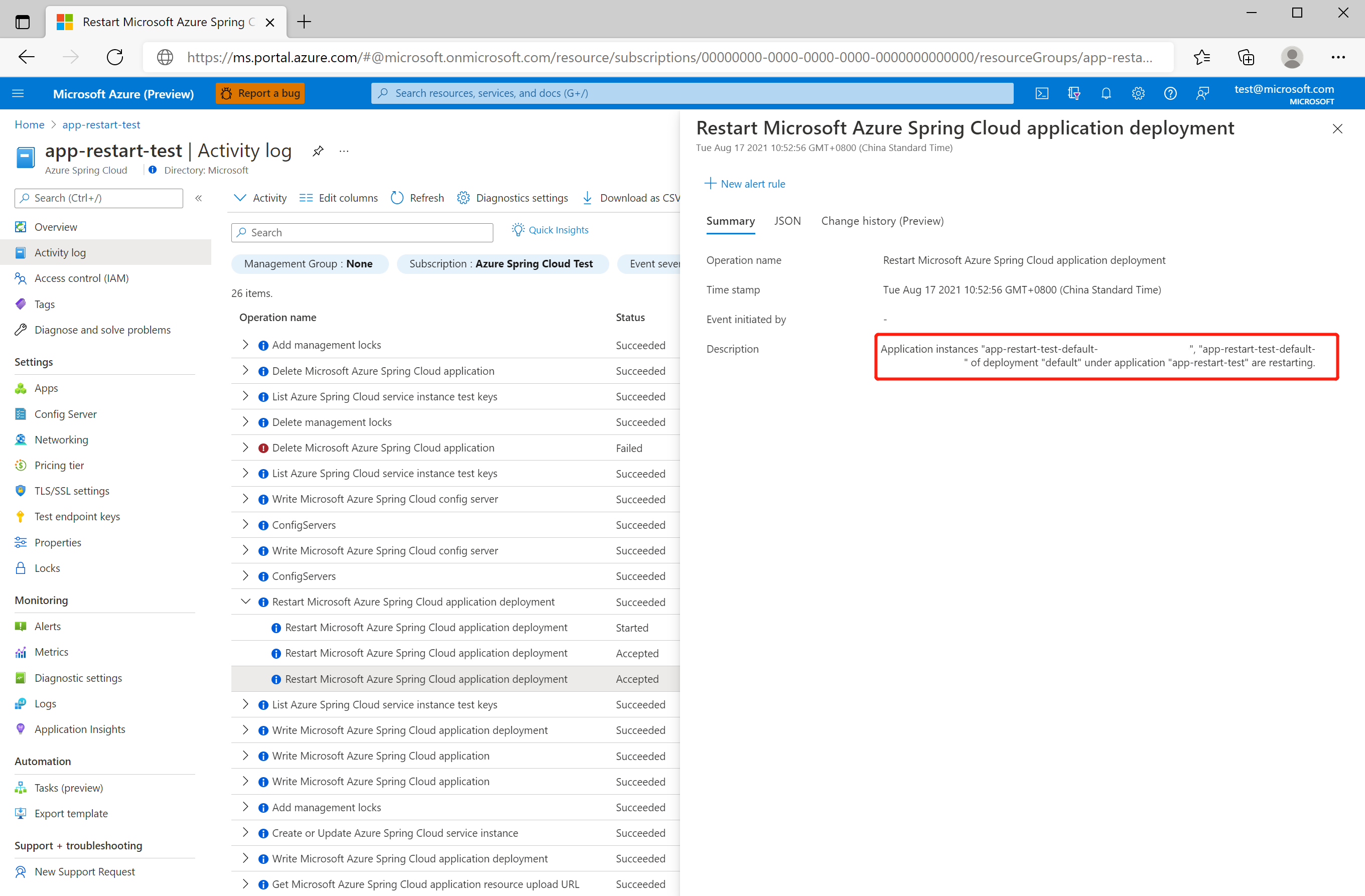
Untuk melihat instans yang terpengaruh saat Anda memulai ulang aplikasi, navigasikan ke instans Azure Spring Apps Anda di portal Azure dan pilih Log aktivitas di panel navigasi.
Memantau peristiwa siklus hidup aplikasi di Azure Service Health
Azure Resource Health membantu Anda mendiagnosis dan mendapatkan dukungan untuk masalah yang dapat memengaruhi ketersediaan layanan Anda. Masalah-masalah ini termasuk insiden layanan, periode pemeliharaan terencana, dan pemadaman regional. Peristiwa memulai ulang aplikasi telah ditambahkan ke Azure Service Health. Peristiwa tersebut mencakup insiden tak terduga (misalnya, kegagalan aplikasi yang tidak terencana) dan tindakan terjadwal (misalnya, pemeliharaan terencana).
Memantau peristiwa siklus hidup aplikasi yang tidak terencana
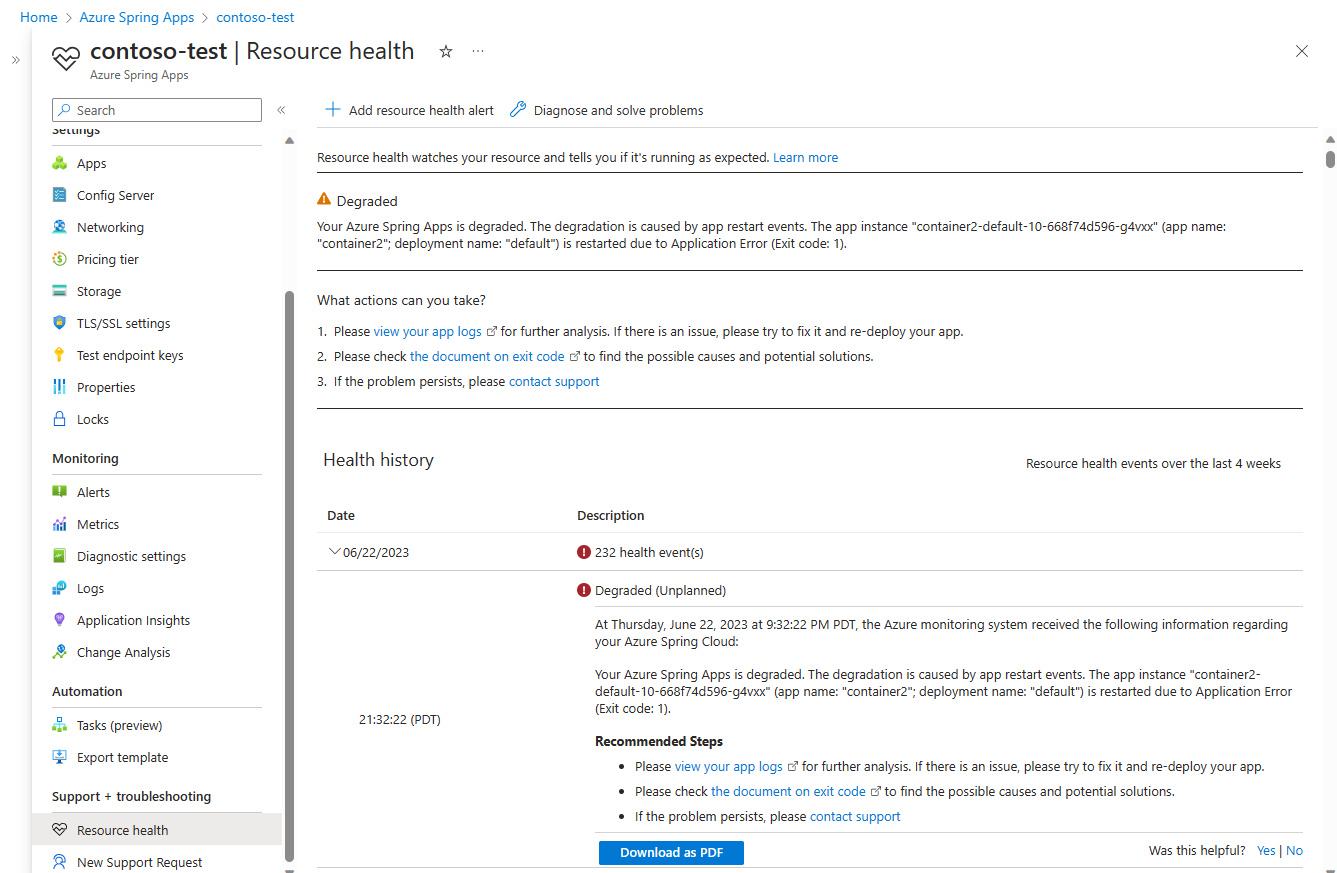
Saat aplikasi Anda dimulai ulang karena peristiwa yang tidak terencana, instans Azure Spring Apps Anda menunjukkan status terdegradasi di bagian kesehatan sumber daya portal Azure. Menurun berarti sumber daya Anda mendeteksi potensi penurunan kinerja, meskipun masih tersedia untuk digunakan. Contoh peristiwa yang tidak terencana termasuk kerusakan aplikasi, kegagalan pemeriksaan kesehatan, dan pemadaman sistem.
Pada halaman Beranda Azure, pilih Service Health lalu pilih Resource Health.
Dalam Riwayat kesehatan, Anda dapat menemukan status terbaru, akar penyebab, dan instans yang terpengaruh.
Memantau peristiwa siklus hidup aplikasi yang direncanakan
Aplikasi Anda mungkin dihidupkan ulang selama pemeliharaan platform. Anda dapat menerima pemberitahuan pemeliharaan terlebih dahulu dari halaman Pemeliharaan terencana dari Azure Service Health.
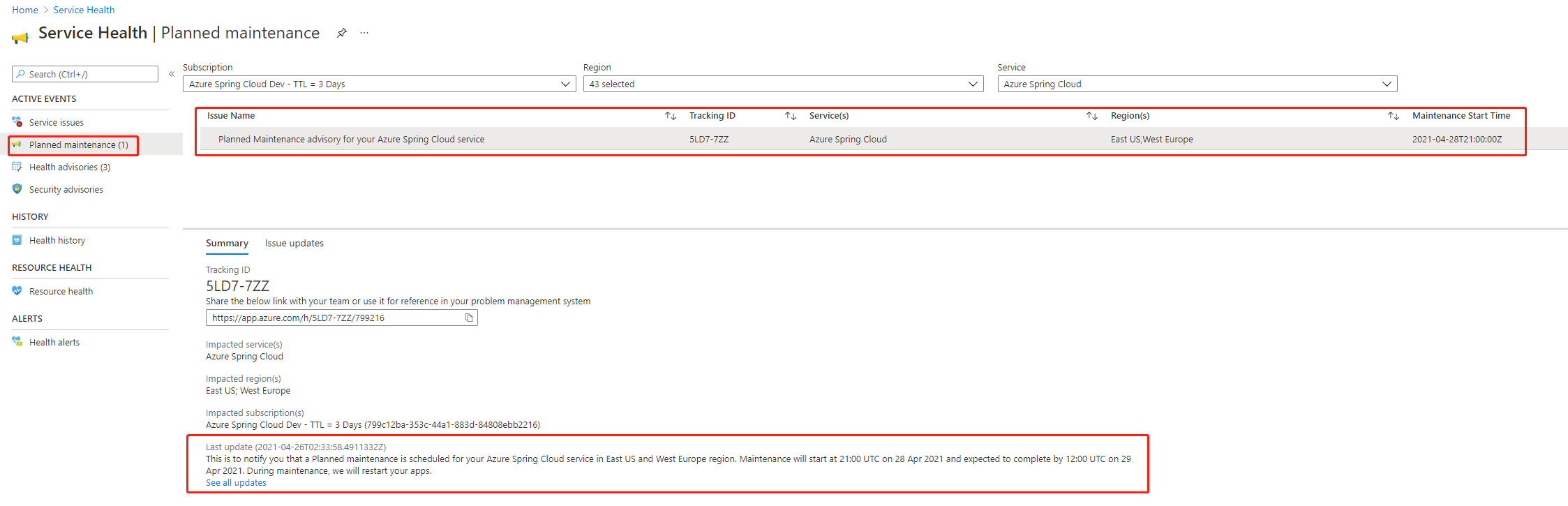
Saat pemeliharaan platform terjadi, instans Azure Spring Apps Anda menunjukkan status terdegradasi. Jika menghidupkan ulang diperlukan selama pemeliharaan platform, Azure Spring Apps melakukan pembaruan bergulir untuk memperbarui aplikasi Anda secara bertahap. Pembaruan bergulir dirancang untuk memperbarui beban kerja Anda tanpa waktu henti. Anda dapat menemukan status terbaru di halaman riwayat kesehatan.

Catatan
Saat ini, Azure Spring Apps melakukan satu pemeliharaan terencana untuk meningkatkan versi Kubernetes yang mendasarinya setiap 2-4 bulan. Untuk garis waktu pemeliharaan terperinci, periksa pemberitahuan di halaman Azure Service Health.
Menyiapkan pemberitahuan
Anda dapat menyiapkan pemberitahuan untuk peristiwasiklus hidup aplikasi. Pemberitahuan kesehatan layanan juga disimpan di log aktivitas Azure. Mengingat besarnya volume informasi yang disimpan dalam log aktivitas, terdapat antarmuka pengguna yang terpisah untuk memudahkan Anda menampilkan dan menyiapkan pemberitahuan pada pemberitahuan kesehatan layanan.
Daftar berikut menjelaskan langkah-langkah kunci yang diperlukan untuk menyiapkan pemberitahuan:
- Siapkan grup tindakan beserta tindakan yang harus diambil saat pemberitahuan dipicu. Contoh jenis tindakan termasuk mengirim panggilan suara, SMS, email; atau memicu berbagai jenis tindakan otomatis. Berbagai pemberitahuan dapat menggunakan grup tindakan yang sama atau grup tindakan yang berbeda tergantung pada persyaratan pengguna.
- Mengatur aturan peringatan. Pemberitahuan menggunakan grup tindakan untuk memberi tahu pengguna bahwa pemberitahuan untuk beberapa peristiwa siklus hidup aplikasi tertentu telah dipicu.
Mengatur pemberitahuan di Log Aktivitas
Gunakan langkah-langkah berikut untuk membuat aturan pemberitahuan log aktivitas di portal Azure:
Navigasi ke instans Azure Spring Apps Anda dan pilih Log aktivitas di panel navigasi.
Pilih log apa pun untuk membuka panel detailnya lalu pilih Aturan pemberitahuan baru.
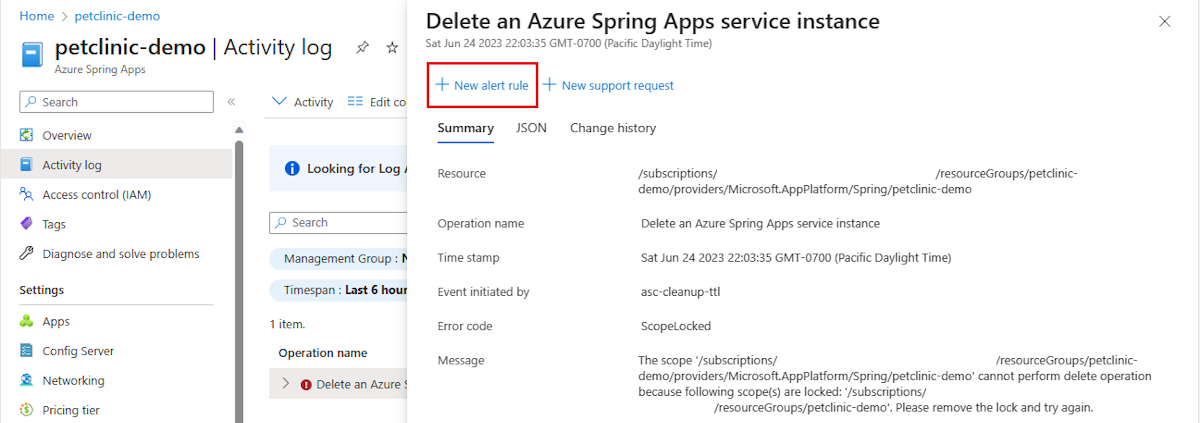
Secara bawaan, peringatan terbatas pada langganan saat ini. Pilih tab Cakupan untuk memilih langganan yang berbeda.
Pilih tab Kondisi . Pilih Nama sinyal untuk mengonfigurasi kriteria kondisi.
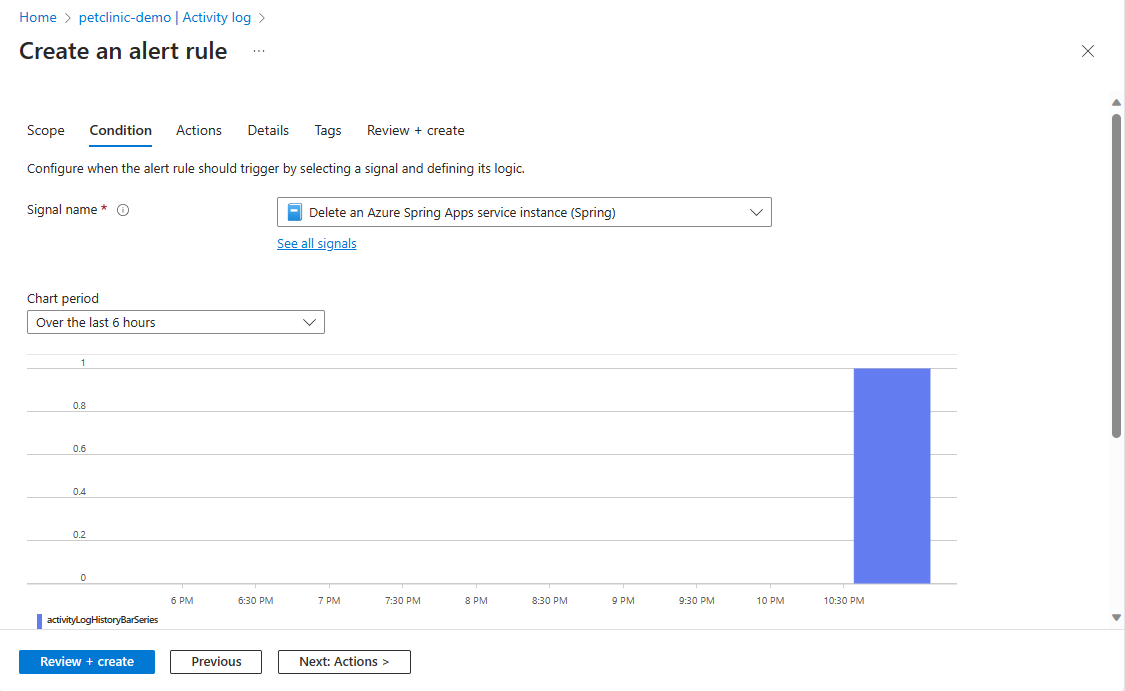
Pilih tab Tindakan . Tambahkan grup tindakan yang akan diterapkan ke aturan pemberitahuan.
Pilih Tinjau + buat kemudian pilih Buat.
Menyiapkan pemberitahuan untuk memantau peristiwa siklus hidup aplikasi di Azure Service Health
Gunakan langkah-langkah berikut untuk membuat aturan pemberitahuan untuk pemberitahuan kesehatan layanan di portal Azure.
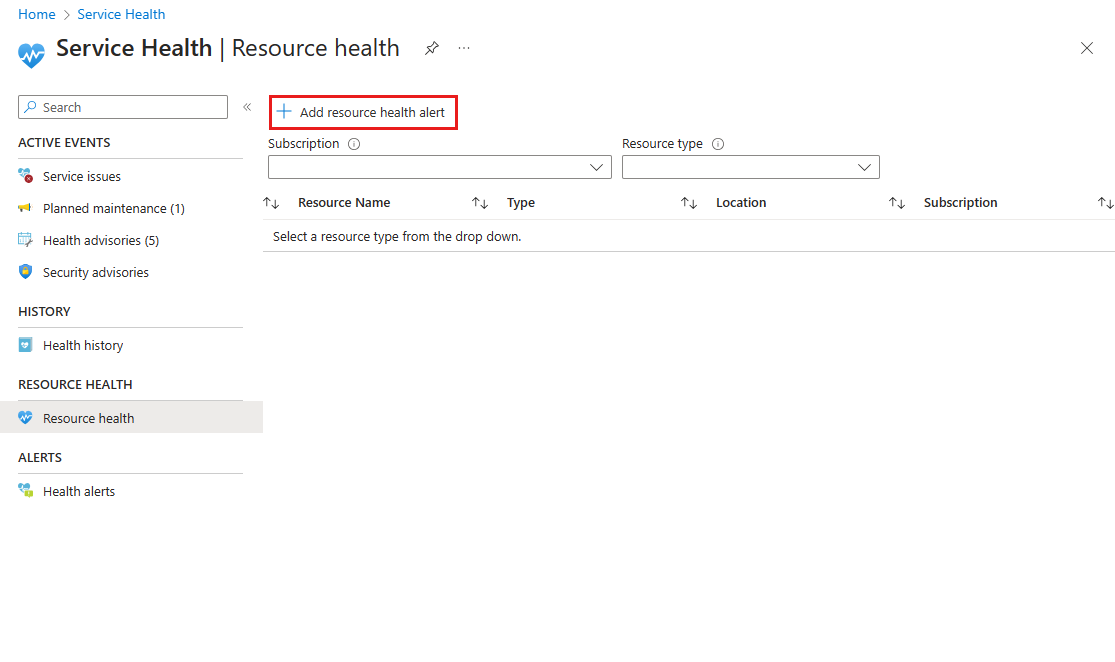
Pada halaman Beranda Azure, pilih Service Health lalu pilih Kesehatan sumber daya di panel navigasi.
Pilih Tambahkan pemberitahuan kesehatan sumber daya.
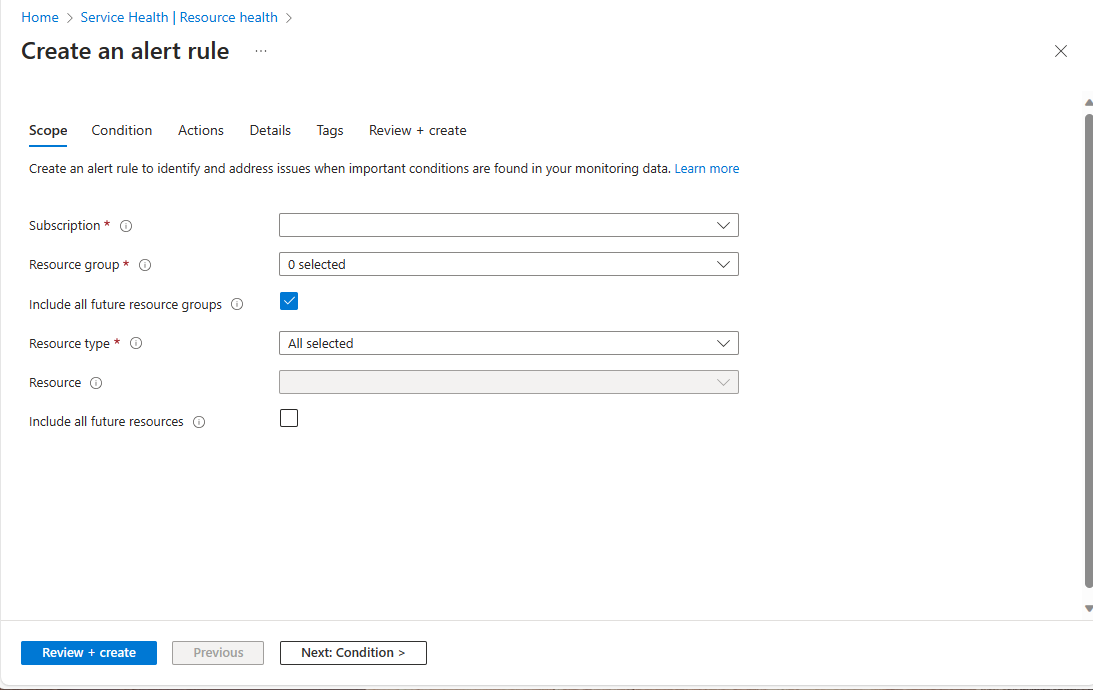
Pilih tab Cakupan . Tentukan sumber daya yang akan diterapkan ke aturan pemberitahuan.
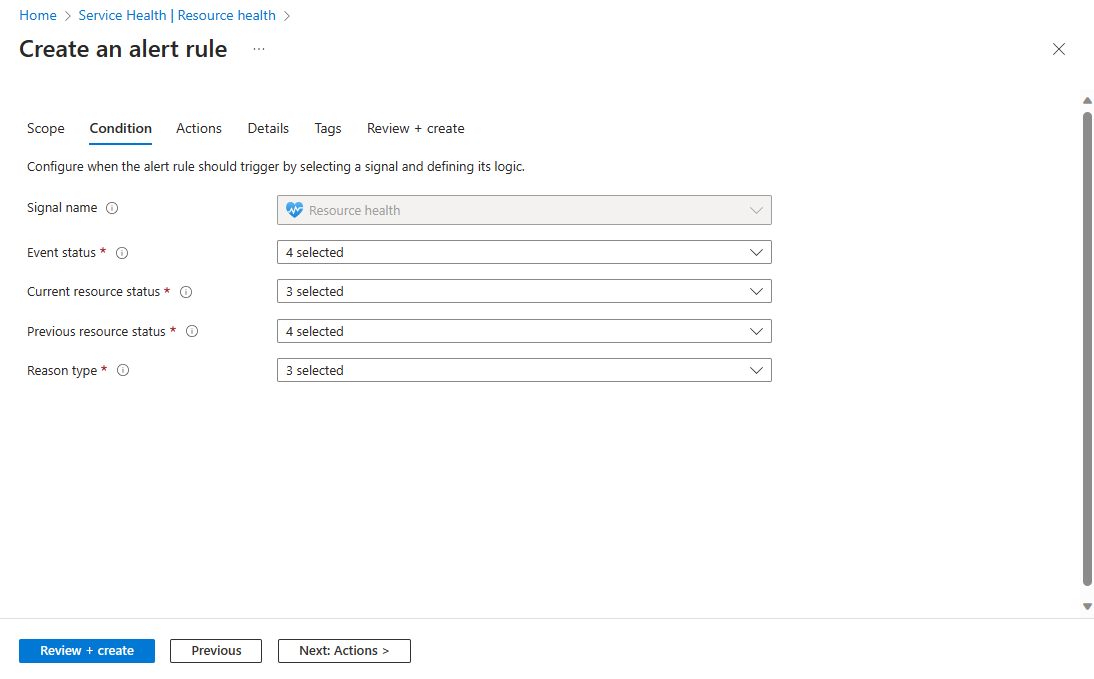
Pilih tab Kondisi . Tentukan kriteria untuk memicu aturan pemberitahuan.
Pilih tab Tindakan . Tambahkan grup tindakan yang akan diterapkan ke aturan pemberitahuan.
Pilih Tinjau + buat kemudian pilih Buat.
Menyiapkan pemberitahuan untuk memantau pemberitahuan pemeliharaan terencana
Gunakan langkah-langkah berikut untuk membuat aturan pemberitahuan untuk pemberitahuan pemeliharaan terencana di portal Azure:
Pada halaman Beranda Azure, pilih Service Health lalu pilih Pemberitahuan kesehatan di panel navigasi.
Pilih Tambahkan pemberitahuan kesehatan layanan.
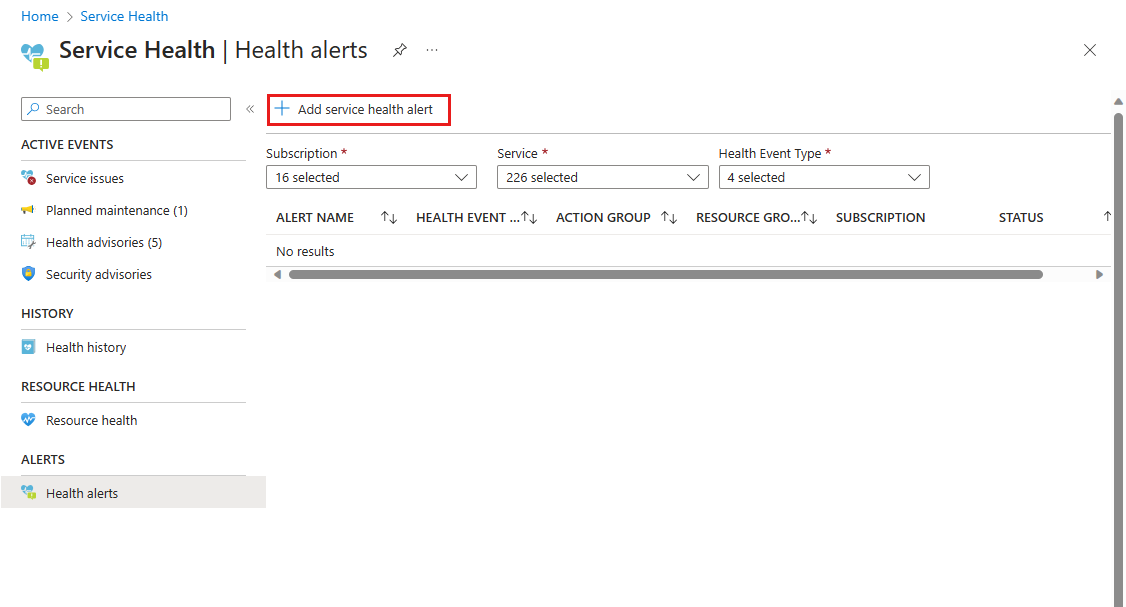
Berikan nilai untuk pengaturan pada tab Cakupan, Kondisi, dan Tindakan .
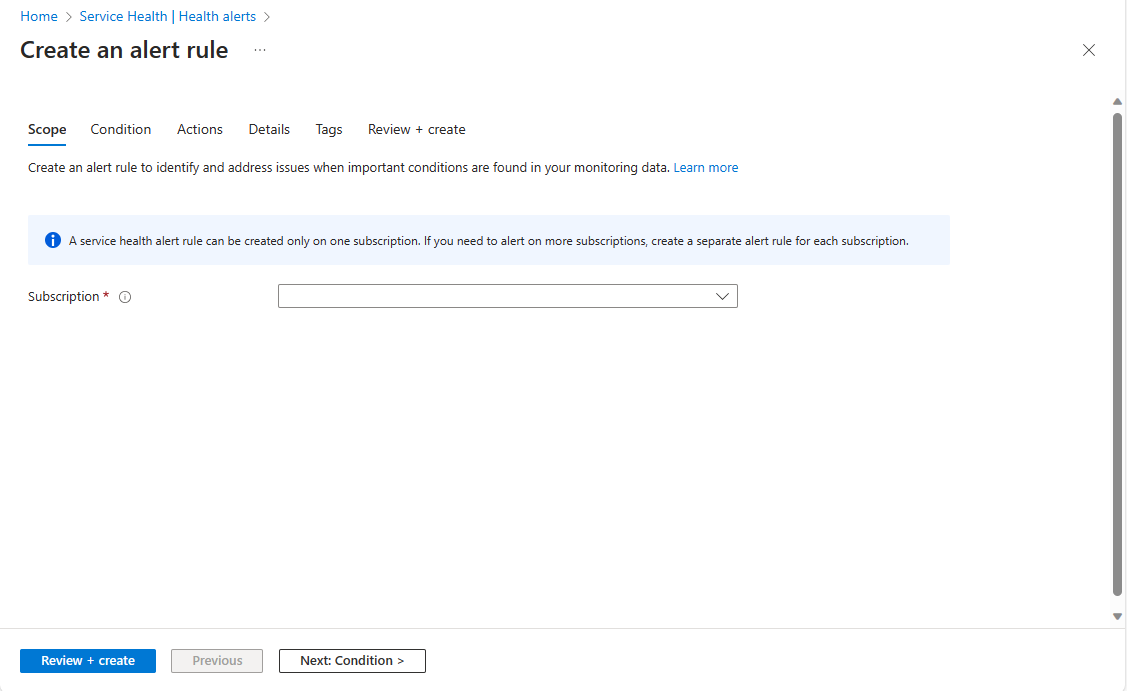
Pilih Tinjau + buat kemudian pilih Buat.
Langkah berikutnya
Diagnosis sendiri dan selesaikan masalah di Azure Spring Apps