Catatan
Paket Basic, Standard, dan Enterprise memasuki periode pensiun pada 17 Maret 2025. Untuk informasi selengkapnya, lihat pengumuman penghentian Azure Spring Apps.
Panduan cepat ini menunjukkan cara menyebarkan aplikasi web Spring Boot ke Azure Spring Apps. Proyek sampel adalah aplikasi ToDo sederhana untuk menambahkan tugas, menandai saat selesai, lalu menghapusnya. Cuplikan layar berikut menunjukkan aplikasi:

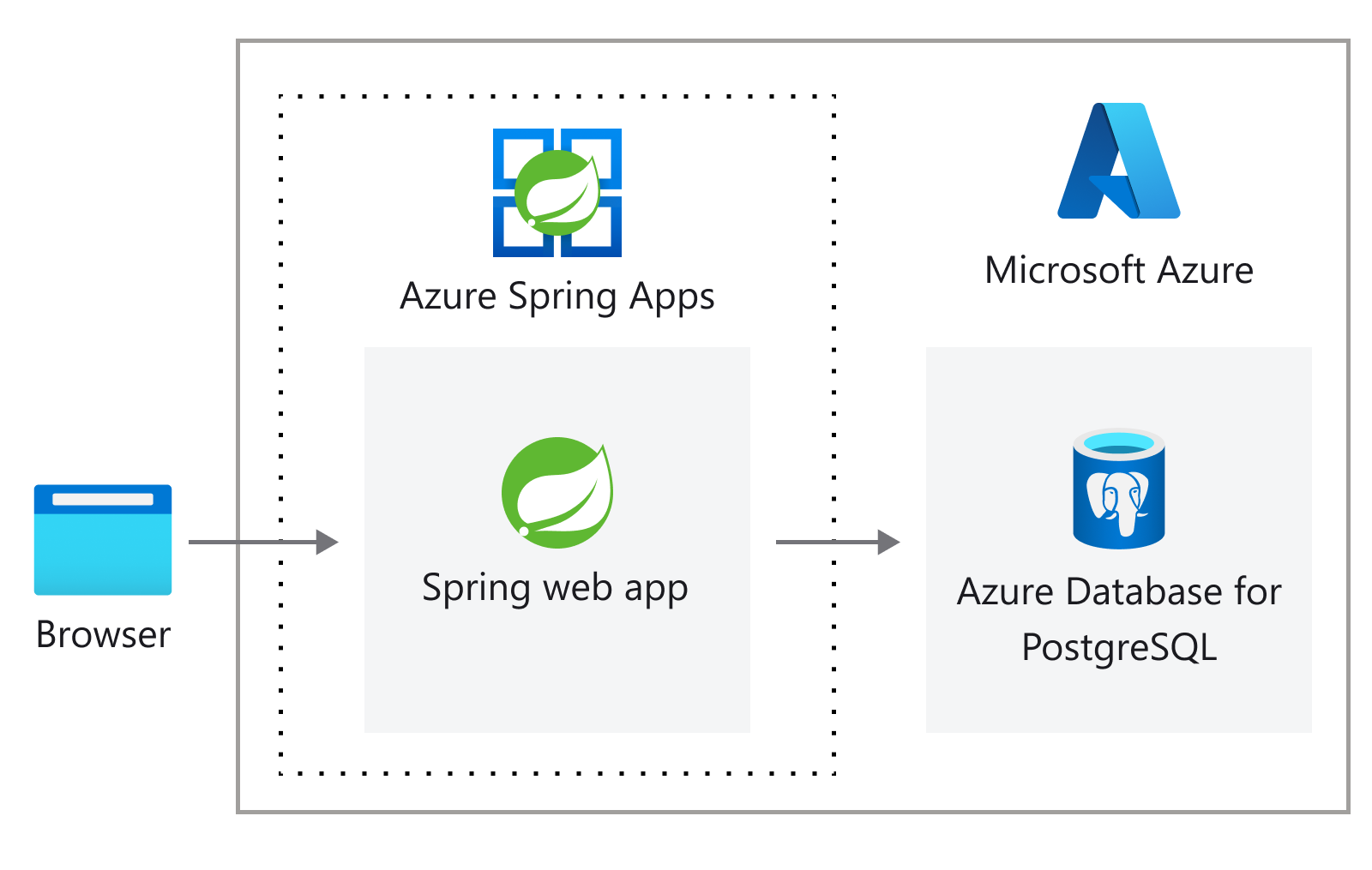
Aplikasi ini adalah aplikasi web tiga lapisan khas dengan lapisan berikut:
- Aplikasi React dengan batasan frontend.
- Aplikasi web Spring backend yang menggunakan Spring Data JPA untuk mengakses database relasional.
- Database relasional. Untuk localhost, aplikasi menggunakan H2 Database Engine. Untuk Azure Spring Apps, aplikasi menggunakan Azure Database for PostgreSQL. Untuk informasi selengkapnya tentang Azure Database for PostgreSQL, lihat Dokumentasi Fleksibel Server.
Diagram berikut menunjukkan arsitektur sistem:
Artikel ini menyediakan opsi berikut untuk menyebarkan ke Azure Spring Apps:
- Opsi portal Azure adalah cara term mudah dan tercepat untuk membuat sumber daya dan menyebarkan aplikasi dengan satu klik. Opsi ini cocok untuk pengembang Spring yang ingin dengan cepat menyebarkan aplikasi ke layanan cloud Azure.
-
Opsi plugin portal Azure + Maven menyediakan cara yang lebih konvensional untuk membuat sumber daya dan menyebarkan aplikasi langkah demi langkah. Opsi ini cocok untuk pengembang Spring yang menggunakan layanan cloud Azure untuk pertama kalinya.
- Opsi Azure Developer CLI adalah cara yang lebih efisien untuk membuat sumber daya secara otomatis dan menyebarkan aplikasi melalui perintah sederhana. Azure Developer CLI menggunakan templat untuk menyediakan sumber daya Azure yang diperlukan dan untuk menyebarkan kode aplikasi. Opsi ini cocok untuk pengembang Spring yang terbiasa dengan layanan cloud Azure.
Artikel ini menyediakan opsi berikut untuk menyebarkan ke Azure Spring Apps:
- Opsi portal Azure adalah cara term mudah dan tercepat untuk membuat sumber daya dan menyebarkan aplikasi dengan satu klik. Opsi ini cocok untuk pengembang Spring yang ingin dengan cepat menyebarkan aplikasi ke layanan cloud Azure.
-
Opsi plugin portal Azure + Maven menyediakan cara yang lebih konvensional untuk membuat sumber daya dan menyebarkan aplikasi langkah demi langkah. Opsi ini cocok untuk pengembang Spring yang menggunakan layanan cloud Azure untuk pertama kalinya.
- Opsi Azure CLI menggunakan alat baris perintah yang kuat untuk mengelola sumber daya Azure. Opsi ini cocok untuk pengembang Spring yang terbiasa dengan layanan cloud Azure.
1. Prasyarat
- Langganan Azure. Jika Anda tidak memiliki langganan, buat akun gratis sebelum memulai.
- Langganan Azure. Jika Anda tidak memiliki langganan, buat akun gratis sebelum memulai.
- Langganan Azure. Jika Anda tidak memiliki langganan, buat akun gratis sebelum memulai.
-
Git.
-
Java Development Kit (JDK), versi 17.
-
Azure CLI versi 2.45.0 atau yang lebih tinggi. Gunakan perintah berikut untuk menginstal ekstensi Azure Spring Apps:
az extension add --name spring
2. Siapkan proyek Spring
Tombol Sebarkan ke Azure di bagian berikutnya meluncurkan pengalaman portal Azure yang mengunduh paket JAR dari halaman rilis ASA-Samples-Web-Application di GitHub. Tidak diperlukan langkah-langkah persiapan lokal.
Meskipun Anda menggunakan portal Azure di langkah selanjutnya, Anda harus menggunakan baris perintah Bash untuk menyiapkan proyek secara lokal. Gunakan langkah-langkah berikut untuk mengkloning dan menjalankan aplikasi secara lokal:
Gunakan perintah berikut untuk mengkloning proyek sampel dari GitHub:
git clone https://github.com/Azure-Samples/ASA-Samples-Web-Application.git
Gunakan perintah berikut untuk membangun proyek sampel dengan Maven:
cd ASA-Samples-Web-Application
./mvnw clean package
Gunakan perintah berikut untuk menjalankan aplikasi sampel:
java -jar web/target/simple-todo-web.jar
Kunjungi http://localhost:8080 di browser Anda untuk mengakses aplikasi.
Gunakan langkah-langkah berikut untuk mengkloning dan menjalankan aplikasi secara lokal:
Gunakan perintah berikut untuk mengkloning proyek sampel dari GitHub:
git clone https://github.com/Azure-Samples/ASA-Samples-Web-Application.git
Gunakan perintah berikut untuk membangun proyek sampel dengan Maven:
cd ASA-Samples-Web-Application
./mvnw clean package
Gunakan perintah berikut untuk menjalankan aplikasi sampel:
java -jar web/target/simple-todo-web.jar
Masuk ke http://localhost:8080 di browser Anda untuk mengakses aplikasi.
3. Siapkan lingkungan cloud
Sumber daya utama yang diperlukan untuk menjalankan sampel ini adalah instans Azure Spring Apps dan instans Azure Database for PostgreSQL. Bagian ini menyediakan langkah-langkah untuk membuat sumber daya ini.
Bagian ini menggunakan tombol Sebarkan ke Azure untuk meluncurkan pengalaman penyebaran di portal Azure. Pengalaman ini menggunakan templat ARM untuk membuat sumber daya Azure.
3.1. Masuk ke portal Microsoft Azure.
Buka portal Azure dan masukkan kredensial Anda untuk masuk ke portal. Tampilan default adalah dasbor layanan Anda.
3.2. Membuat sumber daya Azure
Gunakan langkah-langkah berikut untuk membuat semua sumber daya Azure yang bergantung pada aplikasi:
Pilih tombol Sebarkan ke Azure berikut untuk meluncurkan pengalaman penyebaran di portal Azure:

Isi formulir pada tab Dasar . Gunakan tabel berikut sebagai panduan untuk melengkapi formulir:
| Pengaturan |
Nilai yang disarankan |
Deskripsi |
|
Langganan |
Nama berlangganan Anda. |
Langganan Azure yang ingin Anda gunakan untuk server Anda. Jika Anda memiliki beberapa langganan, pilih langganan tempat Anda ingin ditagih untuk sumber daya tersebut. |
|
Grup sumber daya |
myresourcegroup |
Nama grup sumber daya baru atau nama yang sudah ada dari langganan Anda. |
|
Wilayah |
Wilayah yang paling dekat dengan pengguna Anda. |
Wilayah ini digunakan untuk membuat grup sumber daya. |
|
Admin Kata Sandi Postgre SQL |
Tidak Berlaku |
Kata sandi untuk administrator PostgreSQL Server. |
|
Kata Sandi Pengguna Postgre SQL |
Tidak Berlaku |
Kata sandi untuk pengguna aplikasi PostgreSQL, yang digunakan dalam aplikasi. |

Pilih Tinjau dan Buat untuk meninjau pilihan Anda. Lalu, pilih Buat untuk menyebarkan aplikasi ke Azure Spring Apps.
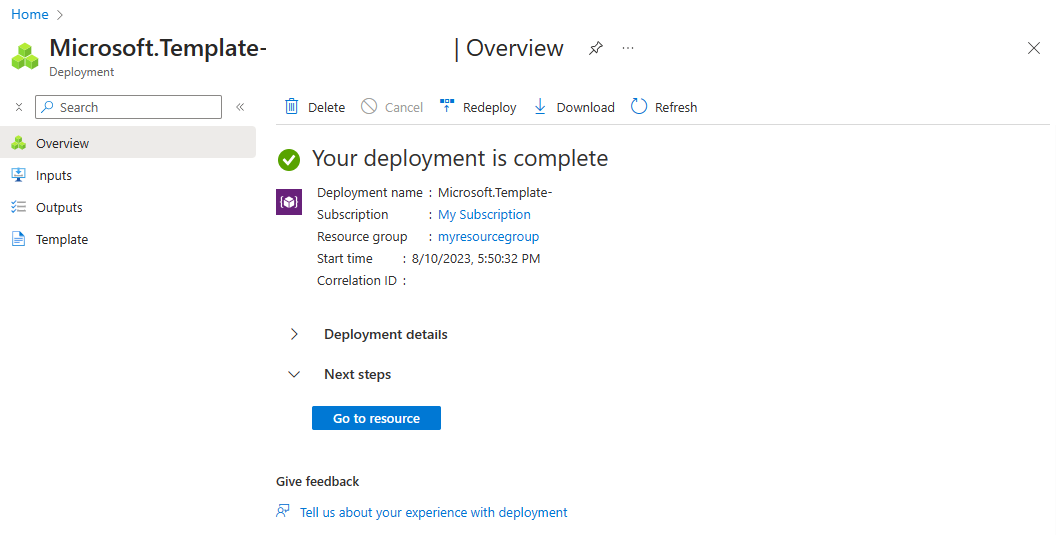
Pada toolbar, pilih ikon Pemberitahuan (bel) untuk memantau proses penyebaran. Setelah penyebaran selesai, Anda dapat memilih Sematkan ke dasbor, yang membuat petak untuk layanan ini di dasbor portal Azure Anda sebagai pintasan ke halaman Gambaran Umum layanan. Pilih Buka sumber daya untuk membuka halaman Gambaran Umum layanan.
3.1. Masuk ke portal Microsoft Azure.
Buka portal Azure, masukkan kredensial Anda, dan masuk ke portal. Tampilan default adalah dasbor layanan Anda.
3.2. Membuat sebuah instans Azure Spring Apps
Gunakan langkah-langkah berikut untuk membuat instans layanan:
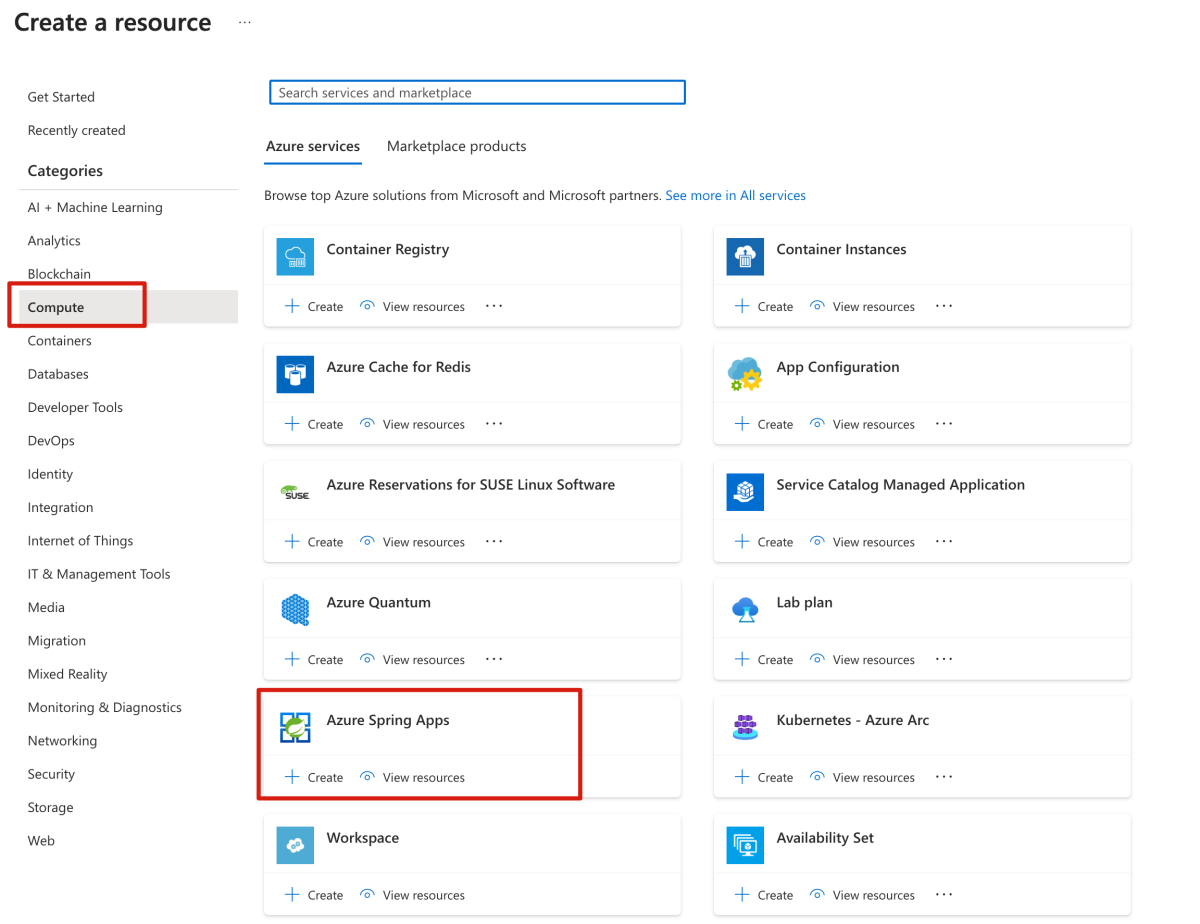
Pilih Buat sumber daya di sudut portal Azure.
Pilih Komputasi>Azure Spring Apps.
Isi formulir Dasar dengan informasi berikut:
| Pengaturan |
Nilai yang disarankan |
Deskripsi |
|
Langganan |
Nama berlangganan Anda. |
Langganan Azure yang ingin Anda gunakan untuk server Anda. Jika Anda memiliki beberapa langganan, pilih langganan tempat Anda ingin ditagih untuk sumber daya tersebut. |
|
Grup sumber daya |
myresourcegroup |
Nama grup sumber daya baru atau nama yang sudah ada dari langganan Anda. |
|
Nama |
myasa |
Nama unik yang mengidentifikasi layanan Azure Spring Apps Anda. Nama harus antara 4 hingga 32 karakter dan hanya boleh berisi huruf kecil, angka, dan tanda hubung. Karakter pertama dari nama layanan harus berupa huruf dan karakter terakhir harus berupa huruf atau angka. |
|
Rencana |
Perusahaan |
Paket harga yang menentukan sumber daya dan biaya yang terkait dengan instans Anda. |
|
Wilayah |
Wilayah yang paling dekat dengan pengguna Anda. |
Lokasi yang paling dekat dengan pengguna Anda. |
|
Zona Redundansi |
Tidak dipilih |
Opsi untuk membuat layanan Azure Spring Apps Anda di zona ketersediaan Azure. Fitur ini saat ini tidak didukung di semua wilayah. |
|
Rencana IP perangkat lunak |
Bayar sesuai penggunaan |
Bayar sesuai penggunaan Anda dengan Azure Spring Apps. |
|
Istilah |
Dipilih |
Kotak centang perjanjian yang terkait dengan penawaran Marketplace. Anda diharuskan untuk memilih kotak centang ini. |
|
Menyebarkan proyek sampel |
Tidak dipilih |
Opsi untuk menggunakan aplikasi sampel bawaan. |
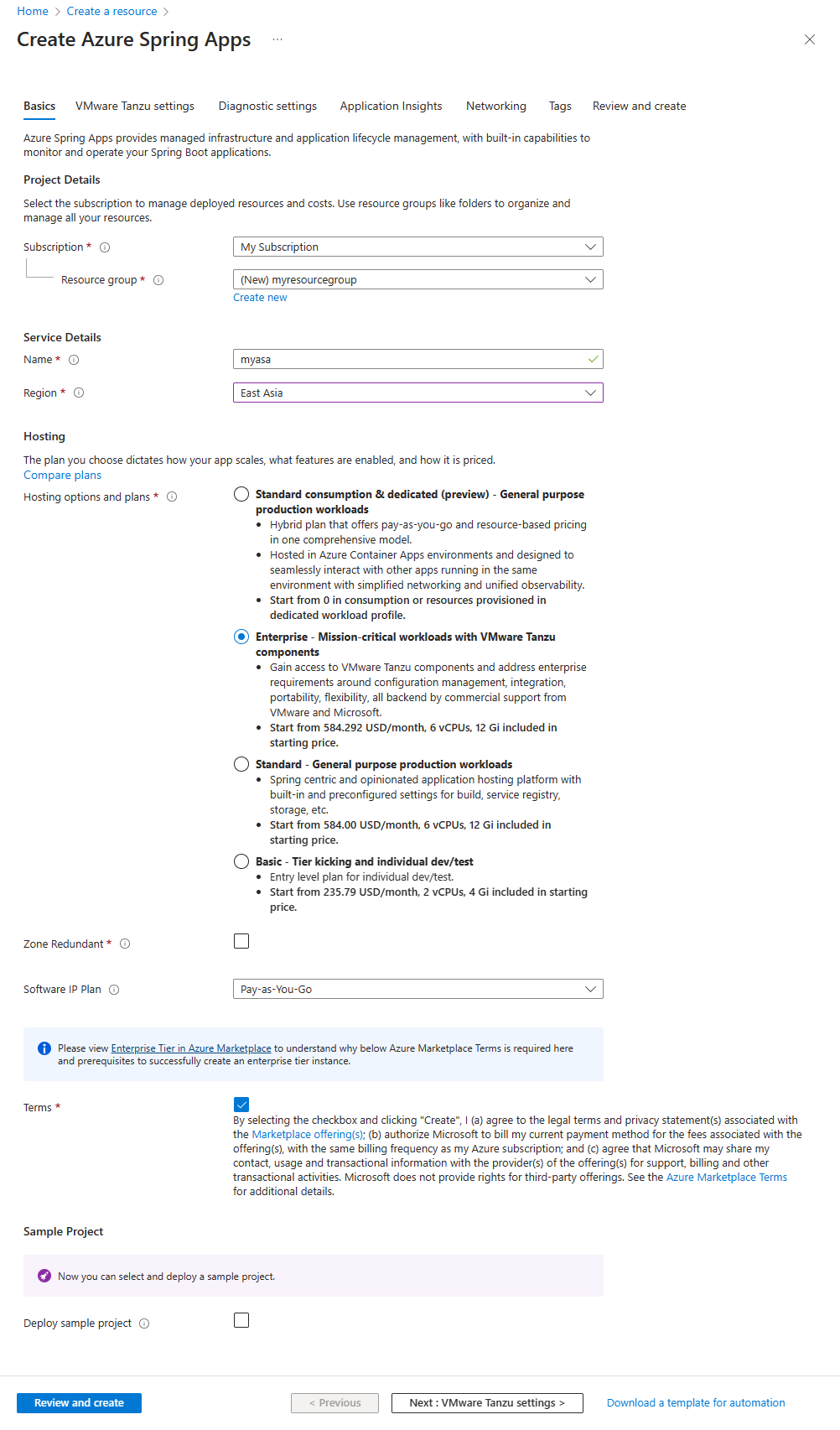
Pilih Tinjau dan Buat untuk meninjau pilihan Anda. Lalu, pilih Buat untuk memprovisikan instans Azure Spring Apps.
Pada toolbar, pilih ikon Pemberitahuan (bel) untuk memantau proses penyebaran. Setelah penyebaran selesai, Anda dapat memilih Sematkan ke dasbor, yang membuat petak peta untuk layanan ini di dasbor portal Azure Anda sebagai pintasan ke halaman Gambaran Umum layanan.

Pilih Buka sumber daya untuk masuk ke halaman Gambaran Umum Azure Spring Apps.
3.3. Menyiapkan instans PostgreSQL
Gunakan langkah-langkah berikut untuk membuat server Azure Database for PostgreSQL:
Di portal Microsoft Azure, pilih Buat sumber daya.
Pilih Database>Azure Database for PostgreSQL Flexible Server.

Isi tab Dasar dengan informasi berikut:
-
Nama server: my-demo-pgsql
-
Wilayah: US Timur
-
Versi PostgreSQL: 14
-
Jenis beban kerja: Pengembangan
-
Aktifkan ketersediaan tinggi: tidak dipilih
-
Metode autentikasi: Autentikasi PostgreSQL saja
-
Nama pengguna admin: myadmin
-
Kata sandi dan Konfirmasi kata sandi: Masukkan kata sandi.
Konfigurasikan tab Jaringan menggunakan informasi berikut:
-
Metode konektivitas: Akses publik (alamat IP yang diizinkan)
-
Izinkan akses publik dari layanan Azure apa pun dalam Azure ke server ini: dipilih

Pilih Tinjau + buat untuk meninjau pilihan Anda, lalu pilih Buat untuk menyediakan server. Operasi ini mungkin akan memakan waktu beberapa menit.
Buka server PostgreSQL Anda di portal Azure.
Pilih Database dari menu navigasi untuk membuat database - misalnya, Todo.

3.4. Menyambungkan instans aplikasi ke instans PostgreSQL
Gunakan langkah-langkah berikut untuk menyambungkan instans layanan Anda:
Buka instans Azure Spring Apps Anda di portal Microsoft Azure.
Dari panel navigasi, buka Aplikasi lalu pilih Buat Aplikasi.
Pada halaman Buat Aplikasi , untuk nama aplikasi, gunakan simple-todo-web dan biarkan semua bidang lain dengan nilai defaultnya.
Pilih Buat untuk menyelesaikan pembuatan aplikasi lalu pilih aplikasi untuk melihat detailnya.
Pilih Konektor Layanan dari panel navigasi lalu pilih Buat untuk membuat koneksi layanan baru.

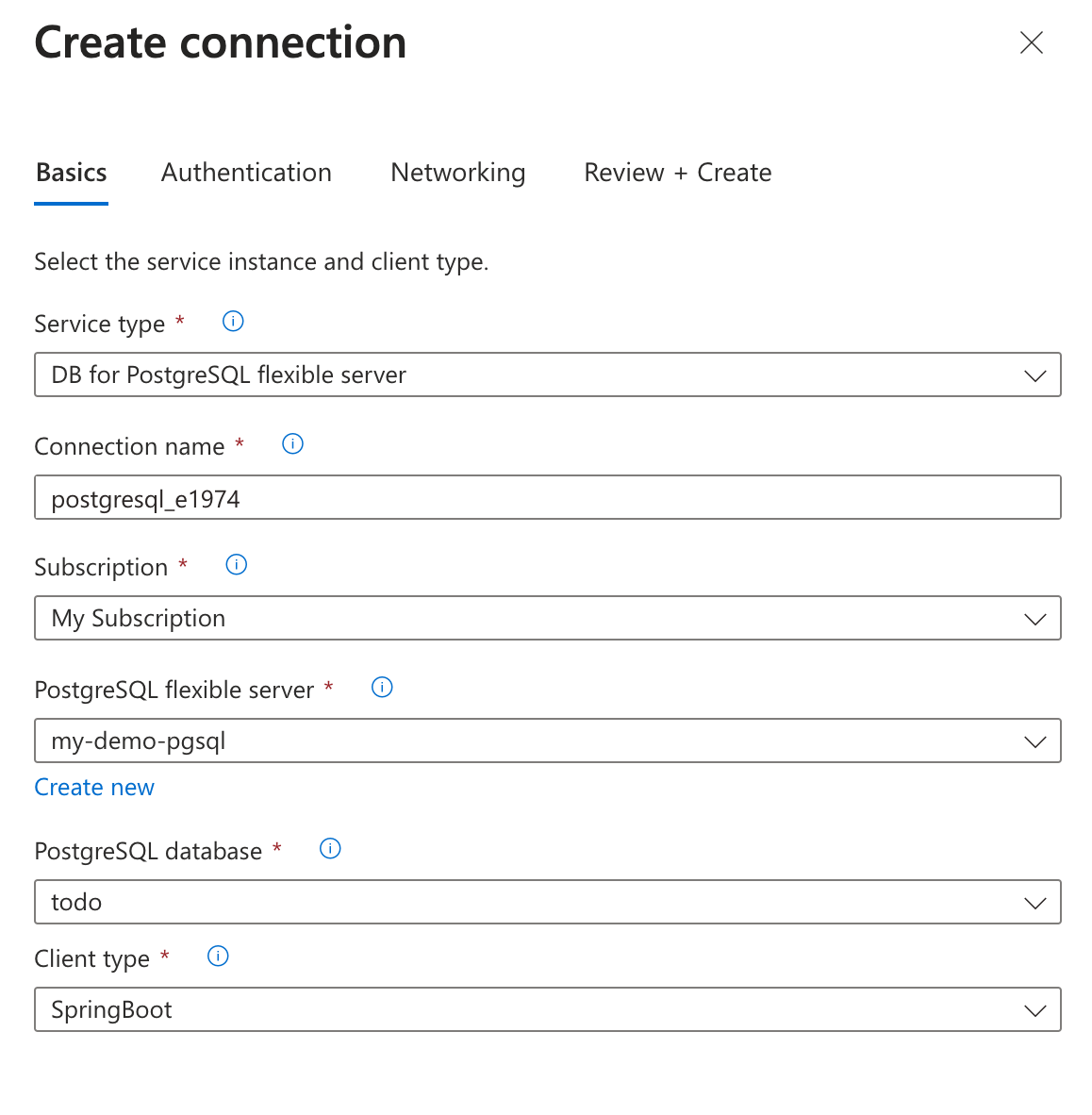
Isi tab Dasar dengan informasi berikut:
-
Jenis layanan: DB untuk server fleksibel PostgreSQL
-
Nama koneksi: Diisi dengan nama yang dibuat secara otomatis yang dapat Anda ubah.
-
Langganan: Pilih langganan Anda.
-
Server fleksibel PostgreSQL: my-demo-pgsql
-
Database PostgreSQL: Pilih database yang Anda buat.
- Jenis klien: SpringBoot
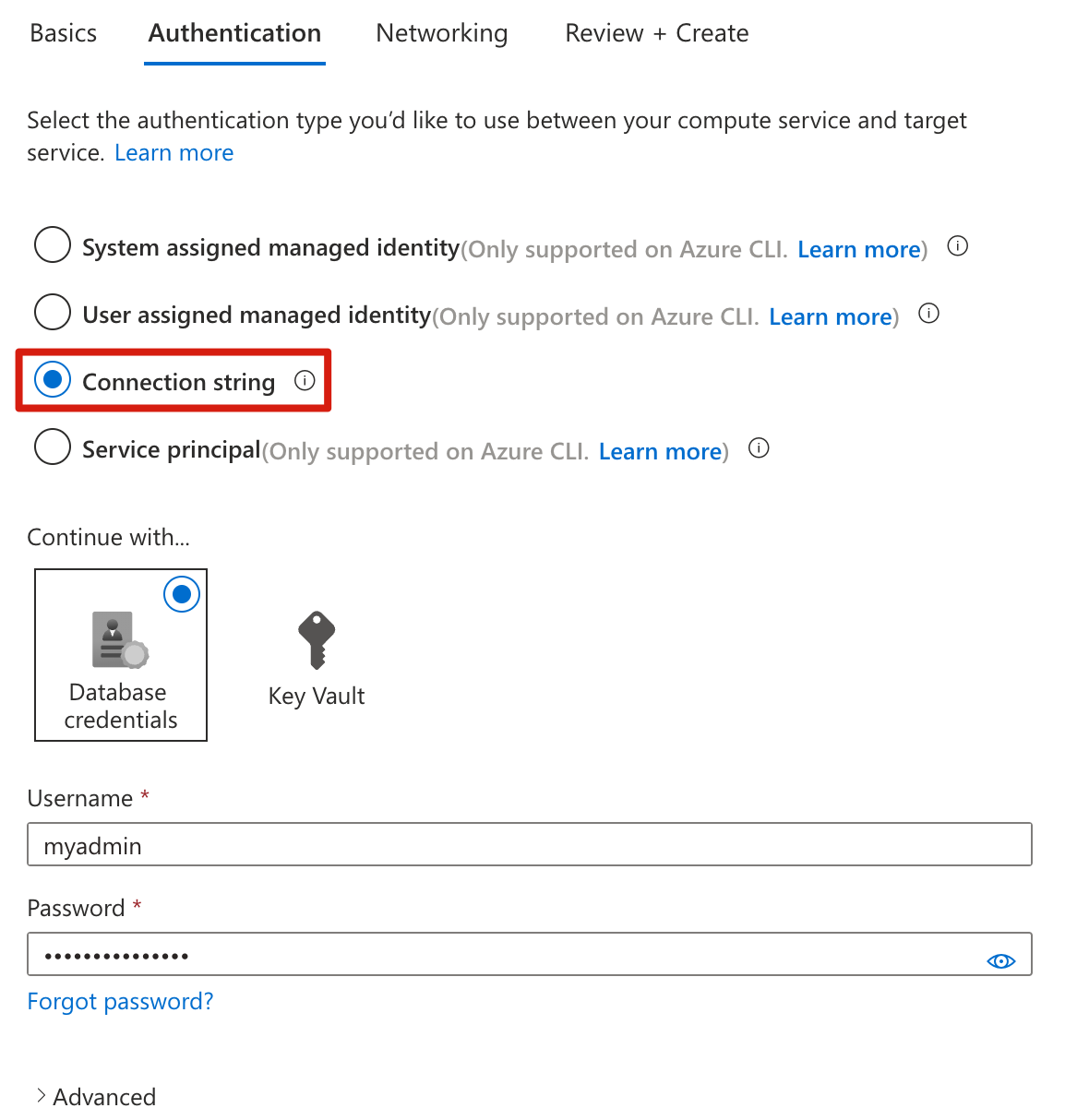
Konfigurasikan tab Berikutnya: Autentikasi dengan informasi berikut:
Catatan
Microsoft merekomendasikan penggunaan alur autentikasi paling aman yang tersedia. Alur autentikasi yang dijelaskan dalam prosedur ini, seperti untuk database, cache, olahpesan, atau layanan AI, memerlukan tingkat kepercayaan yang sangat tinggi dalam aplikasi dan membawa risiko yang tidak ada dalam alur lain. Gunakan alur ini hanya ketika opsi yang lebih aman, seperti identitas terkelola untuk koneksi tanpa kata sandi atau tanpa kunci, tidak layak. Untuk operasi komputer lokal, lebih suka identitas pengguna untuk koneksi tanpa kata sandi atau tanpa kunci.
-
Pilih jenis autentikasi yang ingin Anda gunakan antara layanan komputasi dan layanan target Anda.: Pilih String koneksi.
-
Lanjutkan dengan...: Pilih Kredensial database
-
Nama pengguna: myadmin
-
Kata sandi: Masukkan kata sandi Anda.
Pilih Next: Networking. Gunakan opsi default Konfigurasikan aturan firewall untuk mengaktifkan akses ke layanan target..
Pilih Berikutnya: Tinjau dan Buat untuk meninjau pilihan Anda lalu pilih Buat untuk membuat koneksi.
3.1. Berikan nama untuk setiap sumber daya
Buat variabel untuk menahan nama sumber daya dengan menggunakan perintah berikut. Pastikan untuk mengganti placeholder dengan nilai Anda sendiri.
Catatan
Microsoft merekomendasikan penggunaan alur autentikasi paling aman yang tersedia. Alur autentikasi yang dijelaskan dalam prosedur ini, seperti untuk database, cache, olahpesan, atau layanan AI, memerlukan tingkat kepercayaan yang sangat tinggi dalam aplikasi dan membawa risiko yang tidak ada dalam alur lain. Gunakan alur ini hanya ketika opsi yang lebih aman, seperti identitas terkelola untuk koneksi tanpa kata sandi atau tanpa kunci, tidak layak. Untuk operasi komputer lokal, lebih suka identitas pengguna untuk koneksi tanpa kata sandi atau tanpa kunci.
export RESOURCE_GROUP=<resource-group-name>
export LOCATION=<location>
export POSTGRESQL_SERVER=<server-name>
export POSTGRESQL_DB=<database-name>
export POSTGRESQL_ADMIN_USERNAME=<admin-username>
export POSTGRESQL_ADMIN_PASSWORD=<admin-password>
export AZURE_SPRING_APPS_NAME=<Azure-Spring-Apps-service-instance-name>
export APP_NAME=<web-app-name>
3.2. Membuat grup sumber daya baru
Gunakan langkah-langkah berikut untuk membuat grup sumber daya baru.
Gunakan perintah berikut untuk masuk ke Azure CLI.
az login
Gunakan perintah berikut untuk mengatur lokasi default.
az configure --defaults location=${LOCATION}
Gunakan perintah berikut untuk mencantumkan semua langganan yang tersedia untuk menentukan ID langganan yang akan digunakan.
az account list --output table
Gunakan perintah berikut untuk mengatur langganan default:
az account set --subscription <subscription-ID>
Gunakan perintah berikut untuk membuat grup sumber daya.
az group create --resource-group ${RESOURCE_GROUP}
Gunakan perintah berikut untuk mengatur grup sumber daya yang baru dibuat sebagai grup sumber daya default.
az configure --defaults group=${RESOURCE_GROUP}
3.3. Membuat sebuah instans Azure Spring Apps
Azure Spring Apps digunakan untuk menghosting aplikasi web Spring. Buat instans Azure Spring Apps dan aplikasi di dalamnya.
Gunakan perintah berikut untuk membuat instans layanan Azure Spring Apps.
az spring create --name ${AZURE_SPRING_APPS_NAME} --sku enterprise
Gunakan perintah berikut untuk membuat aplikasi di instans Azure Spring Apps.
az spring app create \
    --service ${AZURE_SPRING_APPS_NAME} \
    --name ${APP_NAME} \
    --assign-endpoint true
3.4. Menyiapkan instans PostgreSQL
Aplikasi web Spring menggunakan H2 untuk database di localhost, dan Azure Database for PostgreSQL untuk database di Azure.
Gunakan perintah berikut untuk membuat instans PostgreSQL:
Catatan
Microsoft merekomendasikan penggunaan alur autentikasi paling aman yang tersedia. Alur autentikasi yang dijelaskan dalam prosedur ini, seperti untuk database, cache, olahpesan, atau layanan AI, memerlukan tingkat kepercayaan yang sangat tinggi dalam aplikasi dan membawa risiko yang tidak ada dalam alur lain. Gunakan alur ini hanya ketika opsi yang lebih aman, seperti identitas terkelola untuk koneksi tanpa kata sandi atau tanpa kunci, tidak layak. Untuk operasi komputer lokal, lebih suka identitas pengguna untuk koneksi tanpa kata sandi atau tanpa kunci.
az postgres flexible-server create \
    --name ${POSTGRESQL_SERVER} \
    --database-name ${POSTGRESQL_DB} \
    --admin-user ${POSTGRESQL_ADMIN_USERNAME} \
    --admin-password ${POSTGRESQL_ADMIN_PASSWORD} \
    --public-access 0.0.0.0
Menentukan 0.0.0.0 memungkinkan akses publik dari sumber daya apa pun yang disebarkan dalam Azure untuk mengakses server Anda.
3.5. Menyambungkan instans aplikasi ke instans PostgreSQL
Setelah instans aplikasi dan instans PostgreSQL dibuat, instans aplikasi tidak dapat mengakses instans PostgreSQL secara langsung. Gunakan langkah-langkah berikut untuk mengaktifkan aplikasi agar tersambung ke instans PostgreSQL.
Gunakan perintah berikut untuk mendapatkan nama domain instans PostgreSQL yang sepenuhnya memenuhi syarat:
export PSQL_FQDN=$(az postgres flexible-server show \
    --name ${POSTGRESQL_SERVER} \
    --query fullyQualifiedDomainName \
    --output tsv)
Gunakan perintah berikut untuk menyediakan spring.datasource. properti ke aplikasi melalui variabel lingkungan:
Catatan
Microsoft merekomendasikan penggunaan alur autentikasi paling aman yang tersedia. Alur autentikasi yang dijelaskan dalam prosedur ini, seperti untuk database, cache, olahpesan, atau layanan AI, memerlukan tingkat kepercayaan yang sangat tinggi dalam aplikasi dan membawa risiko yang tidak ada dalam alur lain. Gunakan alur ini hanya ketika opsi yang lebih aman, seperti identitas terkelola untuk koneksi tanpa kata sandi atau tanpa kunci, tidak layak. Untuk operasi komputer lokal, lebih suka identitas pengguna untuk koneksi tanpa kata sandi atau tanpa kunci.
az spring app update \
    --service ${AZURE_SPRING_APPS_NAME} \
    --name ${APP_NAME} \
    --env SPRING_DATASOURCE_URL="jdbc:postgresql://${PSQL_FQDN}:5432/${POSTGRESQL_DB}?sslmode=require" \
          SPRING_DATASOURCE_USERNAME="${POSTGRESQL_ADMIN_USERNAME}" \
          SPRING_DATASOURCE_PASSWORD="${POSTGRESQL_ADMIN_PASSWORD}"
4. Menyebarkan aplikasi ke Azure Spring Apps
Tombol Sebarkan ke Azure di bagian sebelumnya meluncurkan pengalaman portal Azure yang mencakup penyebaran aplikasi, sehingga tidak diperlukan hal lain.
Gunakan langkah-langkah berikut untuk menyebarkan menggunakan plugin Maven untuk Azure Spring Apps:
Navigasi ke direktori lengkap , lalu jalankan perintah berikut untuk mengonfigurasi aplikasi di Azure Spring Apps:
./mvnw com.microsoft.azure:azure-spring-apps-maven-plugin:1.19.0:config
Daftar berikut ini menjelaskan interaksi perintah:
-
Pilih modul anak untuk dikonfigurasi: Pilih modul yang akan dikonfigurasi, lalu masukkan jumlah modul SimpleTodo Web .
-
Masuk OAuth2: Anda perlu mengotorisasi masuk ke Azure berdasarkan protokol OAuth2.
-
Pilih langganan: Pilih nomor daftar langganan instans Azure Spring Apps yang Anda buat, yang default ke langganan pertama dalam daftar. Jika Anda menggunakan nomor default, tekan Enter secara langsung.
-
Gunakan Azure Spring Apps yang sudah ada di Azure: Tekan y untuk menggunakan instans Azure Spring Apps yang ada.
-
Pilih Azure Spring Apps untuk penyebaran: Pilih jumlah instans Azure Spring Apps yang Anda buat. Jika Anda menggunakan nomor default, tekan Enter secara langsung.
-
Mengekspos akses publik untuk aplikasi ini: Tekan y.
-
Konfirmasi untuk menyimpan semua konfigurasi di atas: Tekan y. Jika Anda menekan n, konfigurasi tidak disimpan dalam file POM.
Gunakan perintah berikut untuk menyebarkan aplikasi:
./mvnw azure-spring-apps:deploy
Daftar berikut ini menjelaskan interaksi perintah:
-
Masuk OAuth2: Anda perlu mengotorisasi masuk ke Azure berdasarkan protokol OAuth2.
Setelah perintah dijalankan, Anda dapat melihat dari pesan log berikut bahwa penyebaran berhasil:
[INFO] Deployment Status: Running
[INFO]   InstanceName:simple-todo-web-default-15-xxxxxxxxx-xxxxx  Status:Running Reason:null       DiscoverStatus:N/A
[INFO] Getting public url of app(simple-todo-web)...
[INFO] Application url: https://<your-Azure-Spring-Apps-instance-name>-simple-todo-web.azuremicroservices.io
Url Aplikasi output adalah titik akhir untuk mengakses todo aplikasi.
Sekarang setelah lingkungan cloud disiapkan, aplikasi siap untuk disebarkan. Gunakan perintah berikut untuk menyebarkan aplikasi:
az spring app deploy \
    --service ${AZURE_SPRING_APPS_NAME} \
    --name ${APP_NAME} \
    --artifact-path web/target/simple-todo-web.jar
2. Siapkan proyek Spring
Tombol Sebarkan ke Azure di bagian berikutnya meluncurkan pengalaman portal Azure yang mengunduh paket JAR dari halaman rilis ASA-Samples-Web-Application di GitHub. Tidak diperlukan langkah-langkah persiapan lokal.
Meskipun Anda menggunakan portal Azure di langkah selanjutnya, Anda harus menggunakan baris perintah Bash untuk menyiapkan proyek secara lokal. Gunakan langkah-langkah berikut untuk mengkloning dan menjalankan aplikasi secara lokal:
Gunakan perintah berikut untuk mengkloning proyek sampel dari GitHub:
git clone https://github.com/Azure-Samples/ASA-Samples-Web-Application.git
Gunakan perintah berikut untuk membangun proyek sampel dengan Maven:
cd ASA-Samples-Web-Application
./mvnw clean package
Gunakan perintah berikut untuk menjalankan aplikasi sampel:
java -jar web/target/simple-todo-web.jar
Buka http://localhost:8080 di browser Anda untuk mengakses aplikasi.
Gunakan langkah-langkah berikut untuk menginisialisasi aplikasi web dari templat Azure Developer CLI:
Buka terminal, buat folder kosong, lalu ubah direktori ke dalamnya.
Gunakan perintah berikut untuk menginisialisasi proyek:
azd init --template https://github.com/Azure-Samples/ASA-Samples-Web-Application
Daftar berikut ini menjelaskan interaksi perintah:
-
Masukkan nama lingkungan baru: Berikan nama lingkungan, yang digunakan sebagai akhiran untuk grup sumber daya yang dibuat untuk menyimpan semua sumber daya Azure. Nama ini harus unik dalam langganan Azure Anda.
Konsol menghasilkan pesan yang mirip dengan contoh berikut:
Initializing a new project (azd init)
(✓) Done: Initialized git repository
(✓) Done: Downloading template code to: <your-local-path>

Please enter a new environment name: <your-env-name>

SUCCESS: New project initialized!
You can view the template code in your directory: <your-local-path>
Learn more about running 3rd party code on our DevHub: https://aka.ms/azd-third-party-code-notice
3. Siapkan lingkungan cloud
Sumber daya utama yang diperlukan untuk menjalankan sampel ini adalah instans Azure Spring Apps dan instans Azure Database for PostgreSQL. Bagian ini menyediakan langkah-langkah untuk membuat sumber daya ini.
Bagian ini menggunakan tombol Sebarkan ke Azure untuk meluncurkan pengalaman penyebaran di portal Azure. Pengalaman ini menggunakan templat ARM untuk membuat sumber daya Azure.
3.1. Masuk ke portal Microsoft Azure.
Buka portal Azure dan masukkan kredensial Anda untuk masuk ke portal. Tampilan default adalah dasbor layanan Anda.
3.2. Membuat sumber daya Azure
Gunakan langkah-langkah berikut untuk membuat semua sumber daya Azure yang bergantung pada aplikasi:
Pilih tombol Sebarkan ke Azure berikut untuk meluncurkan pengalaman penyebaran di portal Azure:
Isi formulir pada tab Dasar . Gunakan tabel berikut sebagai panduan untuk melengkapi formulir:
| Pengaturan |
Nilai yang disarankan |
Deskripsi |
|
Langganan |
Nama berlangganan Anda. |
Langganan Azure yang ingin Anda gunakan untuk server Anda. Jika Anda memiliki beberapa langganan, pilih langganan tempat Anda ingin ditagih untuk sumber daya tersebut. |
|
Grup sumber daya |
myresourcegroup |
Nama grup sumber daya baru atau nama yang sudah ada dari langganan Anda. |
|
Wilayah |
Wilayah yang paling dekat dengan pengguna Anda. |
Wilayah ini digunakan untuk membuat grup sumber daya. |
|
Admin Kata Sandi Postgre SQL |
Tidak Berlaku |
Kata sandi untuk administrator PostgreSQL Server. |
|
Kata Sandi Pengguna Postgre SQL |
Tidak Berlaku |
Kata sandi untuk pengguna aplikasi PostgreSQL, yang digunakan dalam aplikasi. |
Pilih Tinjau dan Buat untuk meninjau pilihan Anda. Lalu pilih Buat untuk menyebarkan aplikasi ke Azure Spring Apps.
Pada toolbar, pilih ikon Pemberitahuan (bel) untuk memantau proses penyebaran. Setelah penyebaran selesai, Anda dapat memilih Sematkan ke dasbor, yang membuat petak untuk layanan ini di dasbor portal Azure Anda sebagai pintasan ke halaman Gambaran Umum layanan. Pilih Buka sumber daya untuk membuka halaman Gambaran Umum layanan.
Gunakan langkah-langkah berikut untuk membuat instans Azure Spring Apps dan instans Azure Database for PostgreSQL:
3.1. Masuk ke portal Microsoft Azure.
Buka portal Azure dan masukkan kredensial Anda untuk masuk ke portal. Tampilan default adalah dasbor layanan Anda.
3.2. Membuat sebuah instans Azure Spring Apps
Gunakan langkah-langkah berikut untuk membuat instans layanan:
Pilih Buat sumber daya di sudut portal.
Pilih Komputasi>Azure Spring Apps.

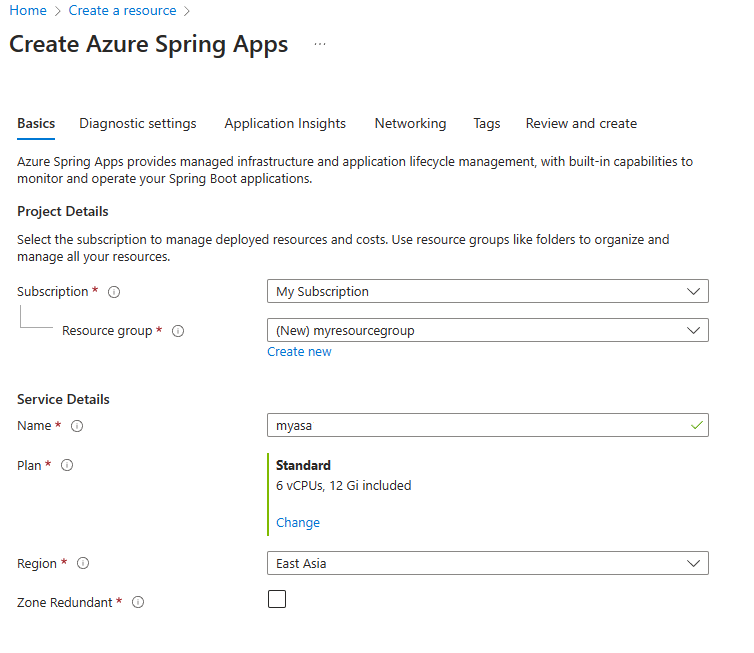
Isi formulir pada tab Dasar . Gunakan tabel berikut sebagai panduan untuk melengkapi formulir:
| Pengaturan |
Nilai yang disarankan |
Deskripsi |
|
Langganan |
Nama berlangganan Anda. |
Langganan Azure yang ingin Anda gunakan untuk server Anda. Jika Anda memiliki beberapa langganan, pilih langganan tempat Anda ingin ditagih untuk sumber daya tersebut. |
|
Grup sumber daya |
myresourcegroup |
Nama grup sumber daya baru atau nama yang sudah ada dari langganan Anda. |
|
Nama |
myasa |
Nama unik yang mengidentifikasi layanan Azure Spring Apps Anda. Nama harus antara 4 hingga 32 karakter dan hanya boleh berisi huruf kecil, angka, dan tanda hubung. Karakter pertama dari nama layanan harus berupa huruf dan karakter terakhir harus berupa huruf atau angka. |
|
Rencana |
Dasar |
Paket harga menentukan sumber daya dan biaya yang terkait dengan instans Anda. |
|
Wilayah |
Wilayah yang paling dekat dengan pengguna Anda. |
Lokasi yang paling dekat dengan pengguna Anda. |
|
Zona Redundansi |
Tidak dipilih |
Apakah akan membuat layanan Azure Spring Apps Anda di zona ketersediaan Azure. Saat ini, fitur ini hanya didukung di beberapa wilayah. |
Pilih Tinjau dan Buat untuk meninjau pilihan Anda. Lalu, pilih Buat untuk memprovisikan instans Azure Spring Apps.
Pada toolbar, pilih ikon Pemberitahuan (bel) untuk memantau proses penyebaran. Setelah penyebaran selesai, Anda dapat memilih Sematkan ke dasbor, yang membuat petak untuk layanan ini di dasbor portal Azure Anda sebagai pintasan ke halaman Gambaran Umum layanan. Pilih Buka sumber daya untuk membuka halaman Gambaran Umum layanan.
3.3. Menyiapkan instans PostgreSQL
Gunakan langkah-langkah berikut untuk membuat server Azure Database for PostgreSQL:
Di portal Microsoft Azure, pilih Buat sumber daya.
Pilih Databases>Azure Database for PostgreSQL Flexible Server.
Isi tab Dasar dengan informasi berikut:
-
Nama server: my-demo-pgsql
-
Wilayah: US Timur
-
Versi PostgreSQL: 14
-
Jenis beban kerja: Pengembangan
-
Aktifkan ketersediaan tinggi: tidak dipilih
-
Metode autentikasi: Autentikasi PostgreSQL saja
-
Nama pengguna admin: myadmin
-
Kata sandi dan Konfirmasi kata sandi: Masukkan kata sandi.
Konfigurasikan tab Jaringan menggunakan informasi berikut:
-
Metode konektivitas: Akses publik (alamat IP yang diizinkan)
-
Izinkan akses publik dari layanan Azure apa pun dalam Azure ke server ini: dipilih
Pilih Tinjau + buat untuk meninjau pilihan Anda, lalu pilih Buat untuk menyediakan server. Operasi ini mungkin akan memakan waktu beberapa menit.
Buka server PostgreSQL Anda di portal Azure.
Pilih Database dari menu navigasi untuk membuat database - misalnya, Todo.
3.4. Menyambungkan instans aplikasi ke instans PostgreSQL
Gunakan langkah-langkah berikut untuk menyambungkan instans layanan Anda:
Buka instans Azure Spring Apps Anda di portal Microsoft Azure.
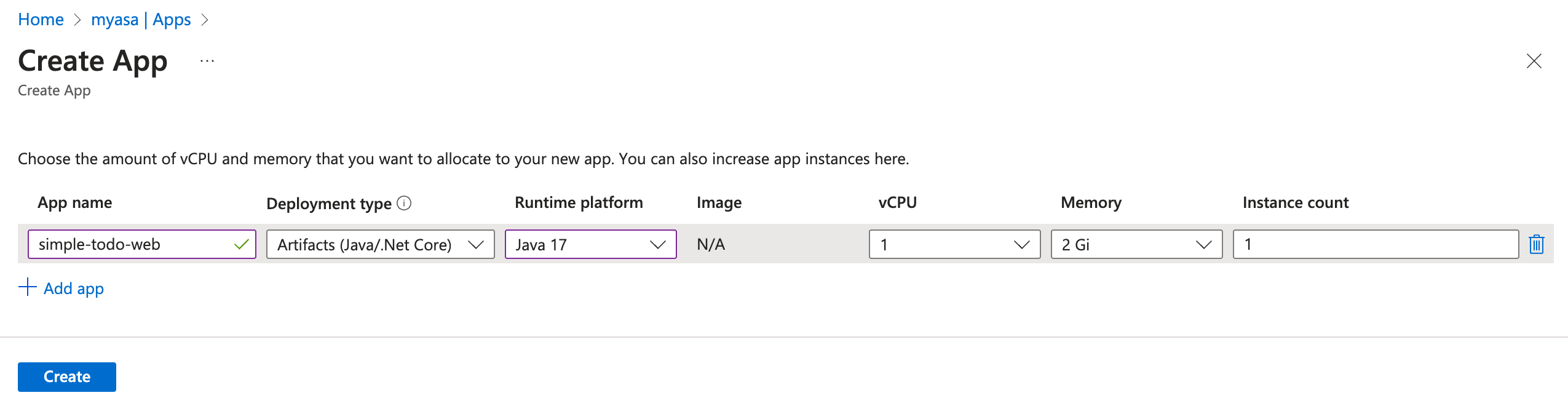
Dari panel navigasi, buka panel Aplikasi dan pilih Buat Aplikasi.
Pada halaman Buat Aplikasi , untuk nama aplikasi, gunakan simple-todo-web dan untuk platform runtime, pilih Java 17.
Pilih Buat untuk menyelesaikan pembuatan aplikasi dan pilih aplikasi untuk melihat detailnya.
Pilih Konektor Layanan dari panel navigasi lalu pilih Buat untuk membuat koneksi layanan baru.
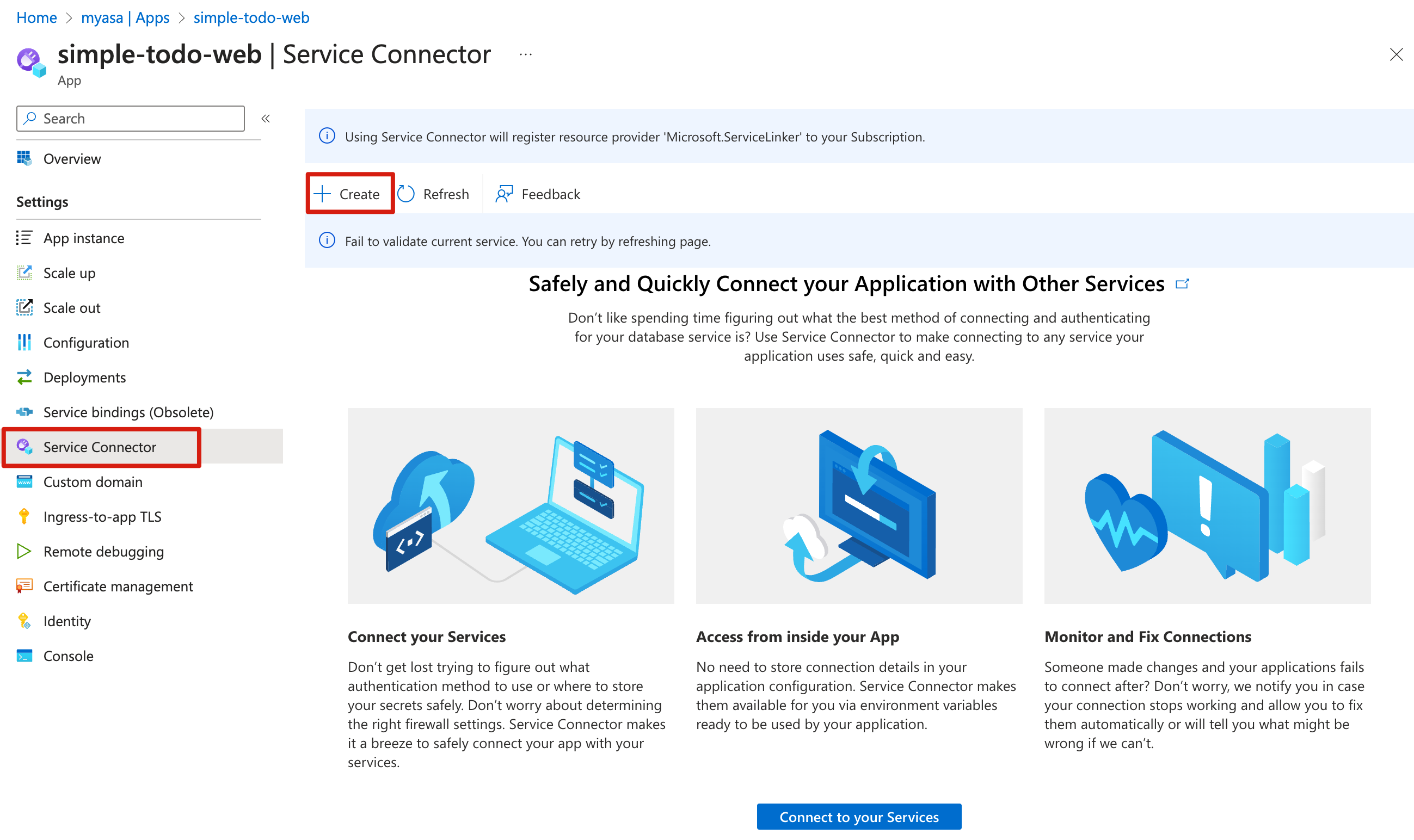
Isi tab Dasar dengan informasi berikut:
-
Jenis layanan: DB untuk server fleksibel PostgreSQL
-
Nama koneksi: Diisi dengan nama yang dibuat secara otomatis yang dapat Anda ubah.
-
Langganan: Pilih langganan Anda.
-
Server fleksibel PostgreSQL: my-demo-pgsql
-
Database PostgreSQL: Pilih database yang Anda buat.
- Jenis klien: SpringBoot
Konfigurasikan tab Berikutnya: Autentikasi dengan informasi berikut:
-
Pilih jenis autentikasi yang ingin Anda gunakan antara layanan komputasi dan layanan target Anda.: Pilih String koneksi.
-
Lanjutkan dengan...: Pilih Kredensial database.
-
Nama pengguna: myadmin
-
Kata sandi: Masukkan kata sandi Anda.
Pilih Next: Networking. Gunakan opsi default Konfigurasikan aturan firewall untuk mengaktifkan akses ke layanan target..
Pilih Berikutnya: Tinjau dan Buat untuk meninjau pilihan Anda lalu pilih Buat untuk membuat koneksi.
Gunakan langkah-langkah berikut untuk membuat instans Azure Spring Apps dan instans Azure Database for PostgreSQL:
Gunakan perintah berikut untuk masuk ke Azure dengan OAuth2. Abaikan langkah ini jika Anda sudah masuk.
azd auth login
Konsol menghasilkan pesan yang mirip dengan contoh berikut:
Logged in to Azure.
Gunakan perintah berikut untuk mengatur templat dengan paket standar :
azd env set PLAN standard
Gunakan perintah berikut untuk memprovisikan infrastruktur templat ke Azure:
azd provision
Daftar berikut ini menjelaskan interaksi perintah:
-
Pilih Langganan Azure yang akan digunakan: Gunakan panah untuk memindahkan, mengetik untuk memfilter, lalu tekan ENTER.
-
Silakan pilih lokasi Azure yang akan digunakan: Gunakan panah untuk memindahkan, mengetik untuk memfilter, lalu tekan ENTER.
Konsol menghasilkan pesan yang mirip dengan contoh berikut:
SUCCESS: Your application was provisioned in Azure in xx minutes xx seconds.
You can view the resources created under the resource group rg-<your-environment-name> in Azure portal:
https://portal.azure.com/#@/resource/subscriptions/<your-subscription-id>/resourceGroups/rg-<your-environment-name>/overview
Catatan
Perintah ini mungkin memerlukan beberapa saat untuk bisa menyelesaikan prosesnya. Anda melihat indikator kemajuan saat memprovisikan sumber daya Azure.
4. Menyebarkan aplikasi ke Azure Spring Apps
Tombol Sebarkan ke Azure di bagian sebelumnya meluncurkan pengalaman portal Azure yang mencakup penyebaran aplikasi, sehingga tidak diperlukan hal lain.
Anda sekarang dapat menyebarkan aplikasi ke Azure Spring Apps.
Gunakan langkah-langkah berikut untuk menyebarkan dengan plugin Maven untuk Azure Spring Apps:
Navigasi ke direktori proyek sampel dan jalankan perintah berikut untuk mengonfigurasi aplikasi di Azure Spring Apps:
./mvnw com.microsoft.azure:azure-spring-apps-maven-plugin:1.19.0:config
Daftar berikut ini menjelaskan interaksi perintah:
-
Pilih modul anak untuk dikonfigurasi: Pilih modul yang akan dikonfigurasi, lalu masukkan jumlah modul SimpleTodo Web .
-
Masuk OAuth2: Otorisasi masuk ke Azure berdasarkan protokol OAuth2.
-
Pilih langganan: Pilih nomor daftar langganan instans Azure Spring Apps yang Anda buat, yang default ke langganan pertama dalam daftar. Jika Anda menggunakan nomor default, tekan ENTER secara langsung.
-
Pilih Azure Spring Apps: Pilih jumlah instans Azure Spring Apps yang Anda buat. Jika Anda menggunakan nomor default, tekan ENTER secara langsung.
-
Mengekspos akses publik untuk aplikasi ini?: Tekan y.
-
Konfirmasi untuk menyimpan semua konfigurasi di atas (Y/n): Tekan y. Jika Anda menekan n, konfigurasi tidak disimpan dalam file POM.
Gunakan perintah berikut untuk menyebarkan aplikasi:
./mvnw azure-spring-apps:deploy
Daftar berikut ini menjelaskan interaksi perintah:
-
Masuk OAuth2: Anda perlu mengotorisasi masuk ke Azure berdasarkan protokol OAuth2.
Setelah perintah dijalankan, Anda dapat melihat dari pesan log berikut bahwa penyebaran berhasil:
[INFO] Deployment(default) is successfully created
[INFO] Starting Spring App after deploying artifacts...
[INFO] Deployment Status: Running
[INFO]   InstanceName:simple-todo-web-default-x-xxxxxxxxxx-xxxxx  Status:Running Reason:null       DiscoverStatus:UNREGISTERED
[INFO]   InstanceName:simple-todo-web-default-x-xxxxxxxxx-xxxxx  Status:Terminating Reason:null       DiscoverStatus:UNREGISTERED
[INFO] Getting public url of app(simple-todo-web)...
[INFO] Application url: https://<your-Azure-Spring-Apps-instance-name>-simple-todo-web.azuremicroservices.io
Url Aplikasi output adalah titik akhir untuk mengakses todo aplikasi.
Anda sekarang dapat menyebarkan aplikasi ke Azure Spring Apps. Gunakan langkah-langkah berikut untuk mengemas aplikasi, menyediakan sumber daya Azure yang diperlukan oleh aplikasi web, lalu sebarkan ke Azure Spring Apps:
Gunakan perintah berikut untuk mengemas salinan aplikasi Anda yang dapat disebarkan:
azd package
Konsol menghasilkan pesan yang mirip dengan contoh berikut:
SUCCESS: Your application was packaged for Azure in xx seconds.
Gunakan perintah berikut untuk menyebarkan kode aplikasi ke sumber daya yang baru disediakan:
azd deploy
Konsol menghasilkan pesan yang mirip dengan contoh berikut:
Deploying services (azd deploy)

(✓) Done: Deploying service simple-todo-web
- Endpoint: https://<your-Azure-Spring-Apps-instance-name>-simple-todo-web.azuremicroservices.io/


SUCCESS: Your application was deployed to Azure in xx minutes xx seconds.
You can view the resources created under the resource group rg-<your-environment-name> in Azure portal:
https://portal.azure.com/#@/resource/subscriptions/<your-subscription-id>/resourceGroups/rg-<your-environment-name>/overview
Titik Akhir output adalah titik akhir untuk mengakses todo aplikasi.
Catatan
Anda juga dapat menggunakan azd up untuk menggabungkan tiga perintah sebelumnya: azd package (mengemas salinan aplikasi Anda yang dapat disebarkan), azd provision (menyediakan sumber daya Azure), dan azd deploy (menyebarkan kode aplikasi). Untuk informasi selengkapnya, lihat Azure-Samples/ASA-Samples-Web-Application.
5. Memvalidasi aplikasi web
Sekarang Anda dapat mengakses aplikasi yang disebarkan untuk melihat apakah aplikasi berfungsi.
Gunakan langkah-langkah berikut untuk memvalidasi:
Setelah penyebaran selesai, Anda dapat menemukan URL aplikasi dari output penyebaran:
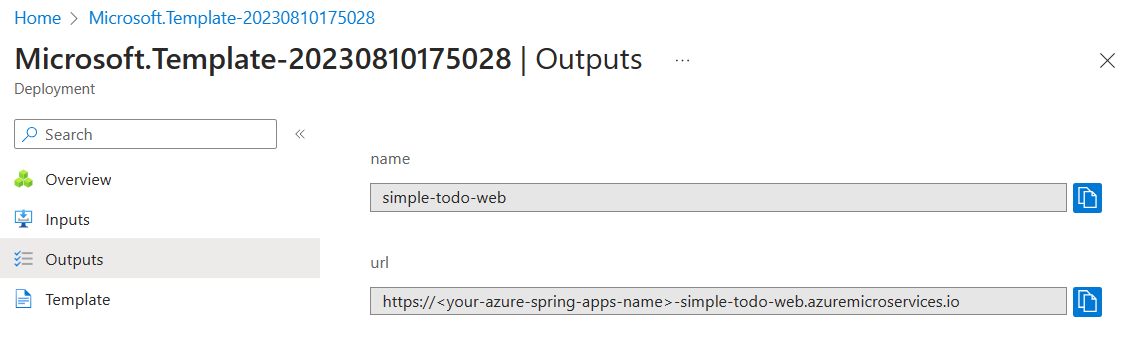
Akses aplikasi dengan URL aplikasi output. Halaman akan muncul seperti yang Anda lihat di localhost.
Periksa detail untuk setiap penyebaran sumber daya, yang berguna untuk menyelidiki masalah penyebaran apa pun.
Akses aplikasi dengan URL keluaran aplikasi. Halaman akan muncul seperti yang Anda lihat di localhost.
Gunakan langkah-langkah berikut untuk memvalidasi:
Setelah penyebaran selesai, Anda dapat mengakses aplikasi dengan URL ini: https://${AZURE_SPRING_APPS_NAME}-${APP_NAME}.azuremicroservices.io/. Halaman akan muncul seperti yang Anda lihat di localhost.
Untuk memeriksa log aplikasi untuk menyelidiki masalah penyebaran apa pun, gunakan perintah berikut:
az spring app logs \
    --service ${AZURE_SPRING_APPS_NAME} \
    --name ${APP_NAME}
Gunakan langkah-langkah berikut untuk memvalidasi:
Setelah penyebaran selesai, temukan URL aplikasi dari output penyebaran:
Akses URL aplikasi. Halaman akan muncul seperti yang Anda lihat di localhost.
Periksa detail untuk setiap penyebaran sumber daya, yang berguna untuk menyelidiki masalah penyebaran apa pun.
Gunakan URL keluaran aplikasi untuk mengakses aplikasi. Halaman akan muncul seperti yang Anda lihat di localhost.
Akses aplikasi melalui endpoint keluaran. Halaman akan muncul seperti yang Anda lihat di localhost.
6. Membersihkan sumber daya
Pastikan untuk menghapus sumber daya yang Anda buat di artikel ini saat Anda tidak lagi membutuhkannya. Anda dapat menghapus grup sumber daya Azure, yang menyertakan semua sumber daya dalam grup sumber daya.
Gunakan langkah-langkah berikut untuk menghapus seluruh grup sumber daya, termasuk instans layanan yang baru dibuat:
Temukan grup sumber daya Anda di portal Azure. Pada menu navigasi, pilih Grup sumber daya, lalu pilih nama grup sumber daya Anda.
Pada halaman Grup sumber daya, pilih Hapus. Masukkan nama grup sumber daya Anda di kotak teks untuk mengonfirmasi penghapusan, lalu pilih Hapus.
Gunakan langkah-langkah berikut untuk menghapus seluruh grup sumber daya, termasuk instans layanan yang baru dibuat:
Temukan grup sumber daya Anda di portal Azure. Pada menu navigasi, pilih Grup sumber daya, lalu pilih nama grup sumber daya Anda.
Pada halaman Grup sumber daya, pilih Hapus. Masukkan nama grup sumber daya Anda di kotak teks untuk mengonfirmasi penghapusan, lalu pilih Hapus.
Gunakan perintah berikut untuk menghapus semua sumber daya Azure yang digunakan dalam aplikasi sampel ini:
azd down
Daftar berikut ini menjelaskan interaksi perintah:
-
Jumlah total sumber daya yang akan dihapus: <resources-total>, Anda yakin ingin melanjutkan?: Tekan tombol y.
Konsol menghasilkan pesan yang mirip dengan contoh berikut:
SUCCESS: Your application was removed from Azure in xx minutes xx seconds.
Gunakan langkah-langkah berikut untuk menghapus seluruh grup sumber daya, termasuk instans layanan yang baru dibuat:
Temukan grup sumber daya Anda di portal Azure. Pada menu navigasi, pilih Grup sumber daya, lalu pilih nama grup sumber daya Anda.
Pada halaman Grup sumber daya, pilih Hapus. Masukkan nama grup sumber daya Anda di kotak teks untuk mengonfirmasi penghapusan, lalu pilih Hapus.
Gunakan langkah-langkah berikut untuk menghapus seluruh grup sumber daya, termasuk instans layanan yang baru dibuat:
Temukan grup sumber daya Anda di portal Azure. Pada menu navigasi, pilih Grup sumber daya, lalu pilih nama grup sumber daya Anda.
Pada halaman Grup sumber daya, pilih Hapus. Masukkan nama grup sumber daya Anda di kotak teks untuk mengonfirmasi penghapusan, lalu pilih Hapus.
Gunakan perintah berikut untuk menghapus seluruh grup sumber daya, termasuk layanan yang baru dibuat:
az group delete --name ${RESOURCE_GROUP}
7. Langkah selanjutnya
Untuk informasi lebih lanjut, baca artikel berikut:


