Catatan
Akses ke halaman ini memerlukan otorisasi. Anda dapat mencoba masuk atau mengubah direktori.
Akses ke halaman ini memerlukan otorisasi. Anda dapat mencoba mengubah direktori.
Catatan
Paket Basic, Standard, dan Enterprise memasuki periode pensiun pada 17 Maret 2025. Untuk informasi selengkapnya, lihat pengumuman penghentian Azure Spring Apps.
Artikel ini berlaku untuk:✅ Basic/Standard ❎ Enterprise
Pet Clinic, seperti yang disebarkan dalam konfigurasi default Mulai Cepat Membangun dan menyebarkan aplikasi ke Azure Spring Apps, menggunakan database dalam memori (HSQLDB) yang diisi dengan data saat startup. Panduan memulai cepat ini menjelaskan cara mengonfigurasi dan menyiapkan instans Azure Database for MySQL lalu mengonfigurasi Klinik Hewan di Azure Spring Apps untuk menggunakannya sebagai database persisten.
Prasyarat
Akun Azure dengan langganan aktif. Buat akun secara gratis.
Membuat instans Azure Database for MySQL
Buat server fleksibel Azure Database for MySQL menggunakan perintah az mysql flexible-server create . Ganti tempat penampung <database-name>, , <resource-group-name>, <MySQL-flexible-server-name>, <admin-username>dan <admin-password> dengan nama untuk database baru Anda, nama grup sumber daya Anda, nama untuk server baru Anda, dan nama pengguna dan kata sandi admin. Gunakan tanda kutip tunggal di sekitar nilai untuk admin-password.
az mysql flexible-server create \
    --resource-group <resource-group-name> \
    --name <MySQL-flexible-server-name> \
    --database-name <database-name> \
    --public-access 0.0.0.0 \
    --admin-user <admin-username> \
    --admin-password '<admin-password>'
Catatan
Standard_B1ms SKU digunakan secara default. Untuk detail harga, lihat Harga Azure Database untuk MySQL.
Tips
Kata sandi harus panjangnya minimal delapan karakter dan berisi setidaknya satu huruf besar bahasa Inggris, satu huruf kecil bahasa Inggris, satu angka, dan satu karakter non-alfanumerik (!, $, #, %, dan sebagainya.).
Menyambungkan aplikasi Anda ke database MySQL
Gunakan Konektor Layanan untuk menyambungkan aplikasi yang dihosting di Azure Spring Apps ke database MySQL Anda.
Catatan
Fitur pengikatan layanan pada Azure Spring Apps akan dihentikan demi Konektor Layanan.
Jika Anda menggunakan Konektor Layanan untuk pertama kalinya, mulailah dengan menjalankan perintah az provider register untuk mendaftarkan penyedia sumber daya Konektor Layanan.
az provider register --namespace Microsoft.ServiceLinkerJalankan
az spring connection createperintah untuk membuat koneksi layanan antaracustomers-serviceaplikasi dan database Azure MySQL. Ganti placeholder dalam pengaturan berikut dengan informasi Anda sendiri. Gunakan tanda kutip tunggal di sekitar nilai untuk server MySQLsecret.Pengaturan Deskripsi --connectionNama koneksi yang mengidentifikasi koneksi antara aplikasi Anda dan layanan target. --resource-groupNama grup sumber daya yang berisi aplikasi yang dihosting oleh Azure Spring Apps. --serviceNama sumber daya Azure Spring Apps. --appNama aplikasi yang dihosting oleh Azure Spring Apps yang terhubung ke layanan target. --target-resource-groupNama grup sumber daya dengan akun penyimpanan. --serverServer MySQL yang ingin Anda sambungkan --databaseNama database yang Anda buat sebelumnya. --secret name= secret=Nama pengguna dan kata sandi server MySQL. az spring connection create mysql-flexible \ --resource-group <Azure-Spring-Apps-resource-group-name> \ --service <Azure-Spring-Apps-resource-name> \ --app customers-service \ --connection <mysql-connection-name-for-app> \ --target-resource-group <mySQL-server-resource-group> \ --server <server-name> \ --database <database-name> \ --secret name=<username> secret='<secret>'Tips
az springJika perintah tidak dikenali oleh sistem, periksa apakah Anda telah menginstal ekstensi Azure Spring Apps dengan menjalankanaz extension add --name spring.
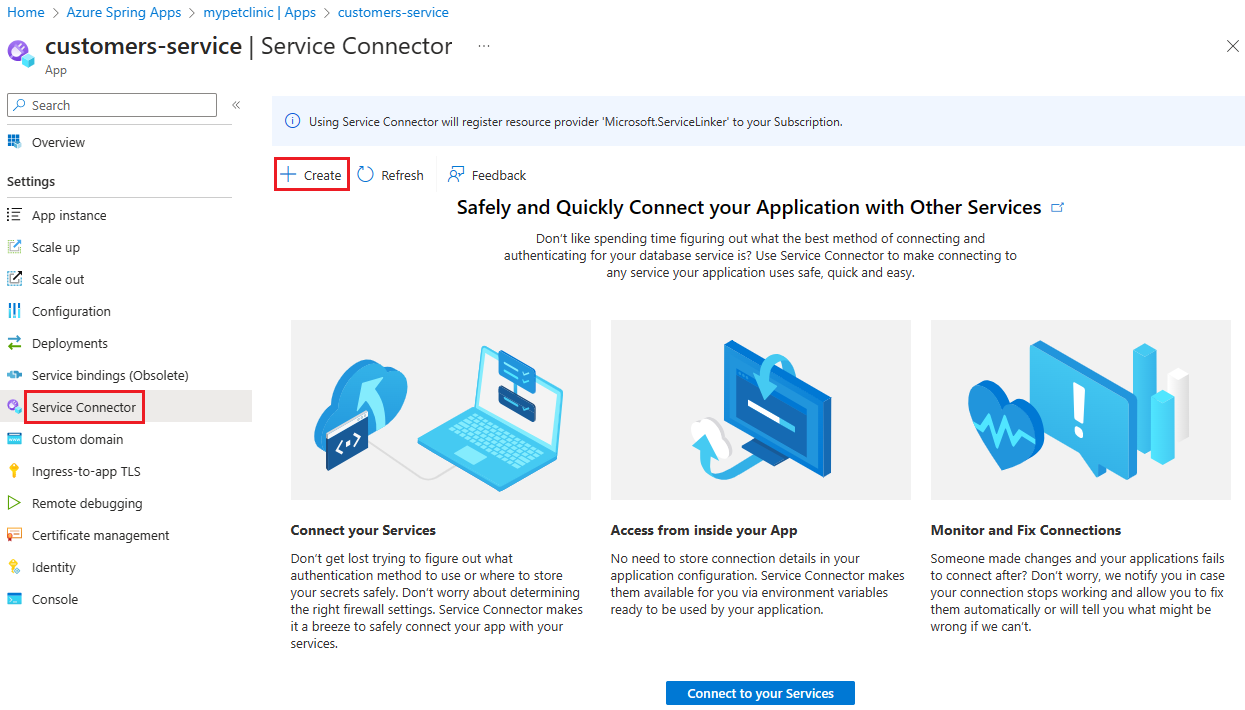
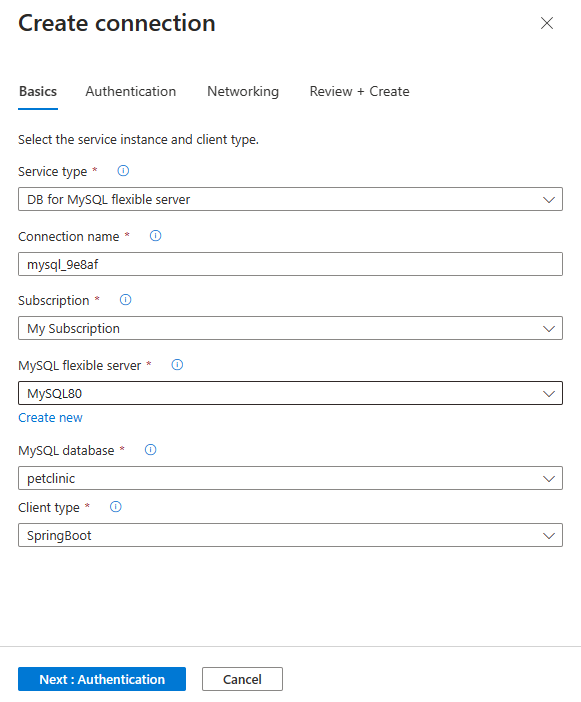
Ulangi langkah-langkah ini untuk membuat koneksi untuk aplikasi customers-service, vets-service, dan visits-service.
Periksa koneksi ke database MySQL
Jalankan az spring connection validate perintah untuk memperlihatkan status koneksi antara customers-service aplikasi dan database Azure MySQL. Mengganti isian dengan informasi Anda sendiri.
az spring connection validate \
    --resource-group <Azure-Spring-Apps-resource-group-name> \
    --service <Azure-Spring-Apps-resource-name> \
    --app customers-service \
    --connection <mysql-connection-name-for-app> \
    --output table
Output berikut ditampilkan:
Name                                  Result    Description
------------------------------------  --------  -------------
Target resource existence validated.  success
Target service firewall validated.    success
Username and password validated.      success
Tips
Untuk mendapatkan detail selengkapnya tentang koneksi antara layanan Anda, hapus --output table dari perintah di atas.
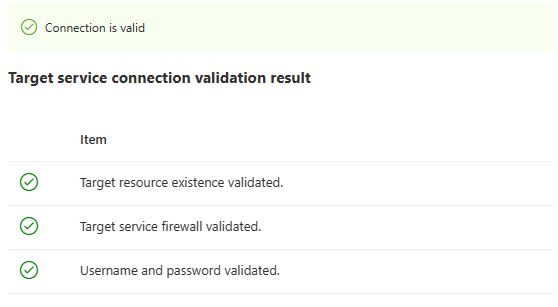
Ulangi instruksi ini untuk memvalidasi koneksi untuk aplikasi customers-service, vets-service, dan visits-service.
Memperbarui aplikasi untuk menggunakan profil MySQL
Bagian berikut menjelaskan cara memperbarui aplikasi untuk menyambungkan ke database MySQL.
Gunakan perintah berikut untuk mengatur variabel lingkungan untuk mengaktifkan mysql profil aplikasi customers-service :
az spring app update \
    --resource-group <Azure-Spring-Apps-resource-group-name> \
    --service <Azure-Spring-Apps-resource-name> \
    --name customers-service \
    --env SPRING_PROFILES_ACTIVE=mysql
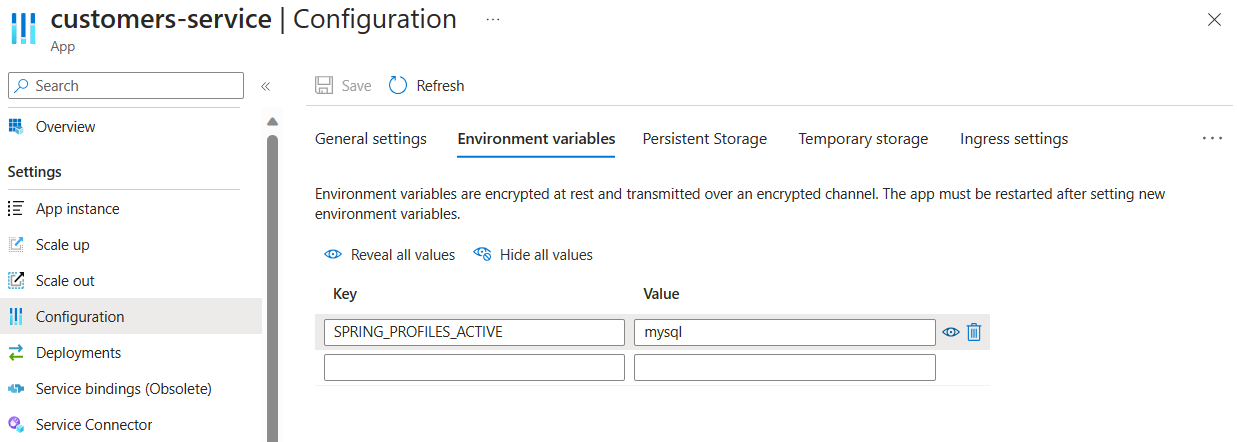
Ulangi instruksi ini untuk memperbarui konfigurasi aplikasi untuk customers-service, vets-service, dan visits-service.
Memvalidasi aplikasi
Untuk memvalidasi layanan Klinik Hewan Peliharaan dan mengkueri rekaman dari database MySQL untuk mengonfirmasi koneksi database, ikuti instruksi di bagian Memverifikasi layanan mulai cepat: Membangun dan menyebarkan aplikasi ke Azure Spring Apps.
Membersihkan sumber daya
Jika Anda berencana untuk terus bekerja dengan panduan cepat dan tutorial berikutnya, Anda mungkin ingin membiarkan sumber daya ini tetap ada. Jika tidak lagi diperlukan, hapus grup sumber daya dengan menggunakan perintah az group delete , yang menghapus sumber daya dalam grup sumber daya. Ganti <resource-group> dengan nama grup sumber daya Anda.
az group delete --name <resource-group>