Catatan
Akses ke halaman ini memerlukan otorisasi. Anda dapat mencoba masuk atau mengubah direktori.
Akses ke halaman ini memerlukan otorisasi. Anda dapat mencoba mengubah direktori.
Catatan
Paket Basic, Standard, dan Enterprise memasuki periode pensiun pada 17 Maret 2025. Untuk informasi selengkapnya, lihat pengumuman penghentian Azure Spring Apps.
Artikel ini berlaku untuk:✅ Basic/Standard ❎ Enterprise
Panduan cepat ini menjelaskan cara menyiapkan workspace Analitik Log di Azure Spring Apps untuk pengembangan aplikasi.
Log Analytics adalah alat di portal Azure yang digunakan untuk mengedit dan menjalankan kueri log dengan data dalam Log Azure Monitor. Anda dapat menulis kueri sederhana yang menampilkan sekumpulan catatan lalu menggunakan fitur Analitik Log untuk mengurutkan, memfilter, dan menganalisisnya. Atau, Anda dapat menulis kueri yang lebih canggih untuk melakukan analisis statistik dan memvisualisasikan hasil dalam bagan untuk mengidentifikasi tren tertentu. Apakah Anda bekerja dengan hasil kueri Anda secara interaktif atau menggunakannya dengan fitur lain dari Azure Monitor, Log Analytics adalah alat yang Anda gunakan untuk menulis dan mengujinya.
Anda dapat menyiapkan Log Azure Monitor untuk aplikasi Anda di Azure Spring Apps untuk mengumpulkan log dan menjalankan kueri log melalui Analitik Log.
Prasyarat
Selesaikan panduan memulai cepat sebelumnya dalam seri ini: Provision instance layanan Azure Spring Apps.
Membuat ruang kerja Analitik Log
Untuk membuat ruang kerja, ikuti langkah-langkah di Membuat ruang kerja Log Analytics.
Menyiapkan Analitik Log untuk layanan baru
Dalam wizard untuk membuat instans layanan Azure Spring Apps, Anda dapat mengonfigurasi bidang ruang kerja Analitik Log dengan ruang kerja yang sudah ada atau membuatnya.
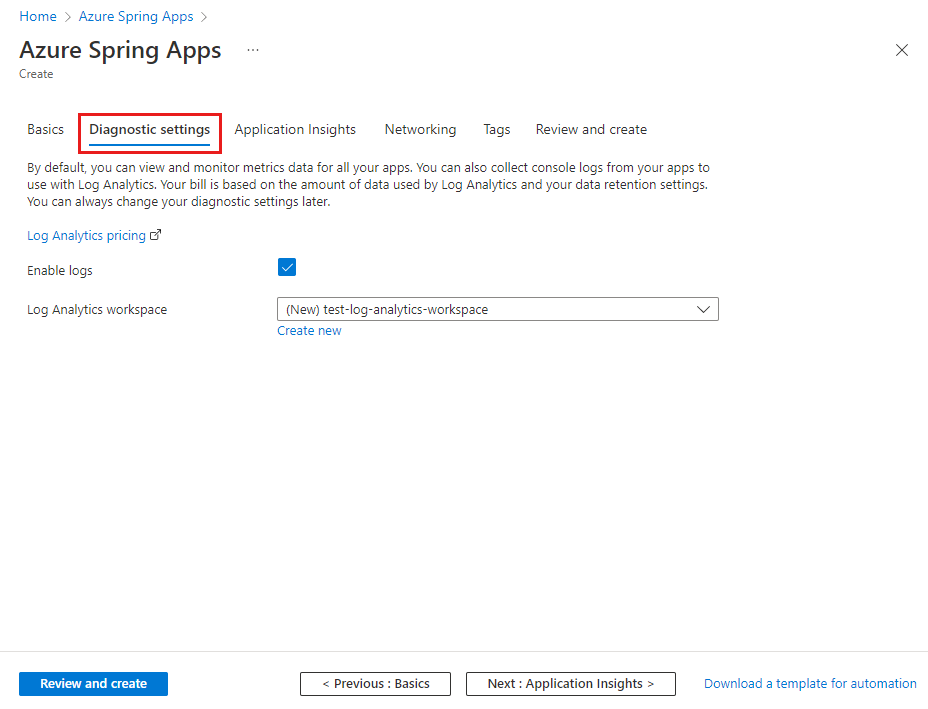
Menyiapkan Analitik Log untuk layanan yang sudah ada
Di portal Azure, buka bagian Pengaturan diagnostik di bawah Pemantauan.
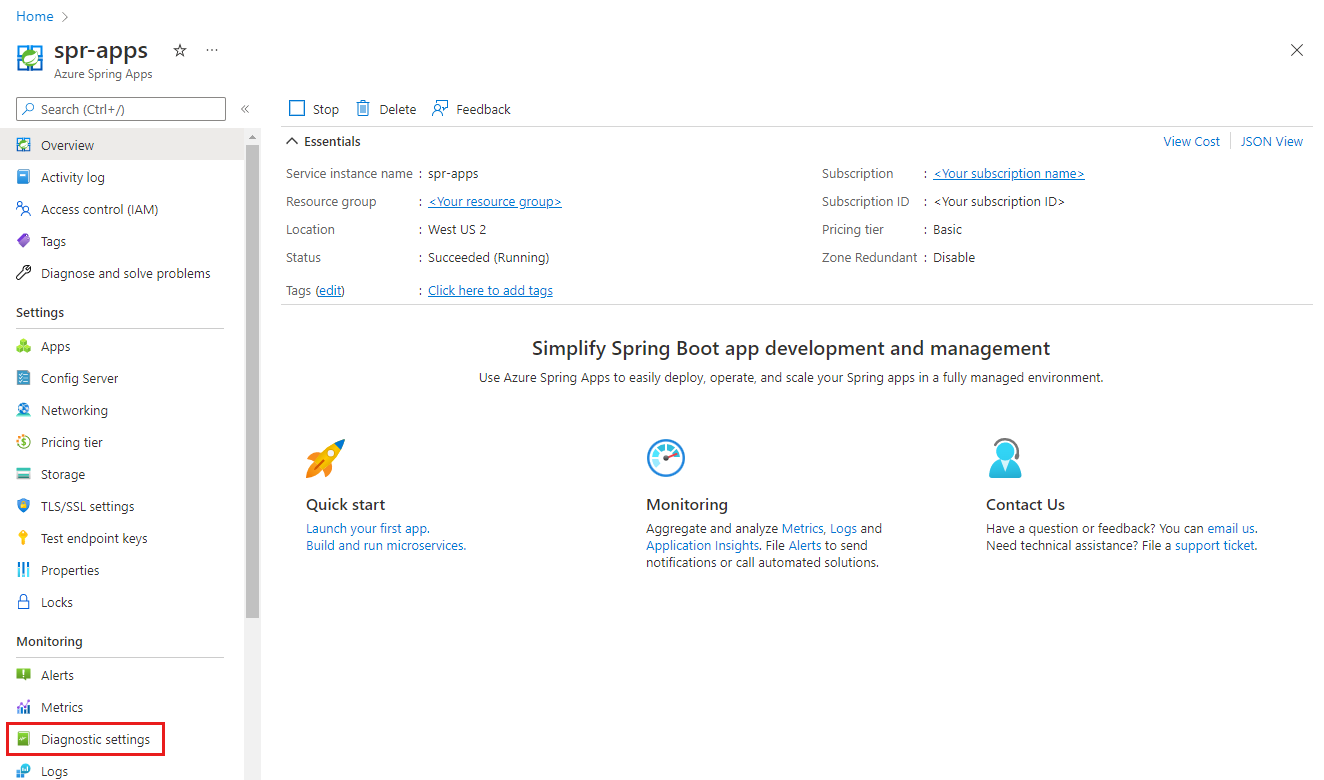
Jika tidak ada pengaturan, pilih Tambahkan pengaturan diagnostik. Anda juga dapat memilih Edit pengaturan untuk memperbarui pengaturan yang ada.
Isi formulir di halaman Pengaturan diagnostik:
- Nama pengaturan diagnostik: Atur nama unik untuk konfigurasi.
- Log>Kategori: Pilih ApplicationConsole dan SystemLogs. Untuk informasi selengkapnya tentang kategori log dan konten, lihat Pengaturan diagnostik di Azure Monitor.
- Detail tujuan: Pilih Kirim ke ruang kerja Analitik Log dan tentukan ruang kerja Analitik Log yang Anda buat sebelumnya.
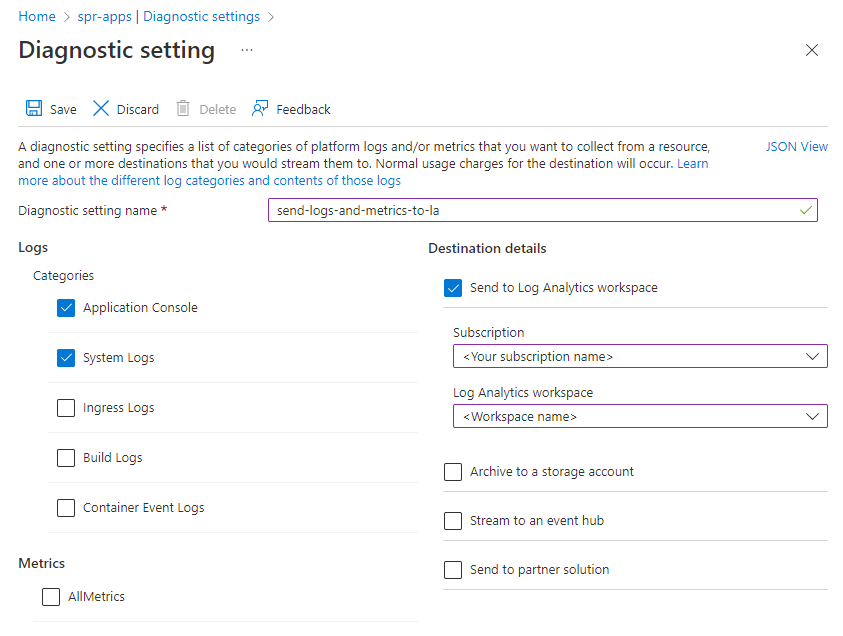
Pilih Simpan.
Membersihkan sumber daya
Jika Anda berencana untuk terus bekerja dengan panduan cepat dan tutorial berikutnya, Anda mungkin ingin membiarkan sumber daya ini tetap ada. Jika tidak lagi diperlukan, hapus grup sumber daya yang juga akan menghapus sumber daya di grup sumber daya. Untuk menghapus grup sumber daya dengan menggunakan Azure CLI, gunakan perintah berikut:
echo "Enter the Resource Group name:" &&
read resourceGroupName &&
az group delete --name $resourceGroupName &&
echo "Press [ENTER] to continue ..."