Catatan
Akses ke halaman ini memerlukan otorisasi. Anda dapat mencoba masuk atau mengubah direktori.
Akses ke halaman ini memerlukan otorisasi. Anda dapat mencoba mengubah direktori.
Dalam tutorial ini, Anda membangun alat Python yang berfungsi yang menghitung kepatuhan SLA untuk Azure SRE Agent Anda. Anda menjelaskan tujuan alat dalam bahasa Inggris biasa, biarkan AI menghasilkan kode, menguji hasilnya, dan menyebarkan alat untuk digunakan agen Anda.
Dalam tutorial ini, Anda akan belajar cara:
- Menjelaskan fungsionalitas alat dalam bahasa Inggris biasa
- Hasilkan kode Python menggunakan AI
- Uji alat dengan input nyata sebelum menyebarkan
- Simpan alat untuk digunakan agen Anda
Perkiraan waktu: 10 menit
Prasyarat
Sebelum memulai, pastikan Anda memiliki sumber daya dan izin berikut:
- Agen Perangkat Lunak Azure SRE. Untuk informasi selengkapnya, lihat Membuat agen.
- Izin pengembang pada agen.
- Akses ke portal Agen SRE.
Buka dialog alat Python
Buka Kanvas Agen dan mulai buat alat Python.
- Buka portal SRE Agent dan pilih agen Anda.
- Pilih Penyusun di navigasi kiri.
- Perluas Builder dan pilih Kanvas Agen.
- Pilih Buat>Alat>alat Python.
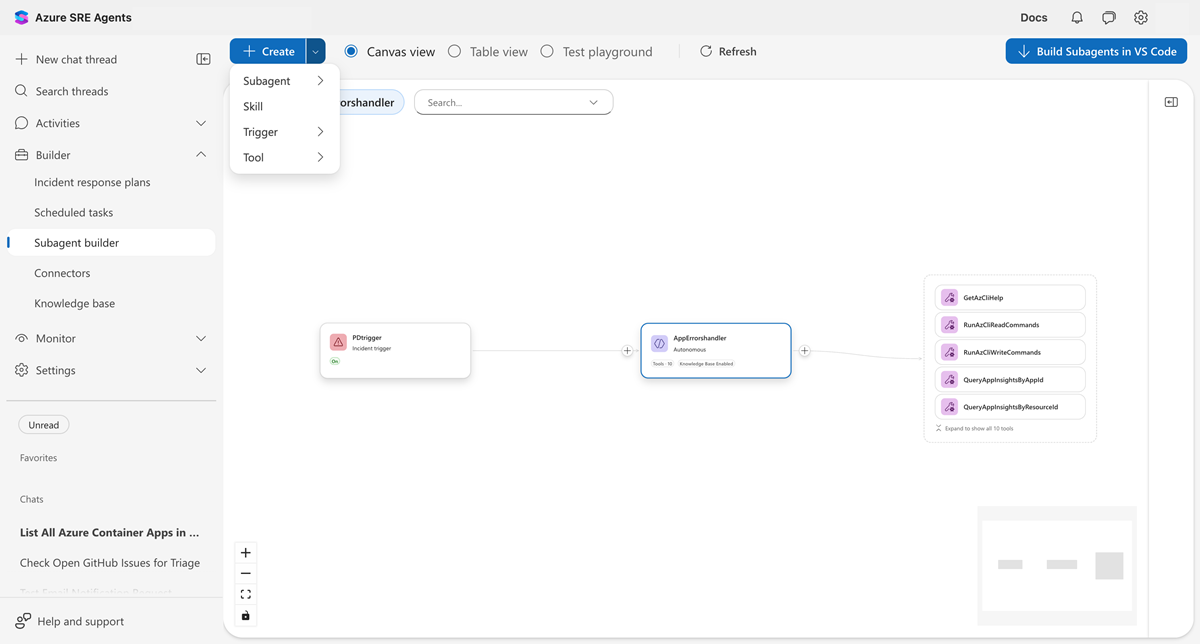
Dialog alat Python terbuka dengan tiga tab: Kode, Uji taman bermain, dan Identitas.
Menjelaskan apa yang harus dilakukan alat
Di bidang deskripsi, tulis apa yang Anda inginkan untuk dilakukan alat dalam bahasa Inggris biasa. Spesifikkan tentang input, output, dan logika.
Masukkan deskripsi berikut:
Calculate SLA compliance percentage from total uptime minutes and downtime
minutes. Return whether the SLA meets a target threshold (default 99.9%).
Include the calculated percentage and a status message.
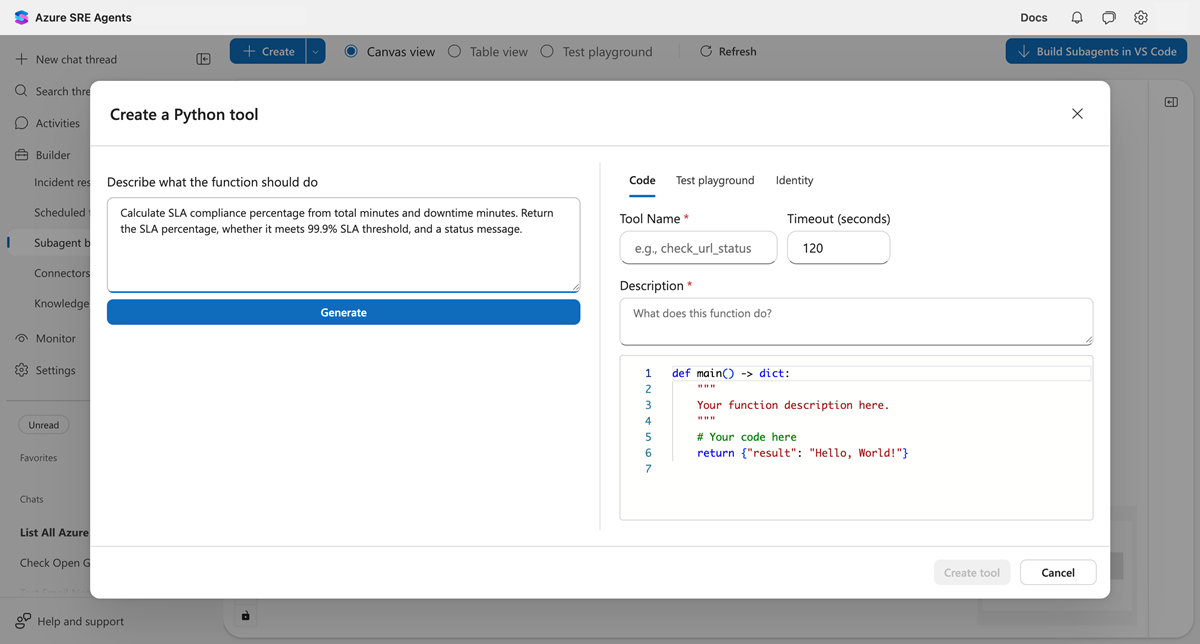
Petunjuk
Untuk hasil terbaik, tentukan parameter input dan jenisnya, jelaskan perhitungan atau logika, sebutkan apa yang harus disertakan output, dan sebutkan nilai default jika berlaku.
Hasilkan kode
Pilih Buat agar AI membuat fungsi Python dari deskripsi Anda.
AI menganalisis deskripsi Anda dan membuat fungsi Python dengan:
- Parameter bertipe yang sesuai dengan input Anda
- Docstring yang menjelaskan logika
- Penanganan kesalahan untuk kasus tepi
- Nilai pengembalian yang dapat diserialisasikan ke dalam JSON
Contoh berikut menunjukkan kode yang dihasilkan:
def main(total_uptime_minutes: int, total_downtime_minutes: int,
         target_sla_percent: float = 99.9) -> dict:
    """Calculate SLA compliance from uptime and downtime minutes.

    Computes SLA as (uptime / (uptime + downtime)) * 100.
    Returns the SLA percentage, whether it meets the target,
    and a status message.
    """
    total_minutes = total_uptime_minutes + total_downtime_minutes

    if total_minutes == 0:
        sla_percent = 100.0
    else:
        sla_percent = (total_uptime_minutes / total_minutes) * 100

    meets_target = sla_percent >= target_sla_percent

    return {
        "sla_percent": round(sla_percent, 4),
        "target_sla_percent": target_sla_percent,
        "meets_target": meets_target,
        "status": "Meets SLA" if meets_target else "Below SLA"
    }
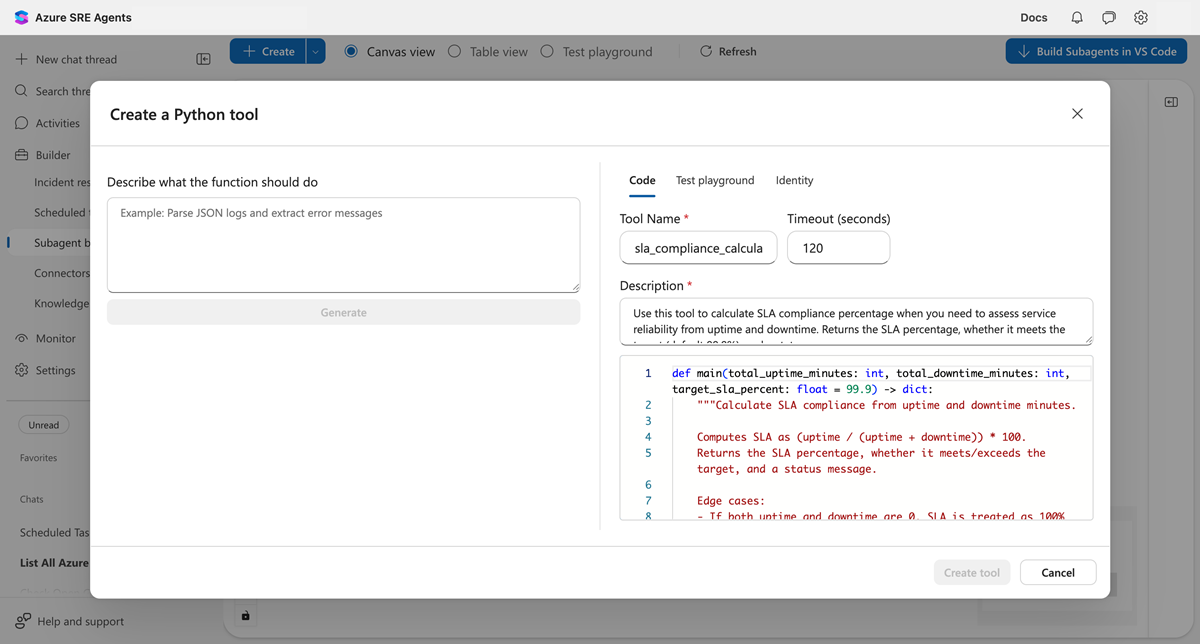
Tab Kode memperlihatkan main() fungsi dengan parameter yang ditik. Nama alat berasal dari deskripsi Anda.
Uji dengan input nyata
Sebelum Anda membuat alat, uji dengan menggunakan nilai aktual.
- Pilih tab Laman Pengujian.
- Masukkan nilai pengujian berikut:
-
total_uptime_minutes:
43185 -
total_downtime_minutes:
15 -
target_sla_percent:
99.9
-
total_uptime_minutes:
- Pilih Uji.
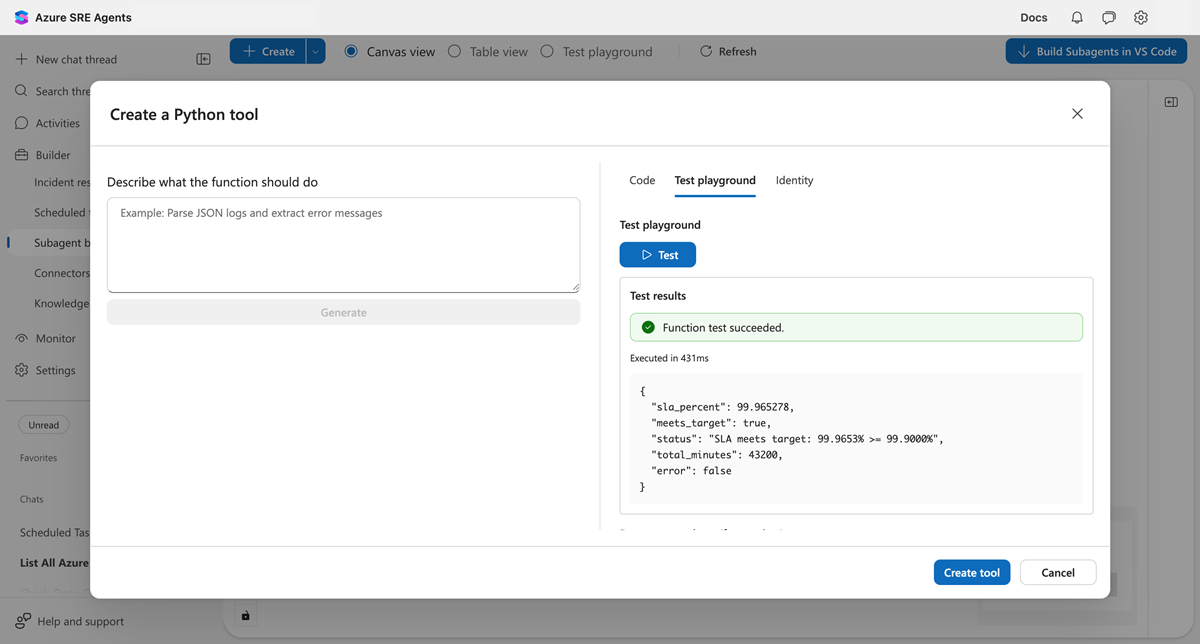
Contoh berikut menunjukkan hasil yang diharapkan:
{
  "sla_percent": 99.9653,
  "target_sla_percent": 99.9,
  "meets_target": true,
  "status": "Meets SLA"
}
Pengujian menunjukkan indikator keberhasilan hijau, dan output JSON cocok dengan nilai yang diharapkan.
Membuat alat
Setelah pengujian lulus, pilih Buat alat.
Alat Anda sekarang tersedia. Agen dapat memanggilnya secara otomatis ketika tugas cocok dengan deskripsi alat.
Memverifikasi alat
Di utas obrolan baru, ajukan pertanyaan kepada agen Anda yang memicu alat:
What's my SLA for last month? We had 43185 minutes of uptime and 15 minutes of downtime.
Agen mengenali pertanyaan ini cocok dengan alat Anda dan memanggilnya untuk menghitung hasilnya.
Troubleshooting
Gunakan informasi berikut untuk mengatasi masalah umum.
Tombol uji dinonaktifkan
Tombol Uji memerlukan:
- Kode Python valid dengan fungsi
main() - Semua bidang parameter yang diperlukan diisi
Periksa apakah kode Anda tidak memiliki kesalahan sintaksis dan semua parameter memiliki nilai.
Kode tidak cocok dengan niat Anda
Pilih bidang deskripsi, pertahankan teks Anda, dan pilih Hasilkan lagi. Lebih spesifik tentang:
- Nama dan jenis parameter
- Logika penghitungan
- Format output yang diharapkan
Pengujian mengembalikan kesalahan
Periksa pesan kesalahan di panel hasil. Masalah umum meliputi:
- Pembagian dengan nol (tambahkan penanganan untuk kasus tepi)
- Jenis parameter yang salah (pastikan input cocok dengan jenis yang diharapkan)
- Kesalahan impor (periksa apakah pustaka tersedia)
Mengedit atau menghapus alat
Anda dapat memodifikasi atau menghapus alat langsung dari Kanvas Agen.
Mengedit
- Pada Kanvas Agen, pilih simpul alat untuk membuka panel info.
- Pilih ikon edit (pensil) di header panel.
- Dialog edit terbuka. Ubah deskripsi, kode, atau parameter.
- Pilih Simpan.
Menghapus
- Pilih simpul alat untuk membuka panel info.
- Pilih menu ⋯ (tindakan lainnya) di header panel.
- Pilih Hapus alat.
- Konfirmasi penghapusan dalam dialog.