Catatan
Akses ke halaman ini memerlukan otorisasi. Anda dapat mencoba masuk atau mengubah direktori.
Akses ke halaman ini memerlukan otorisasi. Anda dapat mencoba mengubah direktori.
Percakapan beruntun adalah percakapan dengan agen Anda. Setiap kali Anda memulai investigasi baru atau mengajukan pertanyaan, Anda membuat utas yang melestarikan konteks di seluruh percakapan.
Sumber utas
Agen Anda membuat utas dari beberapa sumber yang berbeda.
| Sumber | Deskripsi |
|---|---|
| Percakapan | Anda memulai obrolan di portal. |
| Insiden | Insiden dari PagerDuty, ServiceNow, atau Azure Monitor memicu penyelidikan. |
| Tugas terjadwal | Tugas terjadwal berjalan dan menghasilkan utas untuk outputnya. |
| Tim | Anda menandai agen Anda di saluran Teams atau chat pribadi. |
| Peringatan | Webhook atau peringatan mengaktifkan agen Anda. |
| Laporan harian | Ringkasan harian otomatis aktivitas agen Anda. |
| Praktik Terbaik | Rekomendasi keamanan dan operasional dari agen Anda. |
| Taman bermain anak | Utas pengujian yang dibuat di area uji coba. |
| Pesan selamat datang | Pesan sambutan awal saat Anda pertama kali mengakses agen. |
| Agen | Agen secara proaktif membuat utas (misalnya, untuk memantau peringatan). |
Pengelolaan utas
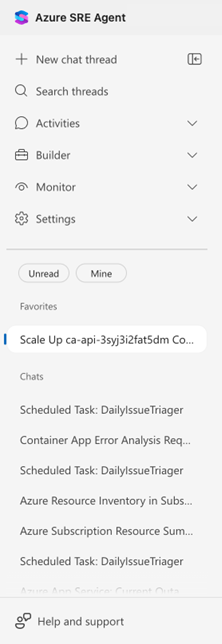
Bilah samping menunjukkan utas yang dikelompokkan ke dalam dua buah kategori.
| Bagian | Kegunaan |
|---|---|
| Favorit | Percakapan yang Anda sematkan untuk akses cepat. |
| Chatting | Semua percakapan lainnya. |
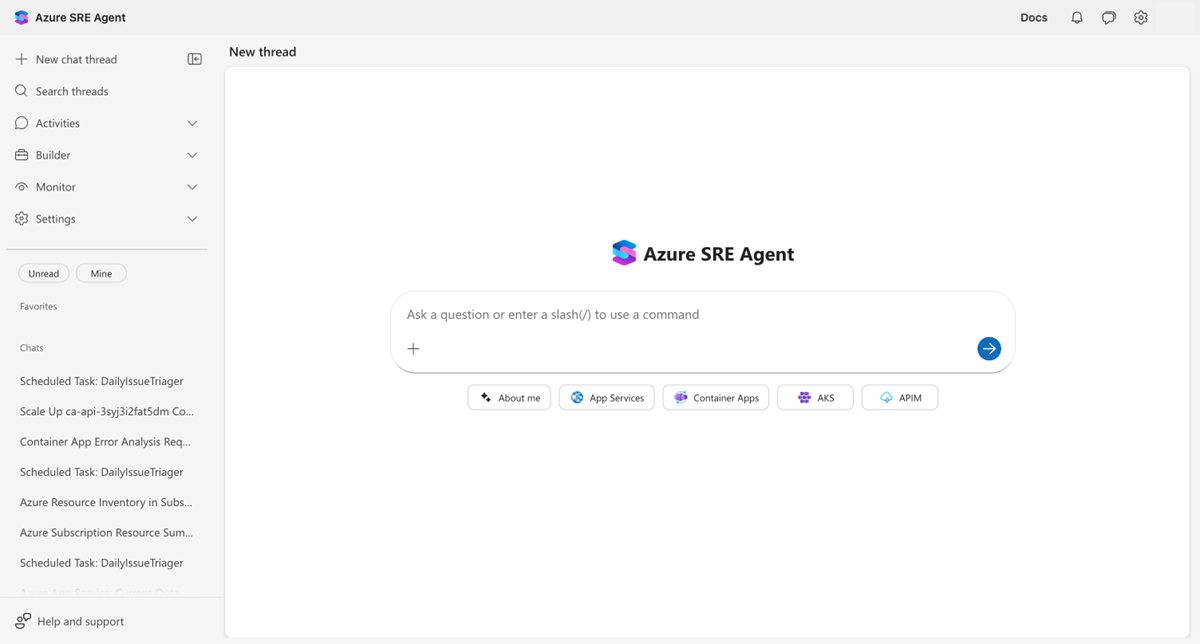
Setiap utas di bar samping menampilkan judulnya. Anda dapat dengan mudah melihat utas yang belum dibaca karena terlihat dalam teks tebal.
Filter benang
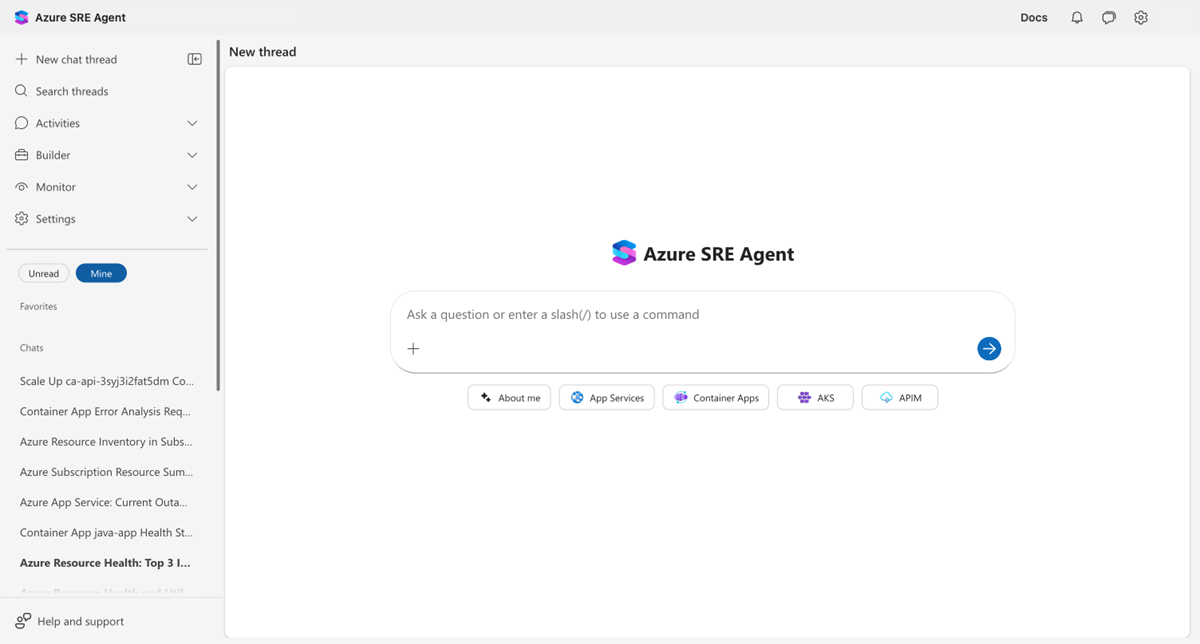
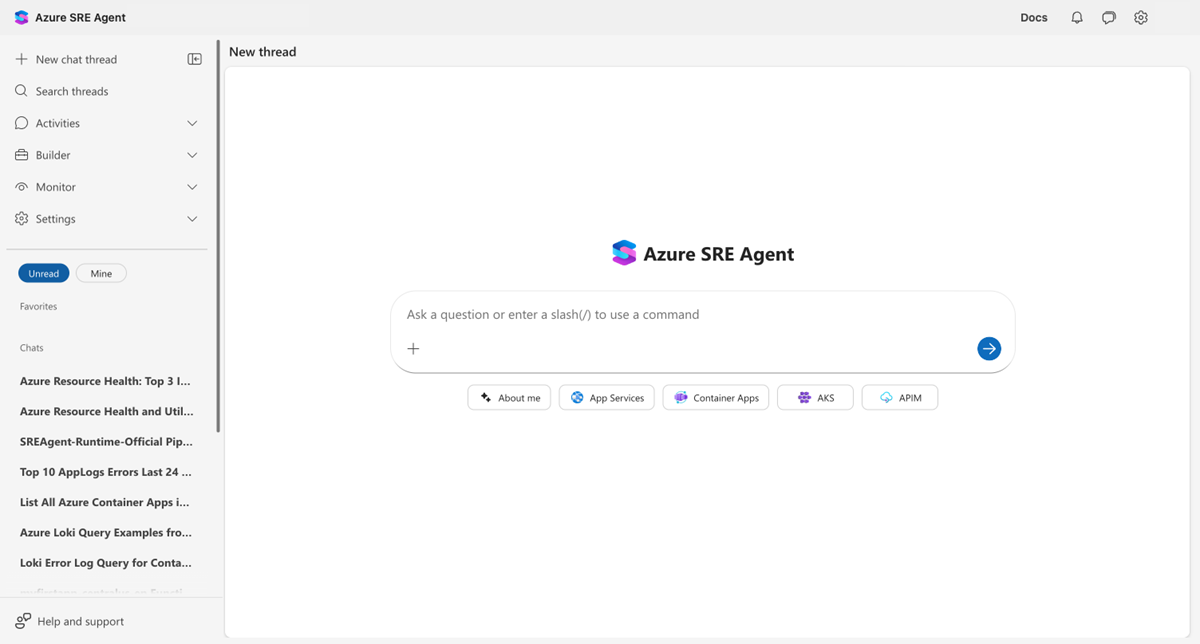
Gunakan dua tombol filter di bagian atas daftar utas untuk menemukan percakapan yang relevan.
| Filter | Apa yang ditampilkannya |
|---|---|
| Belum dibaca | Hanya utas yang belum Anda baca sebelumnya. |
| Saya | Hanya utas yang Anda mulai (tidak termasuk tugas terjadwal dan utas yang dimulai oleh agen). |
Filter Tambang aktif secara default. Ketika Anda membuka bilah samping, Anda melihat utas Anda sendiri terlebih dahulu. Matikan untuk melihat semua utas pada agen.
Saat aktif, tombol filter terisi (biru) akan muncul. Anda dapat mengaktifkan kedua filter secara bersamaan agar hanya utas yang memenuhi kedua kondisi tersebut yang muncul.
Status utas
Setiap utas memiliki status yang menunjukkan statusnya saat ini.
| Kedudukan | Meaning |
|---|---|
| Sedang Berlangsung | Agen secara aktif bekerja. |
| Input Pengguna Tertunda | Agen sedang menunggu respons atau persetujuan Anda. |
| Selesaikan | Penyelidikan selesai. |
Mengelola thread
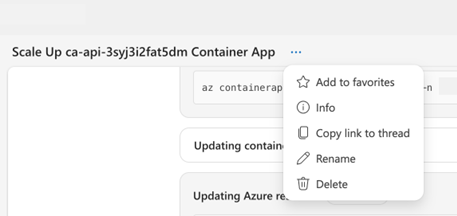
Klik kanan utas apa pun di bar samping, atau pilih menu ... (Opsi lainnya), untuk mengakses tindakan utas.
| Action | Deskripsi |
|---|---|
| Tambahkan ke favorit | Sematkan utas ke bagian Favorit untuk akses cepat. |
| Informasi | Lihat detail utas termasuk ID utas, tanggal pembuatan, dan sumber. |
| Salin tautan ke utas | Salin deep link untuk dibagikan dengan anggota tim. |
| Ganti Nama | Ubah judul utas. |
| Menghapus | Hapus utas secara permanen. |
Lihat detail utas
Klik utas untuk membukanya. Bilah judul memperlihatkan nama utas, menu ... (Opsi lainnya), dan tombol Lihat pelacakan saat Anda mengonfigurasi Application Insights.
Telusuri utas
Pilih Cari utas di bar samping untuk membuka dialog pencarian. Ketik bagian mana pun dari judul utas, atau tempelkan ID utas secara lengkap atau sebagian, untuk menemukan percakapan tertentu.
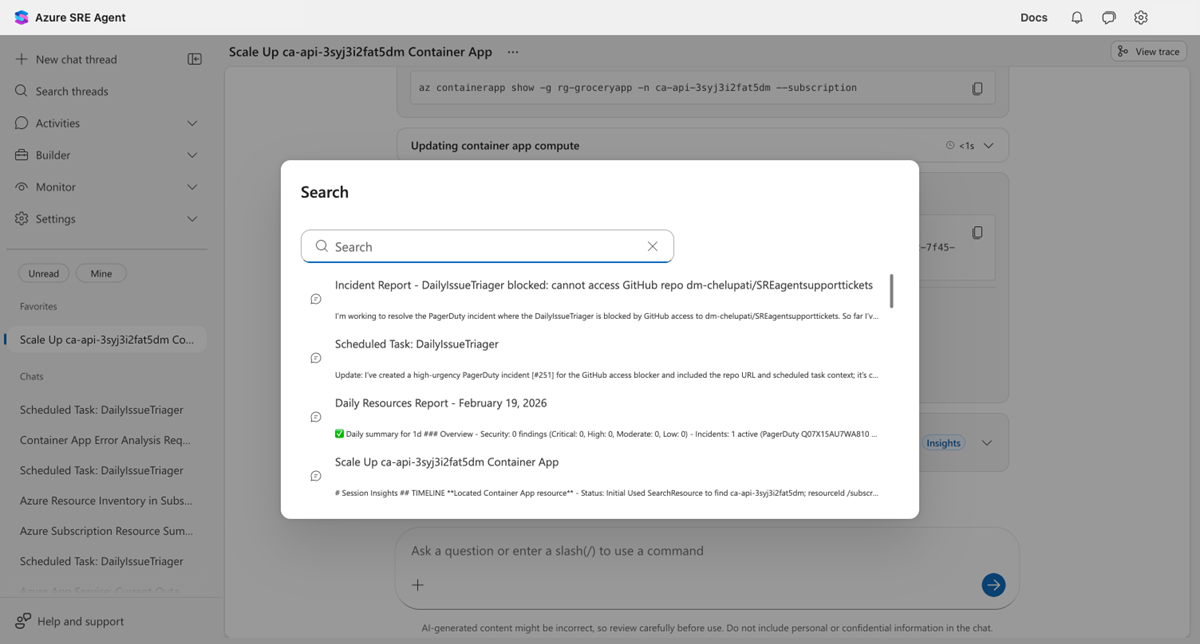
Hasil pencarian menampilkan judul setiap utas, ID unik, dan pratinjau pesan terakhir. Teks pencarian disorot di mana pun ada kecocokan, dalam judul, ID, atau keduanya.
Tabel berikut ini menjelaskan skenario di mana pencarian menurut ID utas sangat membantu.
| Skenario | Bagaimana hal itu membantu |
|---|---|
| Debugging | Salin ID utas dari log atau alat pemantauan untuk langsung menuju percakapan. |
| Kolaborasi | Rekan satu tim berbagi ID utas untuk Anda tinjau. |
| Referensi silang | Navigasikan ke utas yang ditautkan dari laporan insiden atau tiket dukungan. |
Petunjuk
Untuk menemukan ID utas, klik kanan utas apa pun di bar samping dan pilih Info. Dialog menampilkan ID utas dengan tombol Salin, sehingga memudahkan untuk membagikannya dengan rekan satu tim atau merujuknya dalam dokumentasi.
Pembesaran gambar
Saat agen Anda menghasilkan atau menampilkan gambar di obrolan (bagan, diagram, cuplikan layar), pilih gambar apa pun untuk membukanya dalam overlay layar penuh.
| Interaksi | Bagaimana |
|---|---|
| Memperbesar/memperkecil | Gulir roda mouse, tekan +/- tombol, atau gunakan tombol toolbar. |
| Panel | Pilih dan seret saat diperbesar. |
| Reset tampilan | Tekan 0 atau pilih tombol reset di toolbar. |
| Tutup | Tekan Escape, pilih tombol x , atau pilih di luar gambar. |
Indikator skala di toolbar menunjukkan persentase zoom saat ini (rentang zoom: 25% hingga 500%).
Jalan pintas papan ketik
Pintasan papan ketik berikut membantu Anda menavigasi utas dengan cepat.
| Shortcut | Action |
|---|---|
| Alt+N | Mulai utas obrolan baru. |
| Alt+S | Buka dialog pencarian utas. |
Petunjuk pintasan muncul di samping tombol yang sesuai di bilah samping. Aplikasi mengabaikan pintasan saat fokus berada di dalam bidang input teks atau saat tombol pengubah (Ctrl, Shift) ditahan.
Perintah pesan
Ketik / atau # di input obrolan untuk mengakses perintah cepat.
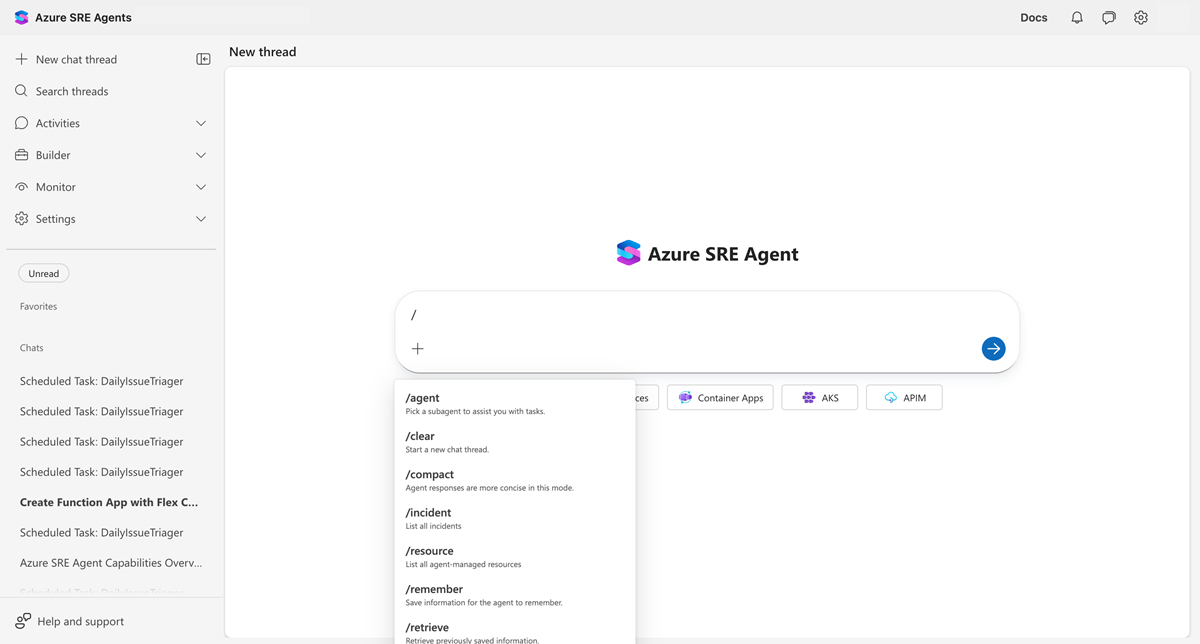
| Perintah | Deskripsi | Pelajari lebih lanjut |
|---|---|---|
/agent |
Beralih ke agen kustom tertentu. | Agen Khusus |
/clear |
Mulai utas baru. | |
/compact |
Meringkas dan memadatkan riwayat percakapan. | |
/incident |
Mencantumkan semua insiden. | Tindakan insiden |
/resource |
Mencantumkan sumber daya yang dikelola agen. | |
#remember |
Simpan informasi ke memori agen. | Memory |
#retrieve |
Ingat kembali informasi yang disimpan dalam memori. | Memory |
#forget |
Hapus informasi dari memori agen. | Memory |
Pemadatan percakapan
Percakapan panjang secara otomatis diringkas untuk tetap berada dalam batas token. Ketika proses ini terjadi, Anda akan melihat "Memampatkan percakapan..." sebagai sebuah pesan dalam obrolan, mirip dengan umpan balik dari eksekusi alat.
Pemadatan mempertahankan konteks kunci sambil mengurangi penggunaan token. Agen Anda terus mengingat fakta dan keputusan penting dari sebelumnya dalam percakapan.
Anda juga dapat memicu pemadatan secara manual dengan menggunakan /compact perintah untuk meringkas percakapan saat ini.
Petunjuk
Tabel markdown dengan kolom numerik mengurutkan secara numerik (1, 2, 12) daripada secara leksikografis (1, 12, 2).
Uji benang
Saat menguji konfigurasi agen di taman bermain uji, Anda membuat utas pengujian yang berjalan dalam mode baca-saja. Thread pengujian
- Terpisah dari thread produksi di bilah samping.
- Jangan jalankan tindakan nyata terhadap sumber daya Azure Anda.
- Memungkinkan Anda memvalidasi perubahan yang diminta, konfigurasi alat, dan perilaku agen dengan aman.
Utas pengujian muncul dengan label yang berbeda sehingga Anda dapat membedakannya dari percakapan nyata.
Konten terkait
| Sumber Daya | Mengapa penting |
|---|---|
| Memori dan pengetahuan | Bagaimana agen Anda mengingat informasi |
| Tindakan insiden | Rangkaian yang diperoleh dari insiden |