Catatan
Akses ke halaman ini memerlukan otorisasi. Anda dapat mencoba masuk atau mengubah direktori.
Akses ke halaman ini memerlukan otorisasi. Anda dapat mencoba mengubah direktori.
Investigasi mendalam memberi agen Anda metodologi terstruktur untuk masalah yang kompleks. Agen membentuk beberapa hipotesis dan memvalidasi masing-masing dengan bukti. Dalam tutorial ini, Anda memicu penyelidikan mendalam dari obrolan dan menjelajahi hasilnya.
Dalam tutorial ini, Anda akan belajar cara:
- Memicu investigasi mendalam dari antarmuka obrolan
- Menyetujui perintah otorisasi
- Membaca pohon hipotesis interaktif
- Mengonfigurasi investigasi mendalam otomatis dalam rencana respons
Prasyarat
- Agen Azure SRE dalam status Berjalan
- Setidaknya satu sumber data yang terhubung (Azure Monitor, Application Insights, atau konektor kustom)
- Izin untuk mengobrol dengan agen Anda
Memulai penyelidikan mendalam dari obrolan
Gunakan mode ini saat Anda ingin menyelidiki pertanyaan tertentu dengan menggunakan penalaran terstruktur. Mode ini berfungsi untuk masalah langsung, masalah performa, atau pertanyaan kompleks tentang lingkungan Anda.
Aktifkan investigasi mendalam
Dalam obrolan agen Anda, pilih tombol + di pojok kiri bawah kotak input obrolan. Tindakan ini membuka menu konfigurasi.
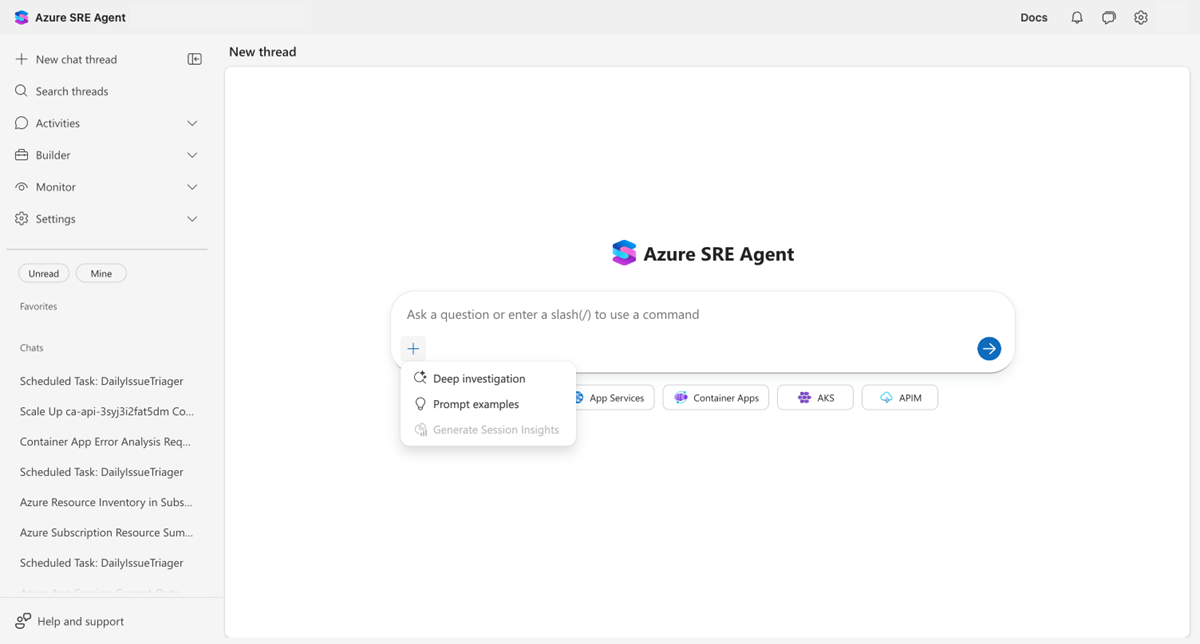
Pilih Investigasi mendalam dari menu.
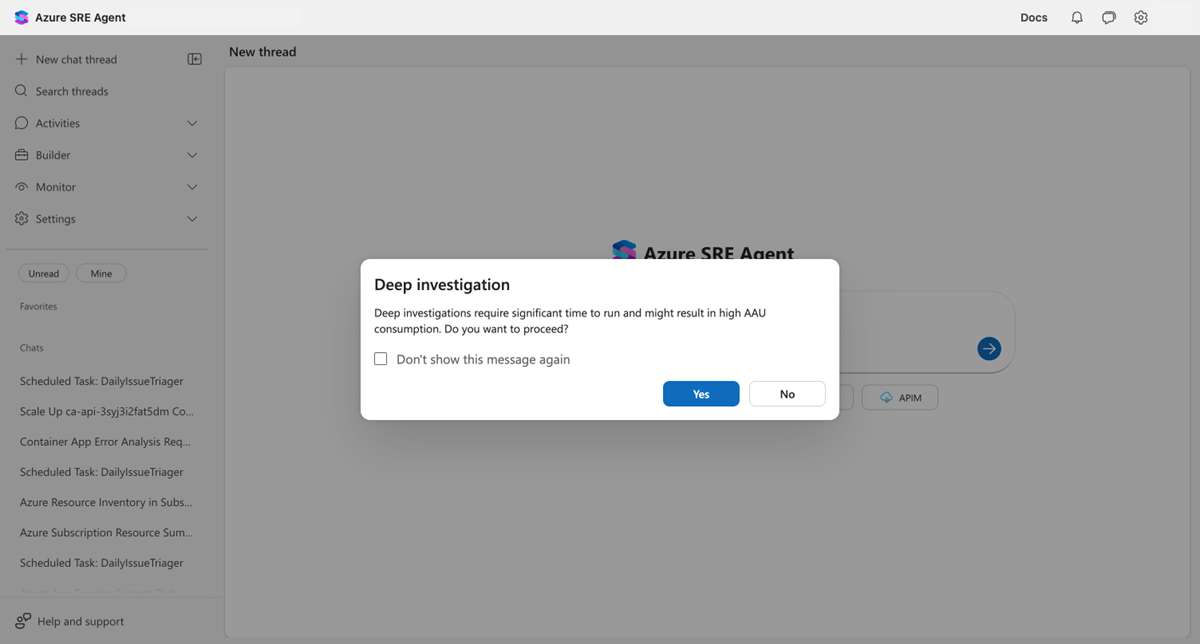
Jika Anda mengaktifkan penyelidikan mendalam untuk pertama kalinya, dialog konfirmasi muncul yang menjelaskan penyelidikan mendalam mengkueri beberapa sumber data dan memakan waktu beberapa menit. Pilih Ya untuk melanjutkan.
Petunjuk
Centang Jangan tampilkan pesan ini lagi jika Anda berencana untuk menggunakan investigasi mendalam secara teratur. Anda dapat mematikannya dengan memilih X pada lencana investigasi mendalam.
Mengonfirmasi bahwa penyelidikan mendalam sedang aktif
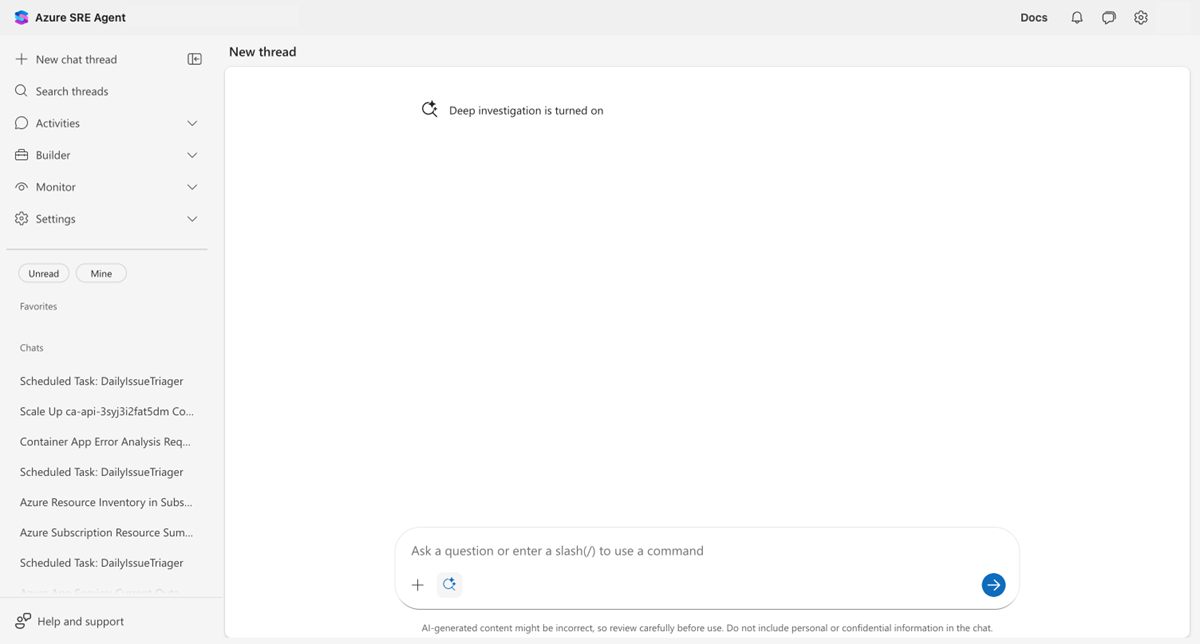
Setelah Anda mengonfirmasi, dua indikator muncul:
- Pesan status di bagian atas obrolan: "Investigasi mendalam diaktifkan" dengan ikon berkilau.
- Lencana berkilau di sebelah tombol + di footer obrolan, dengan X untuk mengabaikan.
Ajukan pertanyaan
Ketik pertanyaan yang mendapat manfaat dari investigasi terstruktur. Kandidat yang baik mencakup:
Investigate why the java-app container app has high memory usage.
Check logs, metrics, and recent deployments to identify the root cause.
Why are API response times for the payment service degraded since yesterday?

Our AKS cluster nodes keep scaling up. Investigate what's driving the resource pressure.

Correlate the recent deployment with the spike in 500 errors on the orders endpoint.
Pilih Kirim (atau tekan Enter).
Menyetujui otorisasi
Untuk penyelidikan yang dipicu obrolan, agen Anda meminta otorisasi sebelum dilanjutkan. Kartu otorisasi muncul di obrolan dengan dua opsi:
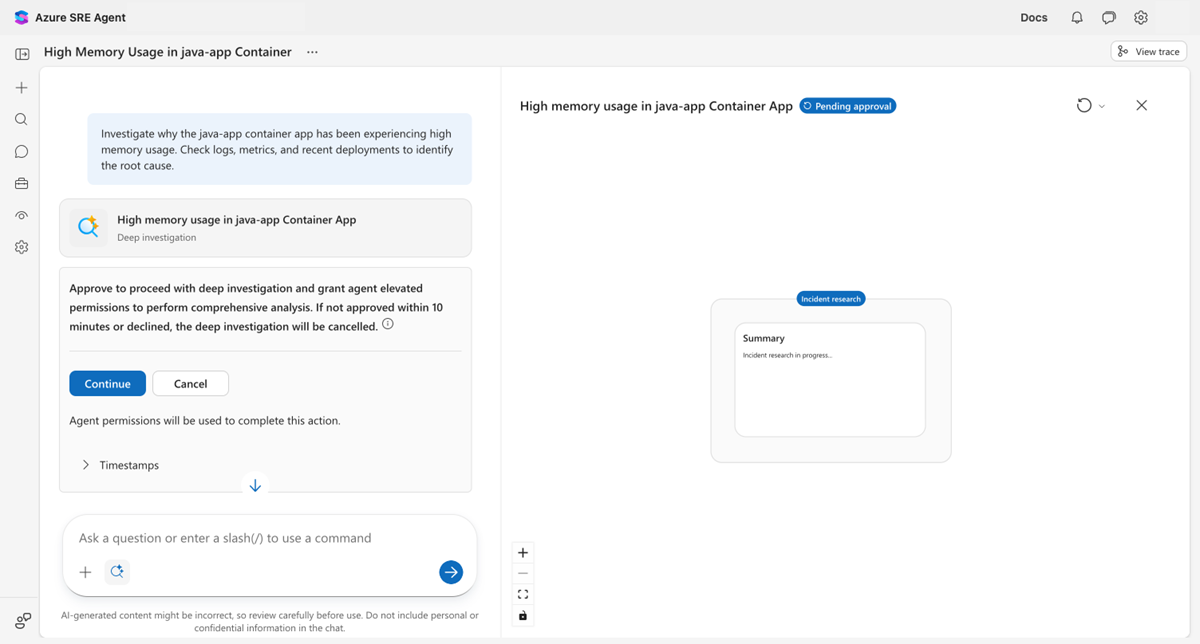
- Lanjutkan: Setujui investigasi dan berikan izin yang ditingkatkan agen Anda untuk mengkueri sumber daya Azure Anda.
- Batal: Tolak penyelidikan. Agen Anda beralih kembali ke respons standar.
Nota
Jika Anda tidak merespons dalam waktu 10 menit, investigasi dibatalkan secara otomatis dan agen Anda melanjutkan penyelidikan standar.
Pilih Lanjutkan untuk menyetujui. Kartu diperbarui untuk menampilkan tanda centang disetujui berwarna hijau.
Tonton kemajuan investigasi
Panel detail investigasi terbuka di sisi kanan obrolan, memperlihatkan visualisasi langsung pekerjaan agen Anda.
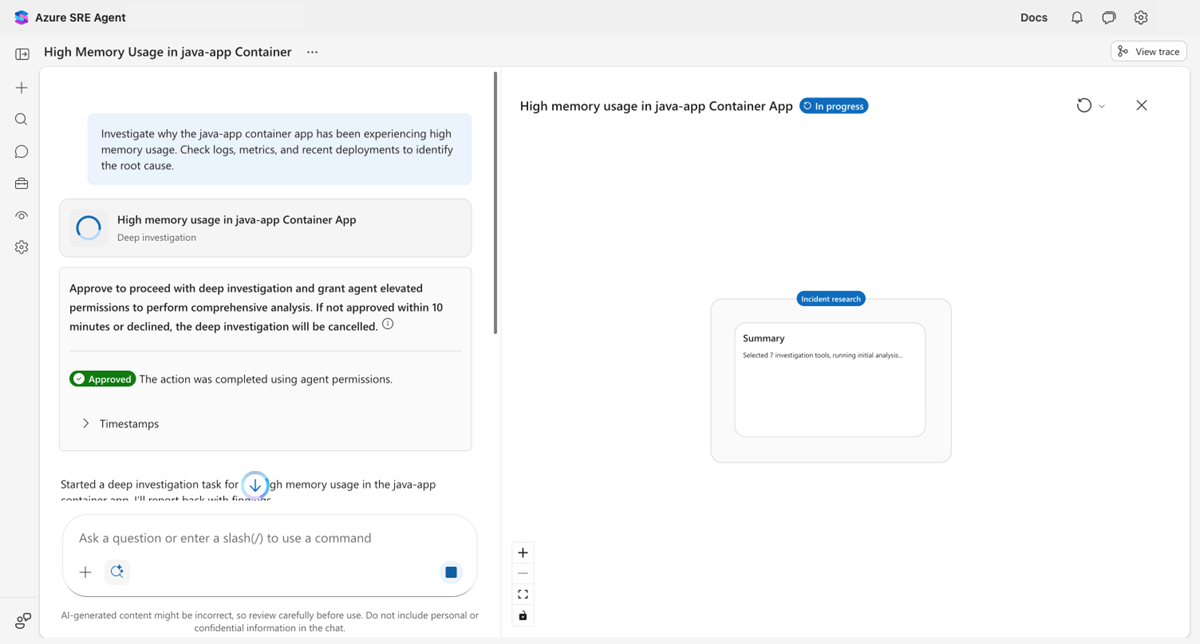
Penyelidikan mengikuti empat fase:
Fase 1, Penelitian insiden: Agen Anda memilih alat investigasi dan mengumpulkan konteks. Kartu ringkasan menunjukkan data apa yang dikumpulkan dan langkah-langkah investigasi selesai.
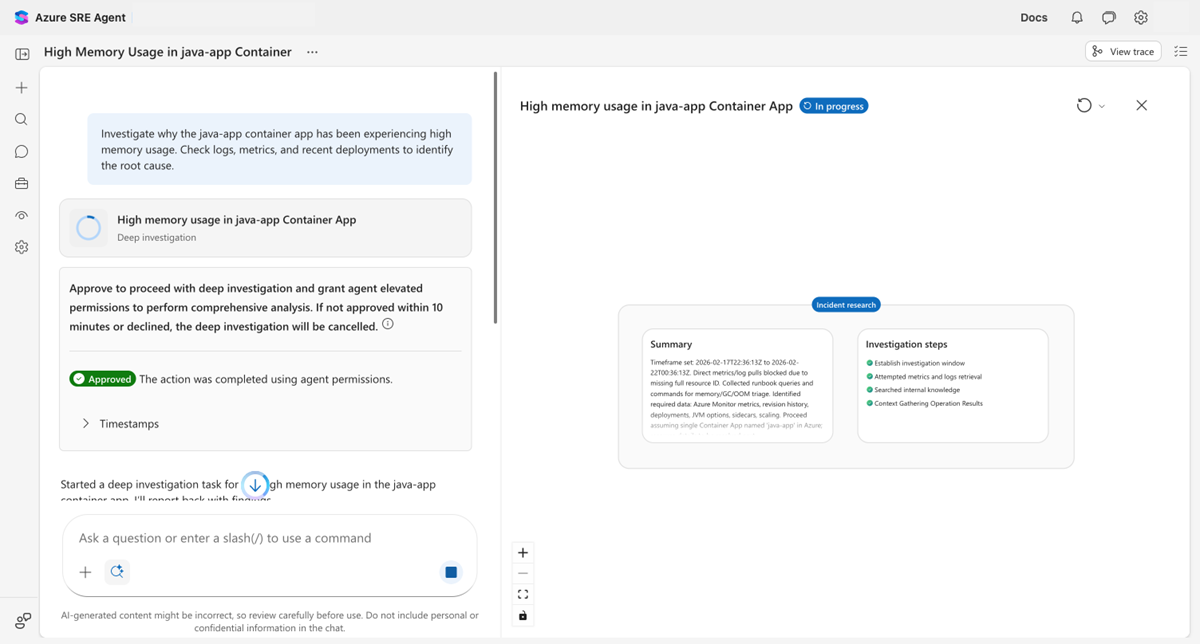
Fase 2, Membentuk hipotesis: Berdasarkan konteks yang dikumpulkan, agen Anda menghasilkan dua hingga empat hipotesis tentang potensi penyebab akar. Setiap kartu hipotesis menunjukkan judul dan deskripsi singkat.
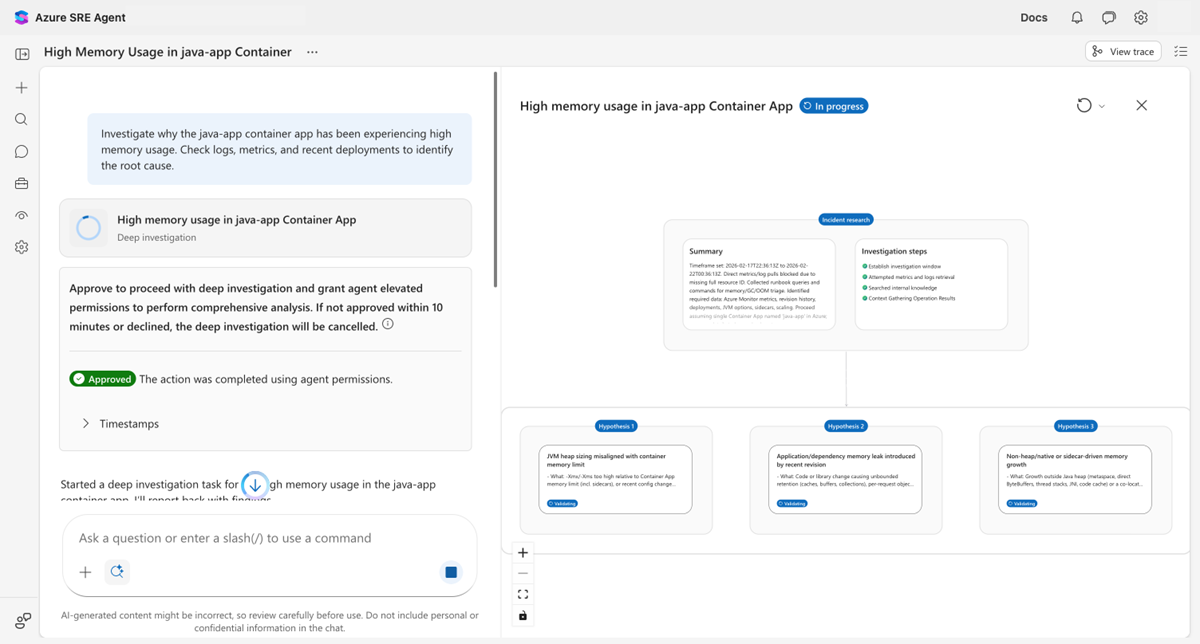
Fase 3, Memvalidasi hipotesis: Agen Anda menguji setiap hipotesis secara paralel (hingga tiga sekaligus). Pembaruan pil status saat validasi selesai:
| Kedudukan | Color | Meaning |
|---|---|---|
| Memvalidasi | Blue | Saat ini sedang diuji |
| Validated | Green | Bukti mendukung hipotesis ini |
| Dibatalkan | Red | Bukti menyingkirkan kemungkinan ini |
| Tidak meyakinkan | Yellow | Tidak cukup bukti untuk mengonfirmasi atau mengesampingkan |
Hipotesis yang telah divalidasi pada tingkat dangkal dapat menghasilkan sub-hipotesis (hingga tiga tingkat kedalaman), membentuk pohon percabangan jalur investigasi.
Fase 4, Kesimpulan: Agen Anda mensintesis temuan menjadi kesimpulan terstruktur. Simpul kesimpulan di bagian bawah pohon meringkas akar penyebabnya dengan bukti pendukung dan tindakan yang direkomendasikan.
Petunjuk
Pilih simpul apa pun di pohon hipotesis untuk membuka panel detail. Panel ini menunjukkan ringkasan investigasi lengkap, langkah validasi, bukti yang dikumpulkan, dan penalaran untuk fase tersebut.
Menonaktifkan penyelidikan mendalam
Mode investigasi mendalam tetap aktif untuk pesan berikutnya. Untuk menonaktifkannya:
- Pilih X pada lencana berkilau di samping tombol + .
- Atau, pilih + dan hapus pilihan Investigasi mendalam.
Pesan status mengonfirmasi: "Investigasi mendalam dimatikan."
Mengonfigurasi investigasi mendalam dalam rencana respons insiden
Untuk insiden yang menjamin analisis menyeluruh secara otomatis (seperti pemadaman produksi atau peringatan tingkat keparahan kritis), konfigurasikan penyelidikan mendalam dalam rencana respons Anda.
Menavigasi ke rencana respons
Buka Builder>Rencana respons Insiden di bilah sisi portal.
Membuat atau mengedit rencana respons
Buat paket respons baru atau edit yang sudah ada. Dalam konfigurasi handler:
- Atur Prioritas ke tingkat keparahan yang Anda inginkan (misalnya, P1, P2).
- Aktifkan tombol Investigasi mendalam di pengaturan investigasi.
Simpan rencana respons
Simpan rencana. Ketika insiden cocok dengan kriteria rencana respons, agen Anda secara otomatis memulai penyelidikan mendalam tanpa persetujuan yang diperlukan.
Nota
Penyelidikan mendalam yang dipicu insiden menggunakan izin identitas terkelola agen, bukan identitas pribadi Anda. Pastikan identitas terkelola agen Anda memiliki peran yang diperlukan (Pembaca atau Pembaca Pemantauan) pada sumber daya yang ingin Anda selidiki. Untuk informasi selengkapnya, lihat Izin.
Alternatif: Tentukan sebagai kode
Untuk tim yang mengelola beberapa agen, tentukan rencana respons sebagai YAML:
api_version: azuresre.ai/v2
kind: IncidentFilter
metadata:
  name: production-critical-handler
spec:
  incidentPlatform: PagerDuty
  isEnabled: true
  handlingAgent: production-agent
  priorities:
    - P1
    - P2
  agentMode: Autonomous
  maxAutomatedInvestigationAttempts: 5
  deepInvestigationEnabled: true
Membatalkan penyelidikan mendalam
Jika penyelidikan tidak lagi diperlukan, Anda dapat membatalkannya kapan saja.
| Metode | Kapan digunakan | Bagaimana |
|---|---|---|
| Tombol Hentikan | Penyelidikan sedang berjalan | Pilih tombol Hentikan biru di footer obrolan. |
| Membatalkan otorisasi | Agen sedang menunggu persetujuan | Pilih Batalkan pada kartu otorisasi. |
| Biarkan waktu habis | Anda lupa untuk merespons | Setelah 10 menit, otorisasi kedaluwarsa secara otomatis. |
Hasil parsial selalu dipertahankan. Pilih kartu penyelidikan di obrolan Anda untuk melihat semua yang telah diselesaikan sebelum pembatalan.
Memverifikasi
Setelah penyelidikan mendalam Anda selesai, konfirmasikan kondisi berikut:
- Kartu investigasi dalam obrolan menunjukkan tanda centang hijau dengan status Selesai.
- Pohon hipotesis menunjukkan setidaknya satu hipotesis Validasi atau Inkonklusif .
- Simpul Kesimpulan muncul di bagian bawah pohon dengan tindakan yang direkomendasikan.
- Memilih simpul hipotesis membuka panel detail dengan bukti dan langkah validasi.