Catatan
Akses ke halaman ini memerlukan otorisasi. Anda dapat mencoba masuk atau mengubah direktori.
Akses ke halaman ini memerlukan otorisasi. Anda dapat mencoba mengubah direktori.
Untuk menyebarkan layanan Penemuan Azure Storage, Anda perlu membuat sumber daya ruang kerja Penemuan di salah satu grup sumber daya Anda. Dengan sumber daya ini, Anda menentukan sumber daya penyimpanan mana yang ingin Anda cakup di seluruh penyewa Microsoft Entra Anda dan bagaimana Anda ingin membuat segmentasi pelaporan untuk sumber daya tersebut. Ruang kerja menawarkan laporan bawaan di portal Microsoft Azure yang dapat Anda gunakan untuk mengambil wawasan yang Anda butuhkan tentang sumber daya penyimpanan Anda.
Ikuti langkah-langkah dalam artikel ini untuk membuat sumber daya ruang kerja Azure Storage Discovery.
Membuat ruang kerja eksplorasi penyimpanan
Anda dapat membuat ruang kerja penemuan penyimpanan menggunakan portal Microsoft Azure, Azure PowerShell, atau Azure CLI.
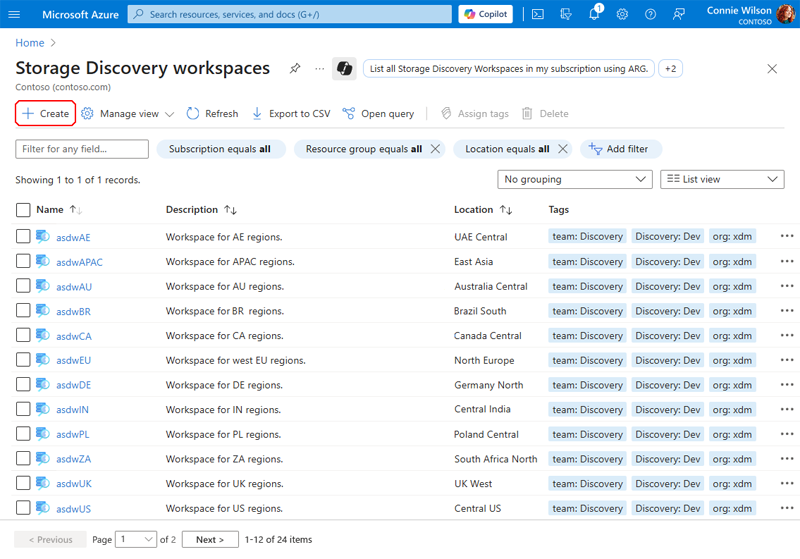
Buat sumber daya Ruang Kerja Penemuan Azure Storage di portal Microsoft Azure dengan memilih Buat seperti yang ditunjukkan pada gambar berikut.
Pilih grup Langganan dan Sumber Daya untuk membuat ruang kerja penemuan. Tabel berikut ini menjelaskan setiap elemen.
| Elemen | Deskripsi |
|---|---|
Name |
Nama sumber daya ruang kerja Discovery. |
Description |
Fakultatif. Deskripsi sumber daya ruang kerja Penemuan. |
Region |
Wilayah Azure tempat sumber daya Penemuan dibuat. 1 |
Pricing plan |
Paket harga Storage Discovery. 2 |
1 Untuk informasi tentang wilayah yang tercakup, lihat Wilayah ruang kerja Penemuan Penyimpanan. 2 Untuk informasi tentang paket harga Penemuan Penyimpanan, lihat Memahami Harga Penemuan Penyimpanan.
Mendefinisikan workspaceRoots
WorkspaceRoot menentukan pengidentifikasi sumber daya Azure tingkat atas tempat Storage Discovery memulai pemindaiannya untuk akun penyimpanan. Pengidentifikasi ini biasanya langganan atau grup sumber daya, dan berfungsi sebagai akar proses penemuan. WorkspaceRoots menentukan cakupan dan batas keseluruhan estate Azure Anda untuk analisis.
Pilih langganan dan/atau grup sumber daya yang ingin Anda sertakan di ruang kerja.
Nota
- Pastikan bahwa pengguna atau perwakilan layanan yang menyebarkan ruang kerja diberikan setidaknya akses Pembaca ke setiap akar yang ditentukan.
- Hingga 100 sumber daya - langganan dan/atau grup sumber daya dapat disertakan dalam satu ruang kerja.
- Batas default 100 sumber daya per ruang kerja dapat ditingkatkan. Hubungi Dukungan Azure. Berikan tenantID, SubscriptionID tempat Anda ingin batas ini ditingkatkan.
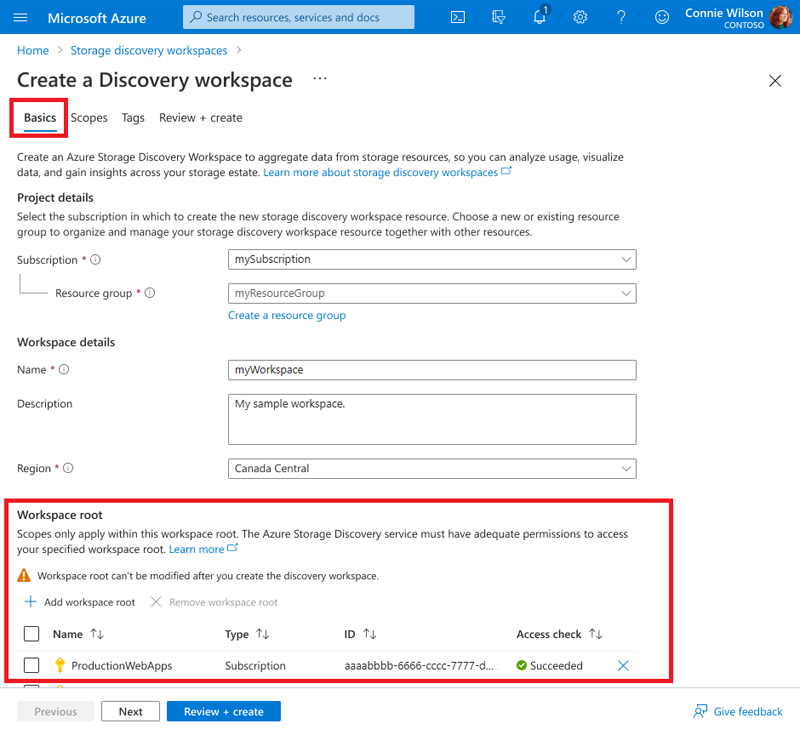
Setelah Anda menambahkan langganan atau grup sumber daya ke ruang kerja Anda, layanan menjalankan pemeriksaan akses untuk memverifikasi bahwa pengguna memiliki Microsoft.Storage/storageAccounts/read sumber daya yang ditambahkan. Gambar berikut memberikan contoh kegagalan pemeriksaan akses dengan pesan status terkait.
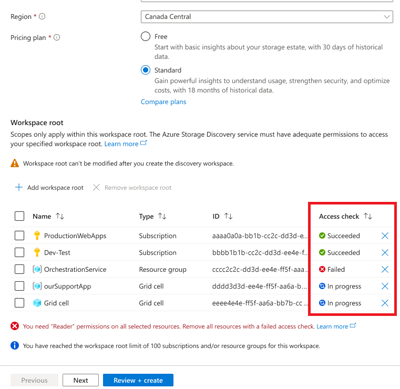
Jika Anda tidak memiliki Microsoft.Storage/storageAccounts/read pada sumber daya yang ditambahkan, hapus sumber daya dari workSpaceRoots untuk melanjutkan pembuatan ruang kerja atau menyelesaikan masalah akses dan coba lagi.
Membuat Cakupan
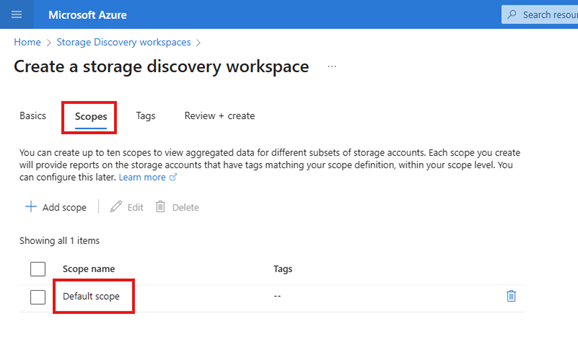
Cakupan adalah pengelompokan logis akun penyimpanan dalam workspaceRoots yang ditentukan. Cakupan memungkinkan Anda dapat memfilter dan mengatur data menggunakan tag dan jenis sumber daya, sehingga dapat memperoleh wawasan yang lebih terarah. Misalnya, Anda dapat membuat cakupan untuk masing-masing departemen, lingkungan, atau zona kepatuhan.
Penting
Cakupan default ditambahkan secara otomatis, yang mencakup semua akun penyimpanan dalam langganan atau grup sumber daya yang ditambahkan di workspaceRoots.
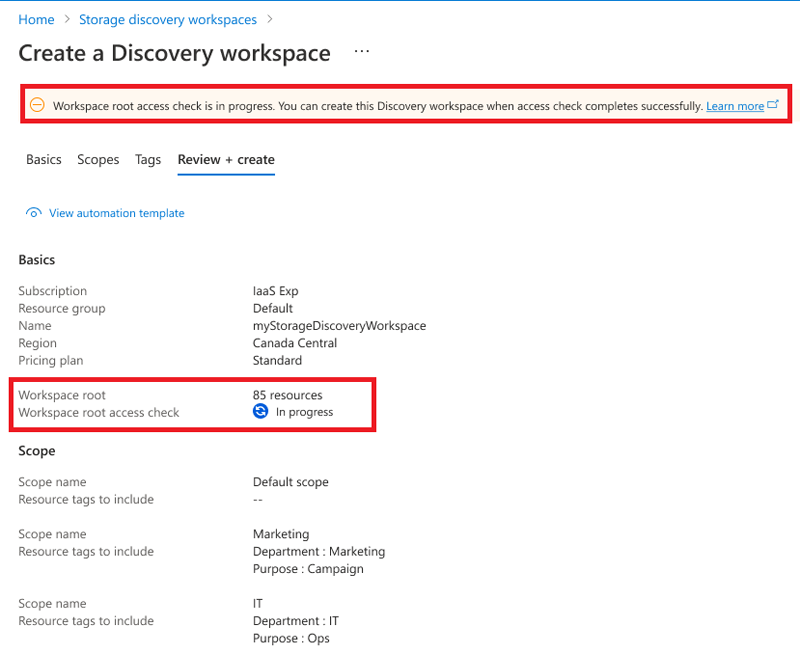
Anda dapat secara opsional menambahkan tag ke sumber daya ruang kerja ini. Lalu pilih Tinjau dan Buat. Jika validasi akses masih berjalan, Anda belum dapat membuat sumber daya ruang kerja. Tunggu hingga pemeriksaan ini selesai, koreksi masalah apa pun, lalu konfirmasi dengan memilih Buat.
Nota
Pembuatan sumber daya penemuan gagal jika pemeriksaan akses pada langganan atau grup sumber daya apa pun tidak berhasil.
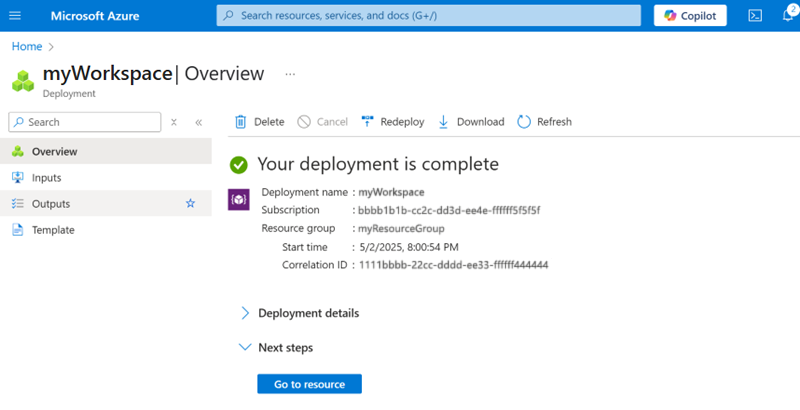
Setelah pemeriksaan akses berhasil diselesaikan, sumber daya dapat disebarkan seperti yang ditunjukkan pada gambar sampel berikut.
Nota
Diperlukan waktu hingga 24 jam setelah pembuatan cakupan agar metrik mulai muncul dalam laporan.