Catatan
Akses ke halaman ini memerlukan otorisasi. Anda dapat mencoba masuk atau mengubah direktori.
Akses ke halaman ini memerlukan otorisasi. Anda dapat mencoba mengubah direktori.
Replikasi objek secara asinkron menyalin blob blok antara akun storage sumber dan akun tujuan. Saat mengonfigurasi replikasi objek, Anda membuat kebijakan replikasi yang menentukan akun storage sumber dan akun tujuan. Kebijakan replikasi mencakup satu atau beberapa aturan yang menentukan kontainer sumber dan kontainer tujuan dan menunjukkan blob blok mana dalam kontainer sumber yang akan direplikasi. Untuk informasi selengkapnya tentang replikasi objek, lihat Replikasi objek untuk blob blok.
Artikel ini menjelaskan cara mengonfigurasi kebijakan replikasi objek dengan menggunakan Azure portal, PowerShell, atau Azure CLI. Anda juga dapat menggunakan salah satu pustaka klien penyedia sumber daya Azure Storage untuk mengonfigurasi replikasi objek.
Prasyarat
Sebelum Anda mengonfigurasi replikasi objek, buat akun penyimpanan sumber dan tujuan jika belum ada. Akun-akun sumber dan tujuan dapat berupa akun penyimpanan tujuan umum v2 atau akun blob blok premium. Untuk informasi selengkapnya, lihat Buat akun Azure Storage.
Replikasi objek mengharuskan penerapan versi blob diaktifkan untuk akun sumber dan tujuan, dan umpan perubahan blob diaktifkan untuk akun sumber. Untuk mempelajari selengkapnya tentang penerapan versi blob, lihat Penerapan versi Blob. Untuk mempelajari selengkapnya tentang umpan perubahan, lihat dukungan umpan Change di Azure Blob Storage. Perlu diingat bahwa mengaktifkan fitur-fitur ini dapat menghasilkan biaya tambahan. Mengaktifkan prasyarat untuk Replikasi Objek (pembuatan versi blob dan feed perubahan) memerlukan izin Microsoft.Storage/storageAccounts/blobServices/write. Untuk mempelajari lebih lanjut tentang izin, lihat izin Azure untuk Penyimpanan. Setelah kebijakan Replikasi Objek dibuat, operasi replikasi data dari sumber ke tujuan diharapkan. Pemberian izin ini juga harus dipahami sebagai pemberian izin untuk menyalin data antara akun sumber dan tujuan.
Untuk mengonfigurasi kebijakan replikasi objek untuk akun storage, Anda harus diberi peran Azure Resource Manager Contributor, yang tercakup ke tingkat akun storage atau yang lebih tinggi. Untuk informasi selengkapnya, lihat peran bawaan Azure dalam dokumentasi pengendalian akses berbasis peran (Azure RBAC).
Replikasi objek belum didukung di akun yang mengaktifkan namespace hierarkis.
Mengonfigurasi replikasi objek dengan akses ke kedua akun penyimpanan
Jika Anda memiliki access ke akun storage sumber dan tujuan, maka Anda dapat mengonfigurasi kebijakan replikasi objek di kedua akun. Contoh berikut menunjukkan cara mengonfigurasi replikasi objek dengan Azure portal, PowerShell, atau Azure CLI.
Saat mengonfigurasi replikasi objek di Azure portal, Anda hanya perlu mengonfigurasi kebijakan pada akun sumber. Azure portal secara otomatis membuat kebijakan di akun tujuan setelah Anda mengonfigurasinya untuk akun sumber.
Untuk membuat kebijakan replikasi di Azure portal, ikuti langkah-langkah berikut:
Navigasikan ke akun storage sumber di Azure portal.
Di bawah Data management, pilih replikasi Object.
Pilih Buat aturan replikasi.
Pilih langganan tujuan dan akun storage.
Di bagian Detail pasangan kontainer , pilih kontainer sumber dari akun sumber, dan kontainer tujuan dari akun tujuan. Anda dapat membuat hingga 10 pasangan kontainer per kebijakan replikasi dari Azure portal. Untuk mengonfigurasi lebih dari 10 pasangan kontainer (hingga 1000), lihat Mengonfigurasi replikasi objek menggunakan file JSON.
Gambar berikut menunjukkan sekumpulan aturan replikasi.

Jika diinginkan, tentukan satu atau beberapa filter untuk menyalin hanya blob yang cocok dengan pola awalan. Misalnya, jika Anda menentukan awalan
b, hanya blob yang namanya dimulai dengan huruf tersebut yang direplikasi. Anda dapat menentukan direktori virtual sebagai bagian dari awalan. Anda dapat menambahkan maksimal lima kecocokan awalan. String awalan tidak mendukung karakter pengganti.Gambar berikut menunjukkan filter yang membatasi blob mana yang disalin sebagai bagian dari aturan replikasi.

Secara default, cakupan salin diatur untuk menyalin hanya objek baru. Untuk menyalin semua objek dalam kontainer atau menyalin objek mulai dari tanggal dan waktu kustom, pilih tautan perubahan dan konfigurasikan cakupan salinan untuk pasangan kontainer.
Gambar berikut menunjukkan cakupan salinan kustom yang menyalin objek dari tanggal dan waktu tertentu dan seterusnya.

Pilih Simpan dan terapkan untuk membuat kebijakan replikasi dan mulai mereplikasi data.
Setelah Anda mengonfigurasi replikasi objek, Azure portal menampilkan kebijakan dan aturan replikasi, seperti yang ditunjukkan pada gambar berikut.

Mengonfigurasi replikasi objek menggunakan file JSON
Jika Anda tidak memiliki izin ke akun storage sumber atau jika Anda ingin menggunakan lebih dari 10 pasangan kontainer, maka Anda dapat mengonfigurasi replikasi objek pada akun tujuan dan menyediakan file JSON yang berisi definisi kebijakan kepada pengguna lain untuk membuat kebijakan yang sama pada akun sumber. Misalnya, jika akun sumber berada di penyewa Microsoft Entra yang berbeda dari akun tujuan, maka Anda dapat menggunakan pendekatan ini untuk mengonfigurasi replikasi objek.
Untuk informasi tentang cara menulis file JSON yang berisi definisi kebijakan, lihat File definisi kebijakan.
Nota
Replikasi objek lintas penyewa diizinkan secara default untuk akun penyimpanan. Untuk mencegah replikasi di seluruh penyewa, Anda dapat mengatur properti AllowCrossTenantReplication untuk melarang replikasi objek lintas penyewa untuk akun storage Anda. Untuk informasi selengkapnya, lihat Mencegah replikasi objek di seluruh penyewa Microsoft Entra.
Contoh di bagian ini menunjukkan cara mengonfigurasi kebijakan replikasi objek pada akun tujuan, lalu mendapatkan file JSON untuk kebijakan tersebut yang dapat digunakan pengguna lain untuk mengonfigurasi kebijakan pada akun sumber.
Untuk mengonfigurasi replikasi objek pada akun tujuan dengan file JSON di Azure portal, ikuti langkah-langkah berikut:
Buat file JSON lokal yang menentukan kebijakan replikasi pada akun tujuan. Atur bidang policyId ke default sehingga Azure Storage akan menentukan ID kebijakan.
Cara mudah untuk membuat file JSON yang menentukan kebijakan replikasi adalah dengan terlebih dahulu membuat kebijakan replikasi pengujian antara dua akun storage di Azure portal. Anda kemudian dapat mengunduh aturan replikasi dan mengubah file JSON sesuai kebutuhan.
Arahkan ke pengaturan Replikasi Objek untuk akun tujuan di portal Azure.
Pilih Unggah aturan replikasi.
Unggah file JSON. Azure portal menampilkan kebijakan dan aturan yang akan dibuat, seperti yang ditunjukkan pada gambar berikut.
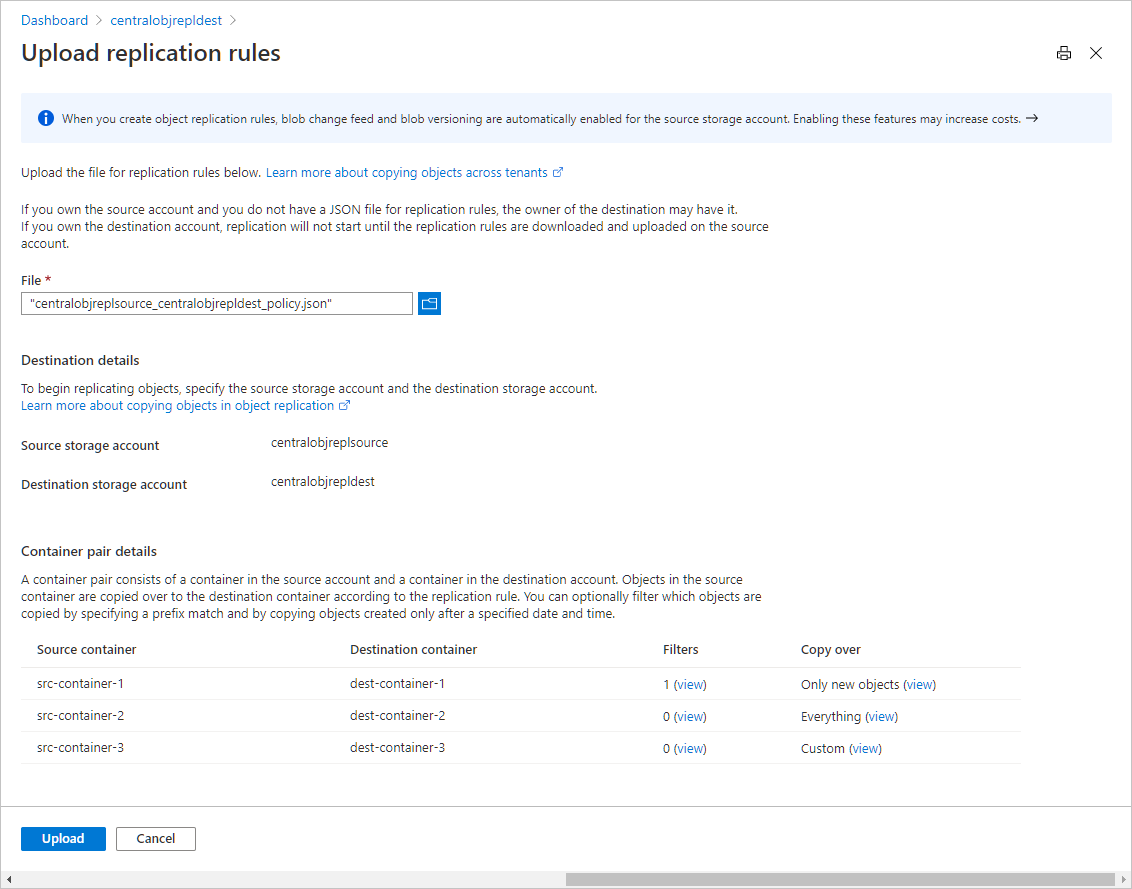
Pilih Unggah untuk membuat kebijakan replikasi di akun tujuan.
Anda kemudian dapat mengunduh file JSON yang berisi definisi kebijakan yang dapat Anda berikan kepada pengguna lain untuk mengonfigurasi akun sumber. Untuk mengunduh file JSON ini, ikuti langkah-langkah berikut:
Arahkan ke pengaturan Replikasi Objek untuk akun tujuan di portal Azure.
Pilih tombol Lainnya di samping kebijakan yang ingin Anda unduh, lalu pilih Unduh aturan, seperti yang ditunjukkan pada gambar berikut.

Simpan file JSON ke komputer lokal Anda untuk dibagikan dengan pengguna lain untuk mengonfigurasi kebijakan pada akun sumber.
File JSON yang diunduh menyertakan ID kebijakan yang dibuat oleh Azure Storage untuk kebijakan di akun tujuan. Anda harus menggunakan ID kebijakan yang sama untuk mengonfigurasi replikasi objek pada akun sumber.
Perlu diingat bahwa mengunggah file JSON untuk membuat kebijakan replikasi untuk akun tujuan melalui Azure portal tidak secara otomatis membuat kebijakan yang sama di akun sumber. Pengguna lain harus membuat kebijakan pada akun sumber sebelum Azure Storage mulai mereplikasi objek.
Mengonfigurasi replikasi tag indeks blob (pratinjau)
Replikasi objek sekarang mendukung penyalinan tag indeks dari blob sumber ke blob tujuan. Anda dapat mengonfigurasi kemampuan ini sebagai bagian dari aturan replikasi baru atau yang sudah ada.
Penting
Replikasi tag saat ini dalam PRATINJAU. Lihat Ketentuan Penggunaan Tambahan untuk Pratinjau Microsoft Azure untuk persyaratan hukum yang berlaku pada fitur Azure yang berada dalam versi beta, pratinjau, atau belum dirilis untuk ketersediaan umum.
Prasyarat
Akun storage sumber harus didaftarkan untuk fitur pratinjau EnableObjectReplicationTags sebelum replikasi tag dapat diaktifkan. Daftarkan fitur pratinjau di Azure portal dengan mengikuti langkah-langkah dalam dokumentasi pratinjau Azure Resource Manager.
Mengaktifkan replikasi Tag
Replikasi tag dapat diaktifkan pada kebijakan replikasi objek baru dan yang sudah ada. Setiap perubahan pada blob sumber atau tag indeksnya akan memicu replikasi tag.
Aktifkan replikasi tag dari bilah Replikasi Objek saat membuat aturan atau memperbarui aturan yang ada menggunakan kolom replikasi Tag.
Untuk mengonfigurasi replikasi tag indeks blob saat membuat aturan baru, ikuti langkah-langkah berikut:
- Navigasikan ke akun storage sumber di Azure portal.
- Di bawah Data management, pilih replikasi Object.
- Pilih Buat aturan replikasi.
- Pilih Aktifkan replikasi tag dan akhirnya pilih Simpan dan terapkan untuk mengonfigurasi replikasi tag indeks blob.
Untuk mengonfigurasi tag indeks blob yang direplikasi untuk aturan yang ada, ikuti langkah-langkah berikut:
- Navigasi ke tab Akun Anda di halaman Replikasi objek
- Pilih opsi Aktifkan di bawah Kolom replikasi tag di Objek yang disalin dari tabel akun ini dan pilih OK.
- Status kolom duplikasi Tag terhadap aturan kini menunjukkan Diaktifkan.
Untuk menonaktifkan replikasi tag indeks blob untuk aturan yang ada, ikuti langkah-langkah berikut:
- Navigasi ke tab Akun Anda di halaman Replikasi objek
- Pilih aturan yang ada dan pilih Edit aturan dari menu '...'
- Hapus centang opsi Aktifkan replikasi tag dan akhirnya pilih Simpan dan terapkan untuk menonaktifkan replikasi tag indeks blob.
Mengonfigurasi metrik replikasi
Mengaktifkan metrik replikasi
Anda dapat mengaktifkan metrik replikasi pada kebijakan replikasi objek baru dan yang sudah ada. Mungkin perlu beberapa menit untuk mulai mengamati metrik.
Anda dapat mengaktifkan metrik menggunakan bilah Replikasi Objek dari kolom Metrik baru atau dengan mengedit bagian Edit Aturan dari kebijakan dari "..." pada baris kebijakan OR.
Jika Anda mengaktifkan pengukuran pada kebijakan yang dikonfigurasi untuk menyalin data yang ada, Anda mungkin mengamati peningkatan jumlah di awal saat kebijakan bekerja pada fase awal pencatatan. Setelah ini selesai, replikasi akan dimulai.
Menampilkan metrik replikasi
Anda dapat mengklik tautan Tampilkan dari kolom Metrik untuk melihat metrik pemantauan
Untuk melihat metrik lebih lanjut di Azure Monitor, klik bagan metrik. Ini akan mengarahkan Anda ke tampilan Metrik Pemantauan Azure dengan kemampuan pemfilteran yang lebih banyak.
Memeriksa status replikasi blob
Anda dapat memeriksa status replikasi untuk blob di akun sumber menggunakan Azure portal, PowerShell, atau Azure CLI. Properti replikasi objek tidak diisi hingga replikasi selesai atau gagal.
Untuk memeriksa status replikasi untuk blob di akun sumber di Azure portal, ikuti langkah-langkah berikut:
- Navigasi ke akun sumber di Azure portal.
- Temukan kontainer yang menyertakan blob sumber.
- Pilih blob untuk menampilkan propertinya. Jika blob berhasil direplikasi, Anda akan melihat di bagian Replikasi objek bahwa status diatur ke Selesai. ID kebijakan replikasi dan ID untuk aturan yang mengatur replikasi objek untuk kontainer ini juga tercantum.

Menghapus kebijakan replikasi
Untuk menghapus kebijakan replikasi dan aturan terkait, gunakan Azure portal, PowerShell, atau CLI.
Untuk menghapus kebijakan replikasi di Azure portal, ikuti langkah-langkah berikut:
- Navigasikan ke akun storage sumber di Azure portal.
- Di bawah Pengaturan, pilih Replikasi objek.
- Pilih tombol Lainnya di samping nama kebijakan.
- Pilih Hapus Aturan.
Perilaku saat membuat ulang kebijakan replikasi objek
Ketika kebijakan replikasi objek dihapus dan dibuat ulang pada pasangan kontainer sumber dan tujuan yang sama, Azure memperlakukan kebijakan baru sebagai hubungan replikasi yang sepenuhnya terpisah. Perilaku berikut berlaku:
ID kebijakan baru dibuat untuk kebijakan yang dibuat ulang.
Setiap tugas replikasi yang terkait dengan kebijakan sebelumnya dihentikan.
Kontainer tujuan diberi kunci replikasi baru yang terkait dengan ID kebijakan baru.
Status replikasi dari kebijakan sebelumnya tidak digunakan kembali.
Perilaku replikasi setelah membuat ulang kebijakan replikasi objek
Setelah kebijakan dibuat kembali, Azure mencoba replikasi lagi untuk blob yang memenuhi syarat, dan hasilnya tergantung pada ketersediaan riwayat versi blob pada akun sumber:
Jika blob sumber tidak memiliki versi sebelumnya yang tersedia di destination: Azure menentukan bahwa blob telah disalin di bawah kebijakan sebelumnya. Replikasi ulang blob tersebut tidak berhasil. Hanya penulisan blob baru (atau versi baru yang dibuat setelah kebijakan dibuat ulang) yang berhasil direplikasi.
Jika blob sumber memiliki versi sebelumnya yang tersedia di destination: Azure dapat mereplikasi ulang blob. Blob disalin ulang ke lokasi tujuan sebagai versi yang baru. Ini memungkinkan keberhasilan replikasi blob yang ada tanpa inkonsistensi data.