Inisiasi failover akun penyimpanan
Jika titik akhir primer untuk akun penyimpanan geo-redundan Anda menjadi tidak tersedia karena alasan apa pun, Anda dapat memulai failover akun. Failover akun memperbarui titik akhir sekunder agar menjadi titik akhir primer untuk akun penyimpanan Anda. Setelah failover selesai, klien dapat mulai menulis ke wilayah primer baru. Failover paksa memungkinkan Anda mempertahankan ketersediaan tinggi untuk aplikasi Anda.
Artikel ini memperlihatkan cara memulai failover akun untuk akun penyimpanan Anda menggunakan portal Azure, PowerShell, atau Azure CLI. Untuk mempelajari selengkapnya tentang failover akun, lihat Pemulihan bencana dan failover akun penyimpanan.
Peringatan
Failover akun biasanya mengakibatkan beberapa kehilangan data. Untuk memahami implikasi failover akun dan mempersiapkan kehilangan data, tinjau Kehilangan data dan inkonsistensi.
Catatan
Sebaiknya Anda menggunakan modul Azure Az PowerShell untuk berinteraksi dengan Azure. Untuk memulai, lihat Menginstal Azure PowerShell. Untuk mempelajari cara bermigrasi ke modul Az PowerShell, lihat Memigrasikan Azure PowerShell dari AzureRM ke Az.
Prasyarat
Sebelum Anda dapat melakukan failover akun di akun penyimpanan Anda, pastikan bahwa:
- Akun penyimpanan Anda dikonfigurasi untuk replikasi geografis (GRS, GZRS, RA-GRS, atau RA-GZRS). Untuk informasi selengkapnya tentang redundansi Azure Storage, lihat Redundansi Azure Storage.
- Jenis akun penyimpanan Anda mendukung failover yang dimulai pelanggan. Lihat Jenis akun penyimpanan yang didukung.
- Akun penyimpanan Anda tidak memiliki fitur atau layanan apa pun yang diaktifkan yang tidak didukung untuk failover akun. Lihat Fitur dan layanan yang tidak didukung untuk daftar terperinci.
Inisiasi failover
Anda dapat memulai failover akun dari portal Azure, PowerShell, atau Azure CLI.
Catatan
Sebaiknya Anda menggunakan modul Azure Az PowerShell untuk berinteraksi dengan Azure. Untuk memulai, lihat Menginstal Azure PowerShell. Untuk mempelajari cara bermigrasi ke modul Az PowerShell, lihat Memigrasikan Azure PowerShell dari AzureRM ke Az.
Untuk menginisiasi failover akun dari portal Azure, ikuti langkah-langkah berikut:
Navigasi ke akun penyimpanan Anda.
Pada Pengaturan, pilih Rreplikasi geografis. Gambar berikut menunjukkan status geo-replikasi dan failover akun penyimpanan.
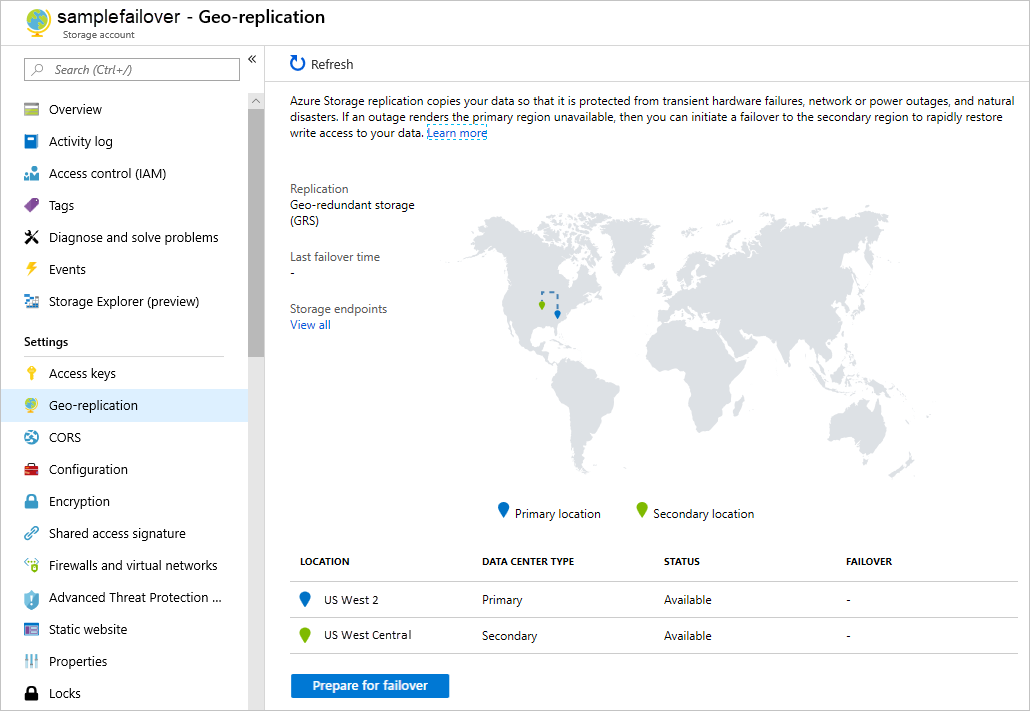
Pastikan bahwa akun penyimpanan Anda dikonfigurasi sebagai penyimpanan geo-redundan (GRS) atau penyimpanan akses-baca geo-redundan (RA-GRS). Jika tidak, pilih Konfigurasi di bawah Pengaturan untuk memperbarui akun Anda menjadi geo-redundan.
Properti Waktu Sinkronisasi Terakhir menunjukkan seberapa jauh sekunder berada di belakang primer. Waktu Sinkronisasi Terakhir memberikan perkiraan tingkat kehilangan data yang akan Anda alami setelah failover selesai. Untuk informasi selengkapnya tentang memeriksa properti Waktu Sinkronisasi Terakhir, lihat Memeriksa properti Waktu Sinkronisasi Terakhir untuk akun penyimpanan.
Pilih Bersiap untuk kegagalan.
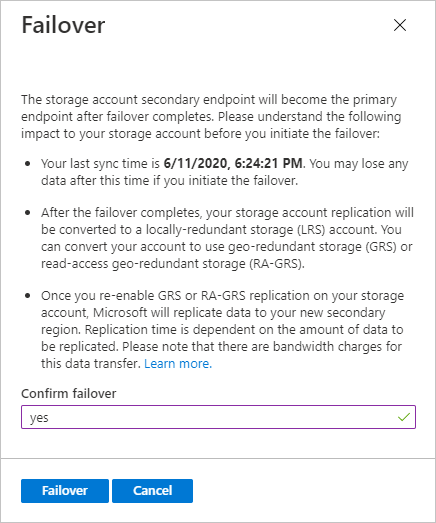
Tinjau dialog konfirmasi. Ketika Anda siap, masukkan Ya untuk mengonfirmasi dan memulai failover.
Implikasi penting failover akun
Saat Anda memulai failover akun untuk akun penyimpanan Anda, rekaman DNS untuk titik akhir sekunder diperbarui sehingga titik akhir sekunder menjadi titik akhir primer. Pastikan Anda memahami dampak potensial ke akun penyimpanan sebelum memulai failover.
Untuk memperkirakan tingkat kemungkinan kehilangan data sebelum Anda memulai failover, periksa properti Waktu Sinkronisasi Terakhir. Untuk informasi selengkapnya tentang memeriksa properti Waktu Sinkronisasi Terakhir, lihat Memeriksa properti Waktu Sinkronisasi Terakhir untuk akun penyimpanan.
Waktu yang diperlukan untuk failover setelah inisiasi dapat bervariasi meskipun biasanya kurang dari satu jam.
Setelah failover, jenis akun penyimpanan Anda secara otomatis dikonversi ke penyimpanan redundan lokal (LRS) di wilayah primer baru. Anda dapat mengaktifkan kembali penyimpanan geo-redundan (GRS) atau penyimpanan geo-redundan akses baca (RA-GRS) untuk akun tersebut. Perhatikan bahwa konversi dari LRS ke GRS atau RA-GRS dikenakan biaya tambahan. Biaya tersebut ditimbulkan oleh biaya pengambilan data dari jaringan untuk mereplikasi ulang data ke wilayah sekunder baru. Untuk informasi tambahan, lihat Detail Harga Bandwidth.
Setelah mengaktifkan kembali GRS untuk akun penyimpanan Anda, Microsoft mulai mereplikasi data di akun Anda ke wilayah sekunder yang baru. Waktu replikasi tergantung pada banyak faktor, antara lain:
- Jumlah dan ukuran objek di akun penyimpanan. Objek yang berukuran kecil dalam jumlah banyak dapat memakan waktu lebih lama daripada objek yang lebih besar, tetapi lebih sedikit.
- Sumber daya yang tersedia untuk replikasi latar belakang, seperti CPU, memori, disk, dan kapasitas WAN. Lalu lintas langsung lebih diprioritaskan daripada replikasi geografis.
- Jika menggunakan Penyimpanan blob, jumlah rekam jepret per blob.
- Jika menggunakan Penyimpanan tabel, strategi pemartisian data. Proses replikasi tidak dapat diskalakan melebihi jumlah kunci partisi yang Anda gunakan.
Langkah berikutnya
Saran dan Komentar
Segera hadir: Sepanjang tahun 2024 kami akan menghentikan penggunaan GitHub Issues sebagai mekanisme umpan balik untuk konten dan menggantinya dengan sistem umpan balik baru. Untuk mengetahui informasi selengkapnya, lihat: https://aka.ms/ContentUserFeedback.
Kirim dan lihat umpan balik untuk