Catatan
Akses ke halaman ini memerlukan otorisasi. Anda dapat mencoba masuk atau mengubah direktori.
Akses ke halaman ini memerlukan otorisasi. Anda dapat mencoba mengubah direktori.
Anda dapat mengonfigurasi akun penyimpanan Anda untuk menerima permintaan dari koneksi aman hanya dengan mengatur properti Transfer aman yang diperlukan untuk akun penyimpanan. Saat Anda memerlukan transfer aman, permintaan apa pun yang berasal dari koneksi yang tidak aman ditolak. Sebaiknya Anda memerlukan transfer aman untuk semua akun penyimpanan Anda.
Ketika transfer aman diperlukan, panggilan ke operasi REST API Azure Storage harus dilakukan melalui HTTPS. Setiap permintaan yang dibuat melalui HTTP ditolak. Secara default, properti Transfer aman diperlukan diaktifkan saat Anda membuat akun penyimpanan.
Azure Policy menyediakan kebijakan bawaan untuk memastikan bahwa transfer aman diperlukan untuk akun penyimpanan Anda. Untuk informasi selengkapnya, lihat bagian Storage di definisi kebijakan bawaan Azure Policy.
Untuk Azure Files, Anda sekarang dapat mengontrol persyaratan enkripsi SMB dan NFS secara independen menggunakan pengaturan keamanan per protokol masing-masing. Ketika enkripsi wajib saat transit diaktifkan, properti Secure transfer required hanya berlaku untuk lalu lintas REST/HTTPS pada file share Azure. Untuk akun penyimpanan baru yang dibuat dengan menggunakan portal Azure, enkripsi Require saat transit diaktifkan secara default untuk SMB dan NFS. Akun penyimpanan yang dibuat dengan menggunakan Azure PowerShell, Azure CLI, atau FileREST API awalnya menetapkan nilai-nilai ini sebagai Tidak dipilih untuk memastikan kompatibilitas mundur.
Menyambungkan ke file share Azure melalui SMB tanpa enkripsi akan gagal ketika akun penyimpanan memerlukan transfer aman. Contoh koneksi yang tidak aman termasuk yang dibuat melalui SMB 2.1 atau SMB 3.x tanpa enkripsi.
Memerlukan transfer aman di portal Azure
Anda dapat mengaktifkan properti 'Secure transfer required' saat membuat akun penyimpanan di portal Azure. Anda juga dapat mengaktifkannya untuk akun penyimpanan yang ada.
Memerlukan transfer aman untuk akun penyimpanan baru
Masuk ke portal Azure dan buka akun Storage. Pilih + Buat.
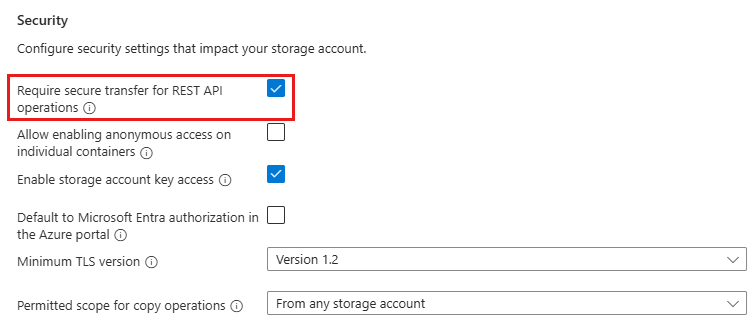
Pada tab Tingkat Lanjut , di bawah Keamanan, pilih kotak centang Perlu transfer aman untuk operasi REST API .
Memerlukan transfer aman untuk akun penyimpanan yang ada
- Pilih akun penyimpanan yang sudah ada di portal Azure.
- Dari menu layanan, di bawah Pengaturan, pilih Konfigurasi.
- Di bawah Transfer aman diperlukan, pilih Diaktifkan.
- Pilih Simpan.
Memerlukan transfer aman dari kode
Untuk memerlukan transfer aman secara terprogram, atur properti enableHttpsTrafficOnly ke True di akun penyimpanan. Anda dapat mengatur properti ini dengan menggunakan PENYEDIA Sumber Daya Penyimpanan REST API, pustaka klien, atau alat:
Memerlukan transfer aman dengan PowerShell
Nota
Kami menyarankan agar Anda menggunakan modul Az PowerShell Azure untuk berinteraksi dengan Azure. Untuk memulai, lihat Install Azure PowerShell. Untuk mempelajari cara bermigrasi ke modul Az PowerShell, lihat Migrasikan Azure PowerShell dari AzureRM ke Az.
Sampel ini memerlukan modul Azure PowerShell Az versi 0.7 atau yang lebih baru. Jalankan Get-Module -ListAvailable Az untuk menemukan versinya. Jika Anda perlu menginstal atau meningkatkan, lihat modul Install Azure PowerShell.
Jalankan Connect-AzAccount untuk membuat koneksi dengan Azure.
Gunakan baris perintah berikut untuk memeriksa pengaturan:
Get-AzStorageAccount -Name "{StorageAccountName}" -ResourceGroupName "{ResourceGroupName}"
StorageAccountName     : {StorageAccountName}
Kind                   : Storage
EnableHttpsTrafficOnly : False
...
Gunakan baris perintah berikut untuk mengaktifkan pengaturan:
Set-AzStorageAccount -Name "{StorageAccountName}" -ResourceGroupName "{ResourceGroupName}" -EnableHttpsTrafficOnly $True
StorageAccountName     : {StorageAccountName}
Kind                   : Storage
EnableHttpsTrafficOnly : True
...
Memerlukan transfer aman dengan Azure CLI
Untuk menjalankan sampel ini, instal versi terbaru Azure CLI. Untuk memulai, jalankan az login untuk membuat koneksi dengan Azure.
Sampel untuk Azure CLI ditulis untuk shell bash. Untuk menjalankan sampel ini di Windows PowerShell atau Prompt Perintah, Anda mungkin perlu mengubah elemen skrip.
Jika Anda tidak memiliki akun Azure, buat akun free sebelum Memulai.
Gunakan perintah berikut untuk memeriksa pengaturan:
az storage account show -g {ResourceGroupName} -n {StorageAccountName}
{
  "name": "{StorageAccountName}",
  "enableHttpsTrafficOnly": false,
  "type": "Microsoft.Storage/storageAccounts"
  ...
}
Gunakan perintah berikut untuk mengaktifkan pengaturan:
az storage account update -g {ResourceGroupName} -n {StorageAccountName} --https-only true
{
  "name": "{StorageAccountName}",
  "enableHttpsTrafficOnly": true,
  "type": "Microsoft.Storage/storageAccounts"
  ...
}