Catatan
Akses ke halaman ini memerlukan otorisasi. Anda dapat mencoba masuk atau mengubah direktori.
Akses ke halaman ini memerlukan otorisasi. Anda dapat mencoba mengubah direktori.
Artikel ini menjelaskan cara menyesuaikan karakteristik ukuran, biaya, dan performa berbagi file Azure menggunakan portal Microsoft Azure, Azure PowerShell, dan Azure CLI. Prosedur ini berbeda untuk berbagi file klasik, yang menggunakan penyedia sumber daya Microsoft.Storage, versus berbagi file yang dibuat dengan Microsoft.FileShares (pratinjau).
Berlaku pada
| Model manajemen | Model tagihan | Peringkat media | Pemborosan | SMB | NFS |
|---|---|---|---|---|---|
| Microsoft.FileShares | Versi 2 yang telah disediakan | SSD (kelas atas) | Lokal (LRS) |

|

|
| Microsoft.FileShares | Versi 2 yang telah disediakan | SSD (kelas atas) | Zona (ZRS) |
|
|
| Microsoft.Storage | Versi 2 yang telah disediakan | SSD (kelas atas) | Lokal (LRS) |
|
|
| Microsoft.Storage | Versi 2 yang telah disediakan | SSD (kelas atas) | Zona (ZRS) |
|
|
| Microsoft.Storage | Versi 2 yang telah disediakan | HDD (standar) | Lokal (LRS) |
|
|
| Microsoft.Storage | Versi 2 yang telah disediakan | HDD (standar) | Zona (ZRS) |
|
|
| Microsoft.Storage | Versi 2 yang telah disediakan | HDD (standar) | Geo (GRS) |
|
|
| Microsoft.Storage | Versi 2 yang telah disediakan | HDD (standar) | GeoZone (GZRS) |
|
|
| Microsoft.Storage | Versi 1 yang telah disediakan | SSD (kelas atas) | Lokal (LRS) |
|
|
| Microsoft.Storage | Versi 1 yang telah disediakan | SSD (kelas atas) | Zona (ZRS) |
|
|
| Microsoft.Storage | Pay-as-you-go | HDD (standar) | Lokal (LRS) |
|
|
| Microsoft.Storage | Pay-as-you-go | HDD (standar) | Zona (ZRS) |
|
|
| Microsoft.Storage | Pay-as-you-go | HDD (standar) | Geo (GRS) |
|
|
| Microsoft.Storage | Pay-as-you-go | HDD (standar) | GeoZone (GZRS) |
|
|
Mengubah karakteristik biaya dan performa berbagi file klasik
Setelah membuat berbagi file, Anda mungkin perlu menyesuaikan provisi (model yang disediakan) atau tingkat akses (model bayar sesuai penggunaan) dari berbagi. Bagian berikut menunjukkan kepada Anda cara menyesuaikan properti yang relevan untuk berbagi Anda.
Mengubah karakteristik biaya dan performa dari berbagi file klasik v2 yang disediakan
Setelah membuat berbagi file v2 yang disediakan, Anda dapat mengubah satu atau ketiga jumlah berbagi file yang disediakan. Jumlah penyimpanan, IOPS, dan throughput yang Anda provisikan dapat ditingkatkan atau diturunkan secara dinamis saat kebutuhan Anda berubah. Namun, Anda hanya dapat mengurangi jumlah yang disediakan setelah 24 jam berlalu sejak peningkatan kuantitas terakhir Anda. Perubahan penyimpanan, IOPS, dan throughput efektif dalam beberapa menit setelah perubahan provisi.
Ikuti instruksi ini untuk memperbarui provisi untuk berbagi file Anda.
Buka akun penyimpanan Anda. Dari menu layanan, di bawah Penyimpanan data, pilih Berbagi file.
Dalam daftar berbagi file, pilih berbagi file yang ingin Anda ubah provisinya.
Di gambaran umum berbagi file, pilih Ubah ukuran dan performa.
Dialog pop out Ukuran dan performa memiliki opsi berikut:
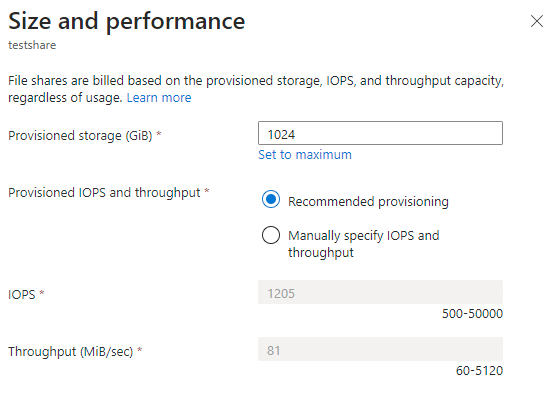
Penyimpanan yang disediakan (GiB): Jumlah penyimpanan yang disediakan pada berbagi.
IOPS dan throughput yang disediakan: Grup tombol radio yang memungkinkan Anda memilih antara Provisi yang Direkomendasikan dan Menentukan IOPS dan throughput secara manual. Jika berbagi Anda berada di tingkat IOPS dan throughput yang direkomendasikan untuk jumlah penyimpanan yang disediakan, Provisi yang direkomendasikan akan dipilih; jika tidak, Tentukan IOPS dan throughput secara manual akan dipilih. Anda dapat beralih di antara kedua opsi ini tergantung pada keinginan Anda untuk mengubah provisi berbagi.
IOPS: Jika Anda memilih Tentukan IOPS dan throughput secara manual, kotak teks ini memungkinkan Anda mengubah jumlah IOPS yang disediakan pada berbagi file ini.
Throughput (MiB/detik): Jika Anda memilih Tentukan IOPS dan throughput secara manual, kotak teks ini memungkinkan Anda mengubah jumlah throughput yang disediakan pada berbagi file ini.
Pilih Simpan untuk menyimpan perubahan provisi. Perubahan penyimpanan, IOPS, dan throughput efektif dalam beberapa menit setelah perubahan provisi.
Mengubah karakteristik biaya dan performa dari berbagi file klasik v1 yang disediakan
Setelah membuat berbagi file v1 yang disediakan, Anda dapat mengubah ukuran penyimpanan yang disediakan dari berbagi file. Mengubah penyimpanan berbagi yang disediakan juga akan mengubah jumlah IOPS yang disediakan dan throughput yang disediakan. Anda hanya dapat mengurangi penyimpanan yang disediakan setelah 24 jam berlalu sejak peningkatan penyimpanan terakhir Anda. Perubahan penyimpanan, IOPS, dan throughput efektif dalam beberapa menit setelah perubahan provisi. Untuk informasi selengkapnya, lihat detail provisi v1 yang disediakan.
Ikuti instruksi ini untuk memperbarui provisi untuk berbagi file Anda.
Buka akun penyimpanan Anda. Dari menu layanan, di bawah Penyimpanan data, pilih Berbagi file.
Dalam daftar berbagi file, pilih berbagi file yang ingin Anda ubah provisinya.
Dalam gambaran umum berbagi file pilih Ubah ukuran dan performa.
Dialog Pop out Ukuran dan performa memiliki satu opsi, Penyimpanan yang Disediakan (GiB). Jika Anda memerlukan lebih banyak IOPS atau throughput daripada jumlah penyimpanan yang disediakan, Anda dapat meningkatkan kapasitas penyimpanan yang disediakan untuk mendapatkan IOPS dan throughput tambahan.
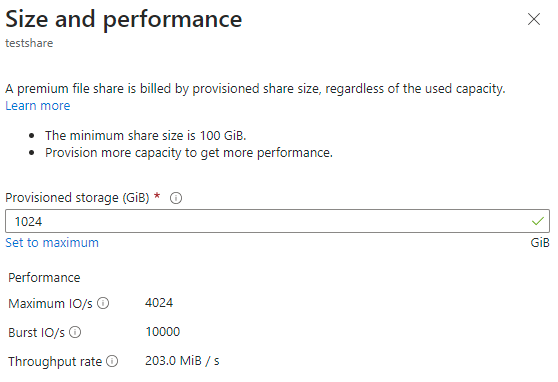
Pilih Simpan untuk menyimpan perubahan provisi. Perubahan penyimpanan, IOPS, dan throughput efektif dalam beberapa menit setelah perubahan provisi.
Nota
Anda dapat menggunakan PowerShell dan CLI untuk mengaktifkan/menonaktifkan bursting berbayar jika diinginkan. Bursting berbayar adalah fitur lanjutan dari model penagihan v1 yang disediakan. Konsultasikan dengan bursting berbayar v1 yang disediakan sebelum mengaktifkan bursting berbayar.
Mengubah karakteristik biaya dan performa dari berbagi file klasik bayar sesuai penggunaan
Setelah Anda membuat berbagi file bayar sesuai penggunaan, ada dua properti yang mungkin ingin Anda ubah:
Tingkat akses: Tingkat akses berbagi file menentukan rasio penyimpanan terhadap biaya IOPS/throughput (dalam bentuk transaksi). Ada tiga tingkat akses: transaksi dioptimalkan, panas, dan dingin. Mengubah tingkat berbagi file Azure menghasilkan biaya transaksi untuk pergerakan ke tingkat akses baru. Untuk informasi selengkapnya, lihat beralih antar tingkat akses.
Kuota: Kuota adalah batas ukuran berbagi file. Properti kuota digunakan dalam model v2 yang disediakan dan v1 yang disediakan untuk berarti "kapasitas penyimpanan yang disediakan", namun, dalam model bayar sesuai penggunaan, kuota tidak berdampak langsung pada tagihan. Dua alasan utama yang mungkin ingin Anda ubah ini adalah jika Anda menggunakan kuota untuk membatasi pertumbuhan berbagi file Anda untuk mengontrol biaya penyimpanan/transaksi yang digunakan dalam model bayar sesuai penggunaan, atau jika Anda memiliki akun penyimpanan yang mendahului pengenalan fitur berbagi file besar, yang memungkinkan berbagi file tumbuh melebihi 5 TiB. Ukuran berbagi file maksimum untuk berbagi file bayar sesuai penggunaan adalah 100 TiB.
Ikuti instruksi ini untuk memperbarui tingkat akses berbagi file Anda menggunakan portal Microsoft Azure.
Buka akun penyimpanan Anda. Dari menu layanan, di bawah Penyimpanan data, pilih Berbagi file.
Dalam daftar berbagi file, pilih berbagi file yang ingin Anda ubah tingkat aksesnya.
Di gambaran umum berbagi file, pilih Ubah tingkat.
Pilih tingkat Akses yang diinginkan dari daftar drop-down yang disediakan.
Pilih Terapkan untuk menyimpan perubahan tingkat akses.
Untuk instruksi ini, perbarui kuota berbagi file Anda.
Buka akun penyimpanan Anda. Dari menu layanan, di bawah Penyimpanan data, pilih Berbagi file.
Di daftar berbagi file, pilih berbagi file yang ingin Anda ubah kuotanya.
Di gambaran umum berbagi file, pilih Edit kuota.
Dalam pop-out kuota edit, masukkan ukuran maksimum berbagi yang diinginkan atau pilih Atur ke maksimum. Tidak ada implikasi biaya untuk mengatur berbagi ke ukuran maksimum.
Pilih OK untuk menyimpan perubahan kuota. Kuota baru berlaku dalam beberapa menit.
Mengubah karakteristik biaya dan performa berbagi file (Microsoft.FileShares)
Nota
Berbagi File dengan Microsoft.FileShares saat ini masih dalam tahap pratinjau. Anda dapat menggunakan portal Microsoft Azure, atau Anda dapat menggunakan perintah PowerShell atau Azure CLI generik untuk bekerja dengan berbagi file. Jika Anda ingin mencoba paket privat CLI untuk penyedia sumber daya Microsoft.FileShares, isi survei ini.
Ikuti instruksi ini untuk mengubah ukuran dan performa berbagi file (Microsoft.FileShares) menggunakan portal Microsoft Azure. Jumlah penyimpanan, IOPS, dan throughput yang Anda provisikan dapat ditingkatkan atau diturunkan secara dinamis saat kebutuhan Anda berubah. Namun, Anda hanya dapat mengurangi jumlah yang disediakan setelah 24 jam berlalu sejak peningkatan kuantitas terakhir Anda. Perubahan penyimpanan, IOPS, dan throughput efektif dalam beberapa menit setelah perubahan provisi.
Pilih berbagi file yang ingin Anda ubah.
Dari menu konteks, pilih Pengaturan.
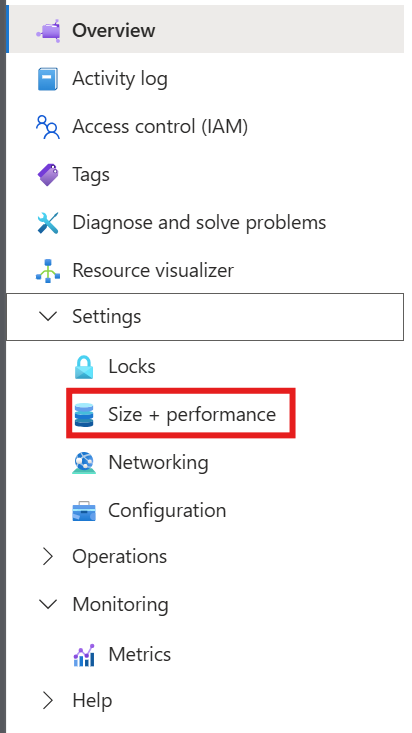
Pilih Ukuran + performa.

Dialog Ukuran dan performa memiliki opsi berikut:
Kapasitas yang disediakan (GiB): Jumlah penyimpanan yang disediakan pada berbagi.
IOPS dan throughput yang disediakan: Grup tombol radio yang memungkinkan Anda memilih antara Provisi yang Direkomendasikan dan Menentukan IOPS dan throughput secara manual. Jika berbagi Anda berada di tingkat IOPS dan throughput yang direkomendasikan untuk jumlah penyimpanan yang disediakan, Provisi yang direkomendasikan akan dipilih; jika tidak, Tentukan IOPS dan throughput secara manual akan dipilih. Anda dapat beralih di antara kedua opsi ini untuk mengubah provisi berbagi.
IOPS: Jika Anda memilih Tentukan IOPS dan throughput secara manual, kotak teks ini memungkinkan Anda mengubah jumlah IOPS yang disediakan pada berbagi file ini.
Throughput (MiB/detik): Jika Anda memilih Tentukan IOPS dan throughput secara manual, kotak teks ini memungkinkan Anda mengubah jumlah throughput yang disediakan pada berbagi file.

Pilih Simpan. Perubahan penyimpanan, IOPS, dan throughput efektif dalam beberapa menit setelah perubahan provisi.
Menghapus berbagi file klasik
Bergantung pada alur kerja, Anda mungkin ingin menghapus berbagi file yang tidak digunakan atau kedaluarsa. Berbagi file di akun penyimpanan dengan penghapusan sementara diaktifkan dapat dipulihkan dalam periode retensi.
Ikuti instruksi ini untuk menghapus berbagi file klasik menggunakan portal Microsoft Azure.
Buka akun penyimpanan Anda. Dari menu layanan, di bawah Penyimpanan data, pilih Berbagi file.
Di daftar berbagi file, pilih ... untuk berbagi file yang ingin Anda hapus.
Pilih Hapus berbagi dari menu konteks.
Pop-out Hapus berisi survei tentang alasan Anda menghapus berbagi file. Anda dapat melewati ini, tetapi kami menghargai umpan balik apa pun yang Anda miliki di Azure Files, terutama jika ada sesuatu yang tidak berfungsi dengan baik untuk Anda.
Masukkan nama berbagi file untuk mengonfirmasi penghapusan lalu pilih Hapus.
Menghapus berbagi file (Microsoft.FileShares)
Nota
Berbagi File dengan Microsoft.FileShares saat ini masih dalam tahap pratinjau. Anda dapat menggunakan portal Microsoft Azure, atau Anda dapat menggunakan perintah PowerShell atau Azure CLI generik untuk bekerja dengan berbagi file. Jika Anda ingin mencoba paket privat CLI untuk penyedia sumber daya Microsoft.FileShares, isi survei ini.
Untuk menghapus berbagi file (Microsoft.FileShares) menggunakan portal Microsoft Azure, ikuti langkah-langkah berikut.
Buka berbagi file Anda.
Pilih Hapus dari menu konteks.
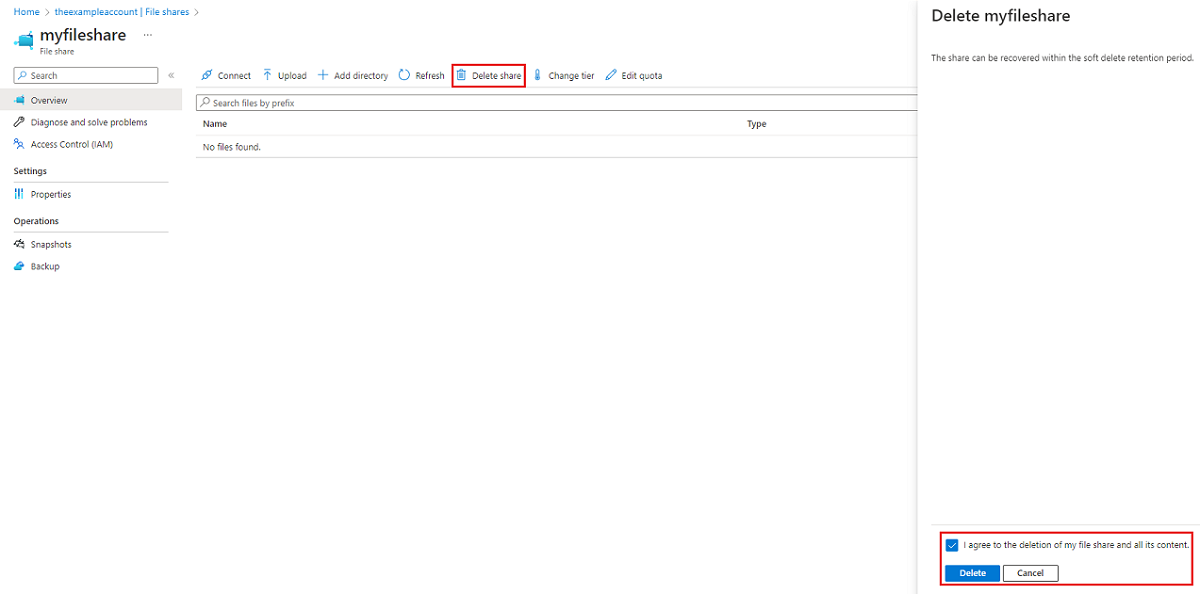
Pop-out Hapus berisi survei tentang alasan Anda menghapus berbagi file. Anda dapat melewati ini, tetapi kami menghargai umpan balik apa pun yang Anda miliki di Azure Files, terutama jika ada sesuatu yang tidak berfungsi dengan baik untuk Anda.
Masukkan nama berbagi file untuk mengonfirmasi penghapusan lalu pilih Hapus.
Langkah selanjutnya
- Pelajari selengkapnya tentang Azure Files
- Pelajari cara merencanakan penyebaran Azure Files