Catatan
Akses ke halaman ini memerlukan otorisasi. Anda dapat mencoba masuk atau mengubah direktori.
Akses ke halaman ini memerlukan otorisasi. Anda dapat mencoba mengubah direktori.
Tip
Microsoft Fabric Data Warehouse adalah gudang relasional skala perusahaan pada fondasi data lake, dengan arsitektur siap masa depan, AI bawaan, dan fitur baru. Jika Anda baru menggunakan pergudangan data, mulailah dengan Fabric Data Warehouse. Beban kerja kumpulan SQL terdedikasi yang ada dapat ditingkatkan ke Fabric untuk mengakses kemampuan baru di seluruh ilmu data, analitik waktu nyata, dan pelaporan.
Artikel ini menjelaskan cara mengirimkan tiket dukungan di portal Microsoft Azure untuk Azure Synapse Analytics. Proses ini memungkinkan Anda untuk meminta peningkatan kuota atau mengirimkan permintaan dukungan teknis untuk tim dukungan teknik.
Membuat tiket dukungan
Gunakan langkah-langkah berikut untuk membuat permintaan dukungan baru dari portal Microsoft Azure untuk Azure Synapse Analytics.
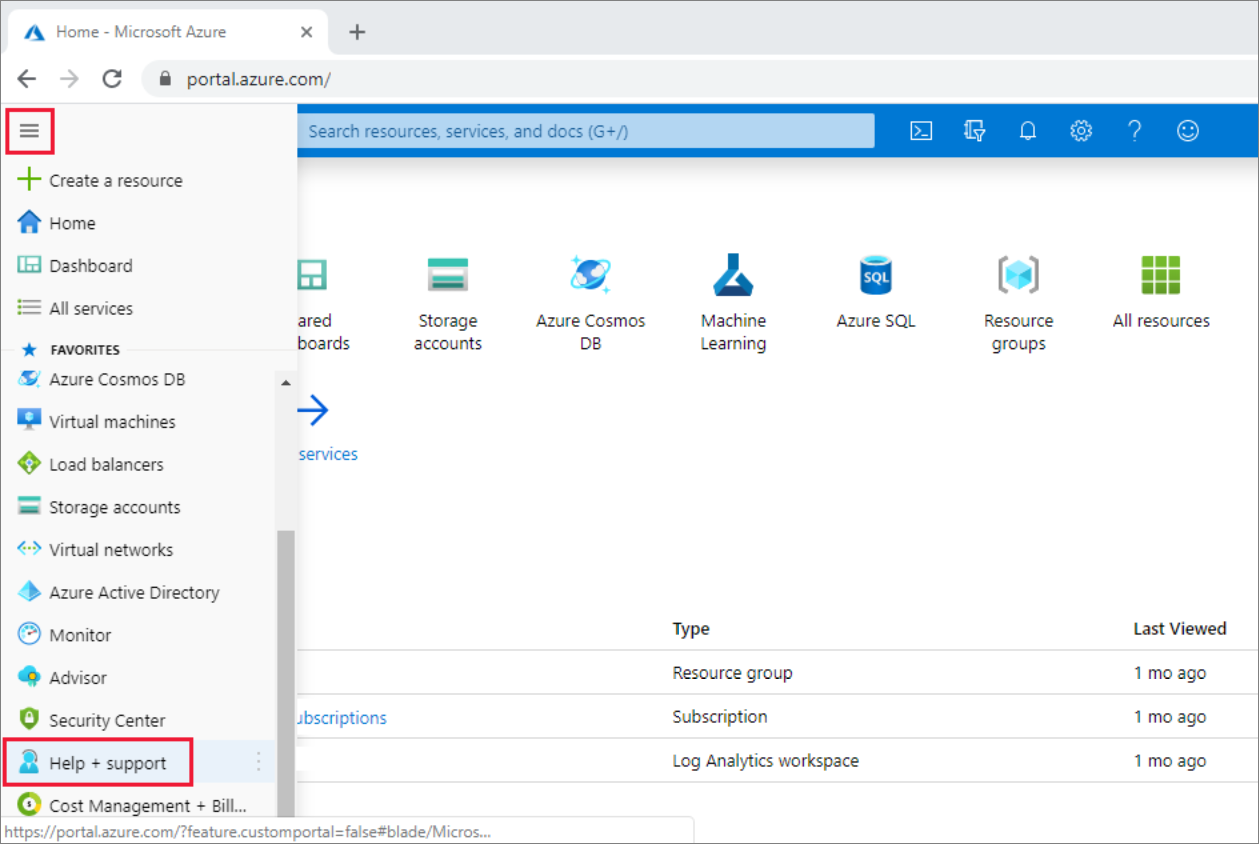
Pada menu portal Microsoft Azure, pilih Bantuan + dukungan.
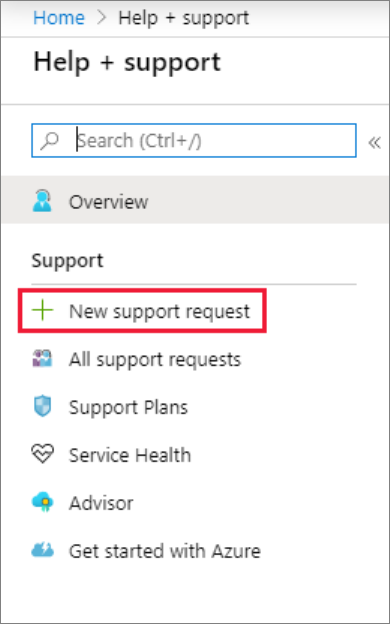
Di Bantuan + dukungan, pilih Permintaan dukungan baru.
Tinjau paket dukungan Azure Anda.
- Dukungan manajemen tagihan, kuota, dan langganan tersedia di semua tingkat dukungan.
- Dukungan Break-fix disediakan melalui dukungan Pengembang, Standar, Professional Direct, atau Premier. Masalah break-fix adalah masalah yang dialami oleh pelanggan saat menggunakan Azure dengan harapan yang wajar bahwa Microsoft yang menyebabkan masalah tersebut.
- Mentor pengembang dan layanan penasihat tersedia di tingkat dukungan Professional Direct dan Premier.
Jika Anda memiliki paket dukungan Premier, Anda juga dapat melaporkan masalah Azure Synapse Analytics di portal online Microsoft Premier. Lihat Paket dukungan Azure untuk mempelajari selengkapnya tentang berbagai paket dukungan, termasuk cakupan, waktu respons, harga, dll. Untuk pertanyaan umum tentang dukungan Azure, lihat FAQ dukungan Azure.
Untuk Jenis masalah, pilih jenis masalah yang sesuai. Untuk masalah perbaikan kerusakan, pilih Teknis. Untuk permintaan penambahan kuota, pilih Batas (kuota) layanan dan langganan.
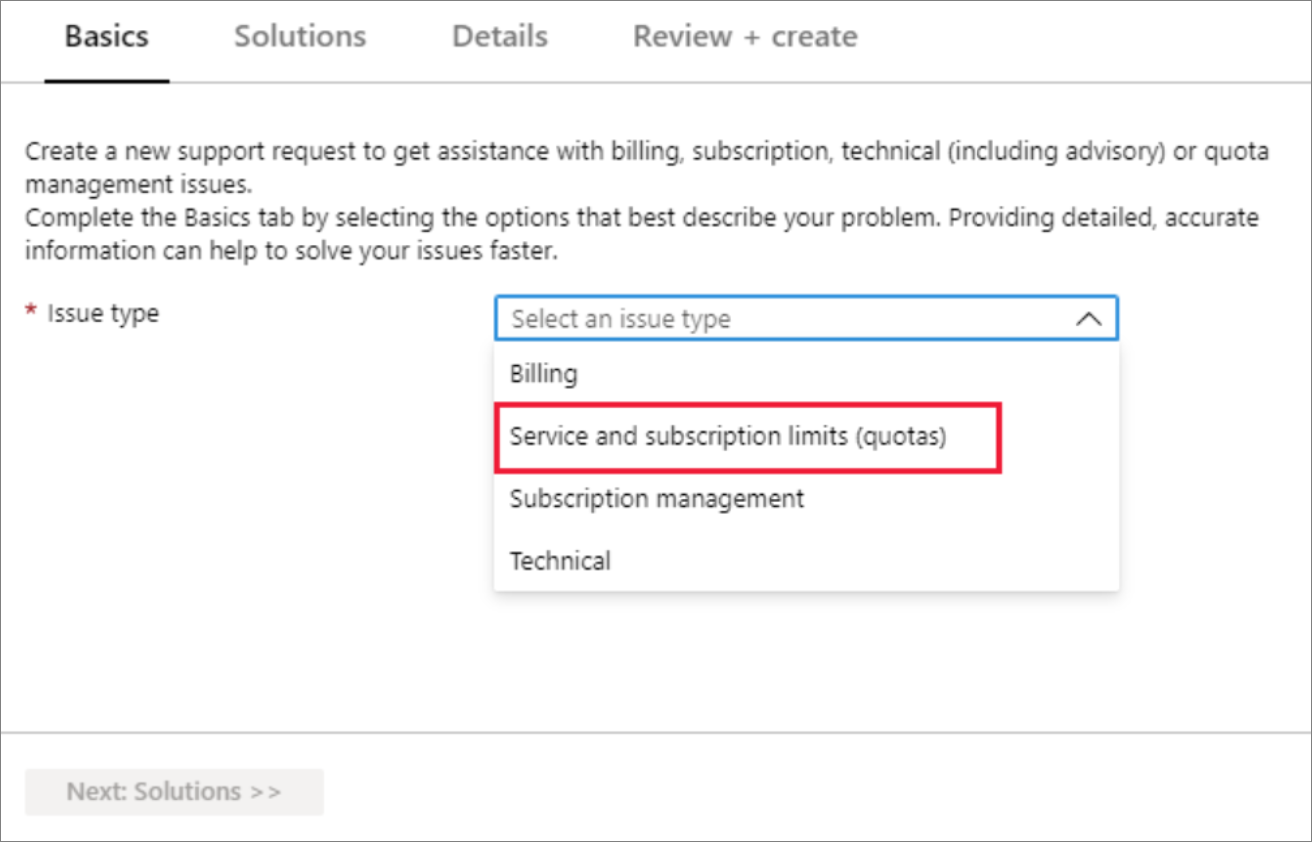
Nota
Sisa artikel ini berfokus pada permintaan penambahan kuota. Tetapi Anda juga dapat memilih Teknis di sini untuk permintaan dukungan penyelesaian masalah. Jika Anda memilihTeknis, Anda diminta untuk memberikan ringkasan lalu mengidentifikasi jenis masalah dengan memilih Pilih jenis masalah. Anda mungkin melihat solusi untuk membantu mengatasi masalah Anda. Jika solusi yang disajikan tidak mengatasi masalah Anda, pilih Berikutnya:Detail dan lengkapi formulir untuk mengirimkan tiket dukungan.
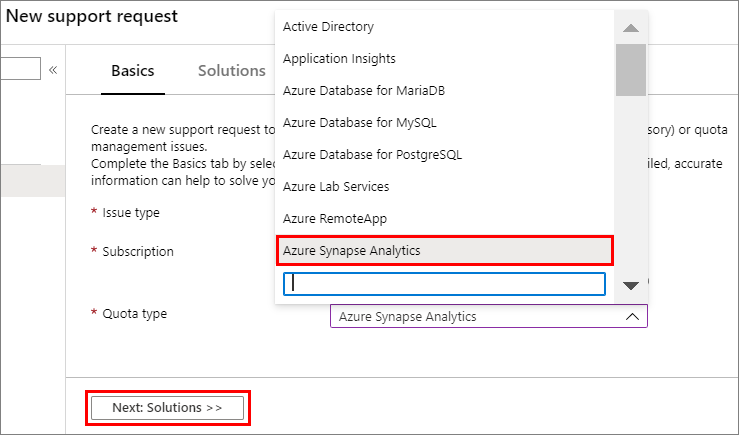
Untuk permintaan penambahan kuota, pilih Azure Synapse Analytics untuk Jenis kuota. Kemudian pilih Berikutnya: Solusi >>.
Di jendela Detail, pilih Masukkan detail untuk memasukkan informasi tambahan.
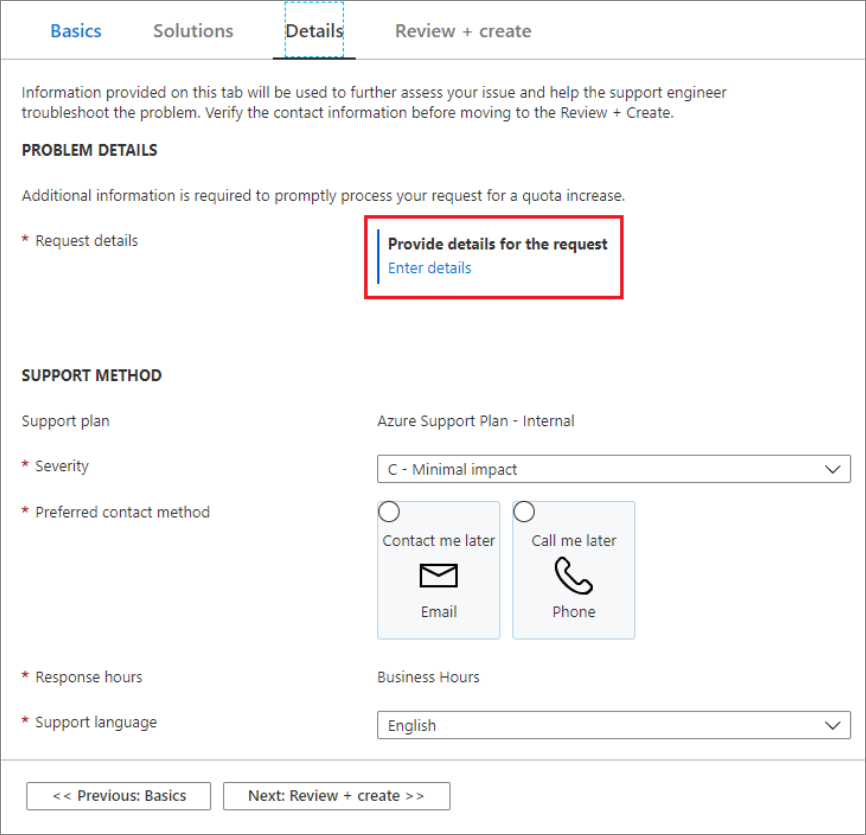
Jenis permintaan kuota
Memilih Masukkan rincian menampilkan jendela Detail kuota yang memungkinkan Anda untuk menambahkan informasi tambahan. Bagian berikut menjelaskan berbagai permintaan kuota yang tersedia untuk Azure Synapse Analytics.
Unit Gudang Data (DWUs) kumpulan Synapse SQL per server
Gunakan langkah-langkah berikut untuk meminta peningkatan DWU per server.
Pilih jenis kuota Kumpulan DWU Synapse SQL per server.
Pilih Sumber Daya yang ingin Anda terapkan penambahan kuotanya dengan menggunakan daftar dropdown.
Masukkan kuota baru Anda ke bagian Minta kuota .
Klik Simpan dan lanjutkan.
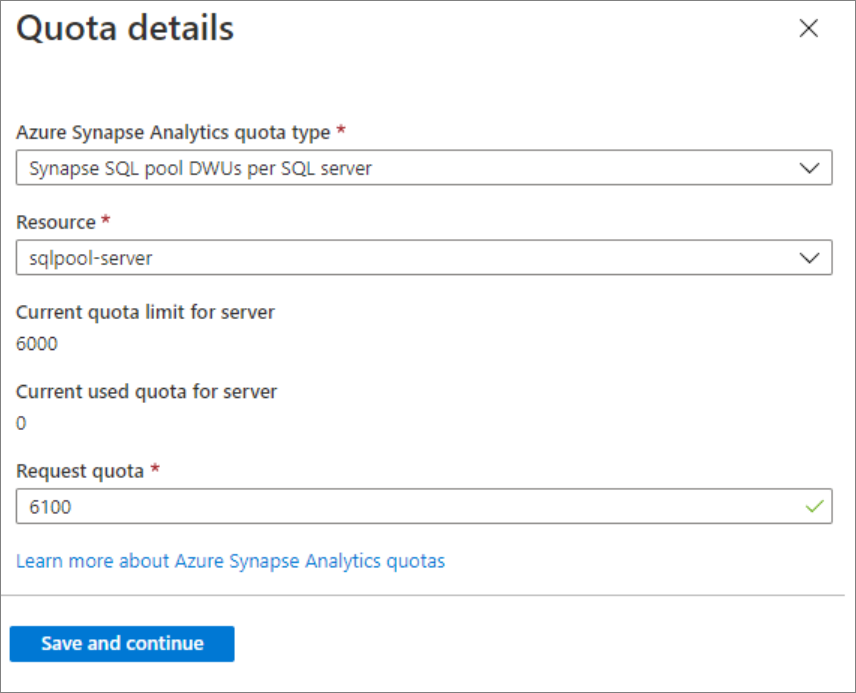
Server per langganan
Untuk meminta peningkatan jumlah server per langganan, Anda harus menyelesaikan langkah-langkah berikut:
Pilih SQL Server per langganan sebagai jenis kuota.
Di daftar Lokasi , pilih wilayah Azure yang akan digunakan. Kuota per langganan di setiap wilayah.
Di bidang Minta kuota , masukkan permintaan Anda untuk jumlah maksimum server di wilayah tersebut.
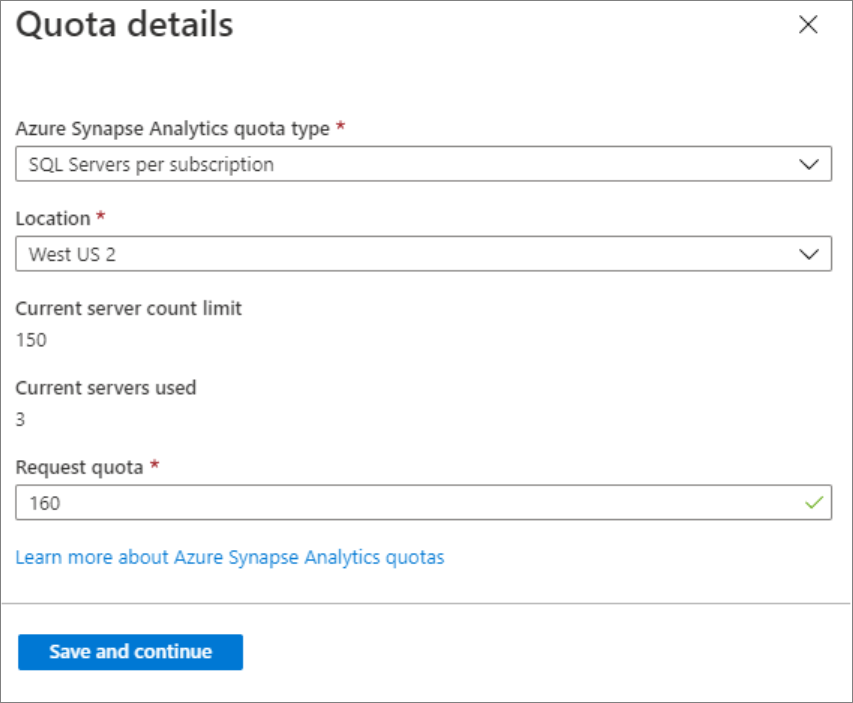
Klik Simpan dan lanjutkan.
Beberapa jenis penawaran tidak tersedia di setiap wilayah. Anda mungkin melihat kesalahan berikut:
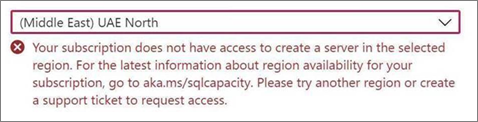
Mengaktifkan akses langganan ke wilayah
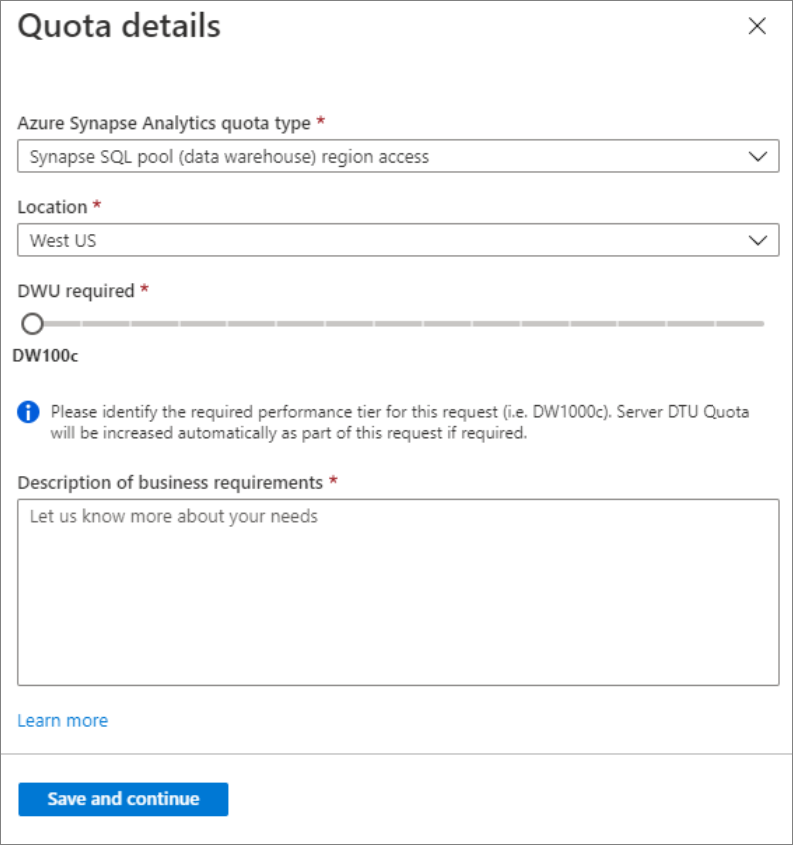
Untuk mengaktifkan akses wilayah untuk langganan, Anda harus menyelesaikan langkah-langkah berikut:
Pilih jenis kuota akses wilayah kumpulan SqL Synapse (gudang data ).
Pilih wilayah dengan memilih Lokasi dari daftar dropdown.
Tunjukkan persyaratan performa DWU Anda di bagian DWU yang diperlukan .
Masukkan Deskripsi persyaratan bisnis Anda.
Klik Simpan dan lanjutkan.
Untuk permintaan kuota lainnya
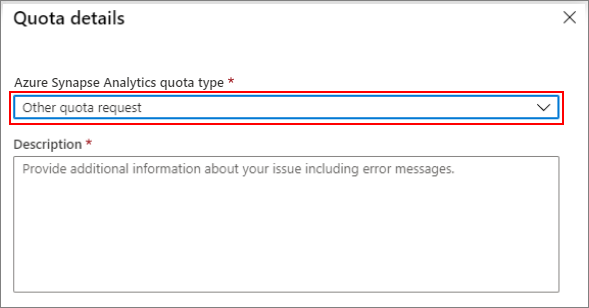
Pilih Permintaan kuota lain dari menu drop-down jenis kuota untuk jenis permintaan kuota lainnya:
Kirim permintaan Anda
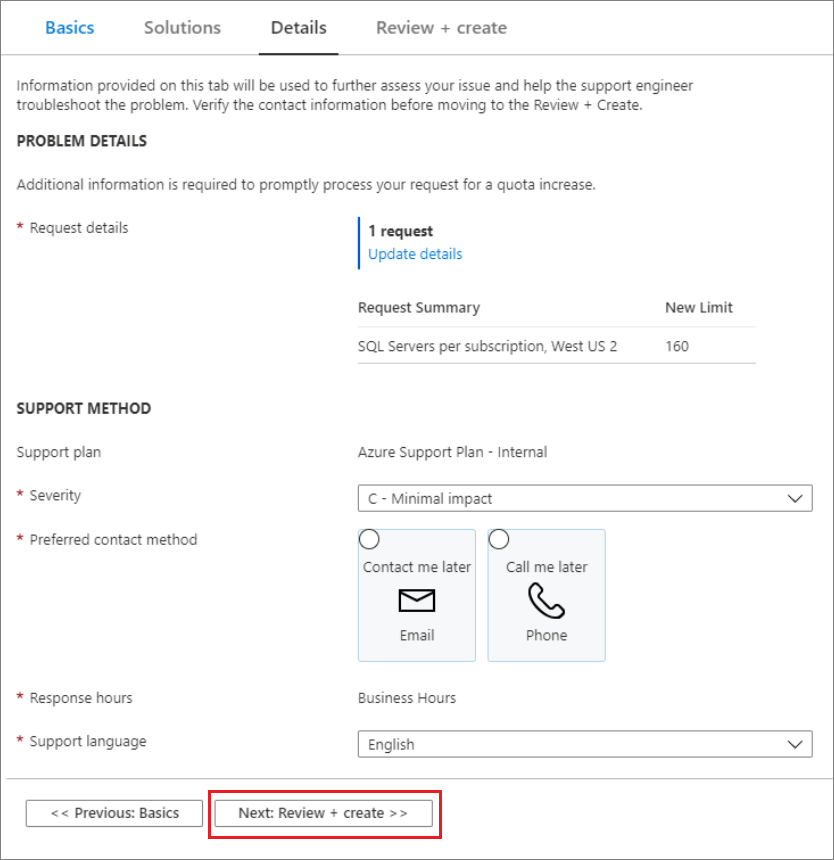
Langkah terakhir adalah mengisi detail permintaan dukungan SQL Database Anda yang tersisa. Lalu pilih Berikutnya: Tinjau + buat>>.
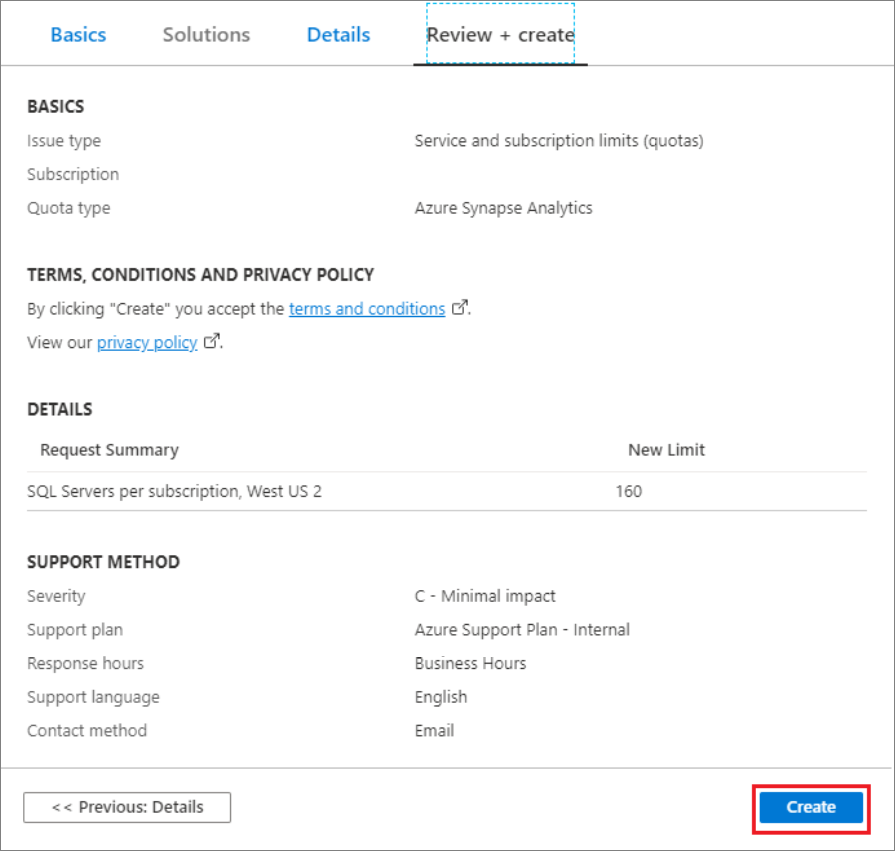
Setelah meninjau detail permintaan, pilih Buat untuk mengirimkan permintaan.
Pantau tiket dukungan
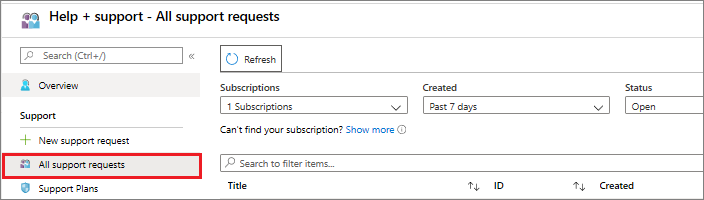
Setelah Anda mengirimkan permintaan dukungan, tim dukungan Azure akan menghubungi Anda. Untuk memeriksa status dan detail permintaan Anda, pilih Semua permintaan dukungan di dasbor.
Sumber daya lainnya
Anda juga dapat terhubung dengan komunitas Azure Synapse Analytics di Stack Overflow atau melalui halaman pertanyaan Tanya Jawab Microsoft untuk Azure Synapse Analytics.