Catatan
Akses ke halaman ini memerlukan otorisasi. Anda dapat mencoba masuk atau mengubah direktori.
Akses ke halaman ini memerlukan otorisasi. Anda dapat mencoba mengubah direktori.
Azure Stream Analytics adalah layanan terkelola penuh yang menyediakan latensi rendah, memiliki ketersediaan tinggi, dan pemrosesan peristiwa kompleks yang dapat diskalakan melalui data streaming di cloud. Anda dapat mempelajari dasar-dasarnya dengan membaca Pengantar Azure Stream Analytics. Anda kemudian dapat mempelajari cara membuat solusi end-to-end dengan Stream Analytics dengan mengikuti tutorial Mulai menggunakan Azure Stream Analytics .
Dalam artikel ini, Anda akan mempelajari cara menggunakan kumpulan SQL khusus Anda sebagai sink output untuk penyerapan data dengan throughput tinggi menggunakan pekerjaan Azure Stream Analytics.
Prerequisites
Pekerjaan Azure Stream Analytics - Untuk membuat pekerjaan Azure Stream Analytics, ikuti langkah-langkah dalam tutorial Mulai menggunakan Azure Stream Analytics untuk:
Membuat input Azure Event Hubs
Mengonfigurasi dan memulai aplikasi generator peristiwa. Aplikasi ini mengirim data dari klien melalui Azure Event Hubs Anda. Struktur JSON data terlihat sebagai berikut:
{
    RecordType: "",
    SystemIdentity: "",
    FileNum: ,
    SwitchNum: "",
    CallingNum: "",
    CallingIMSI: "",
    CalledNum: "",
    CalledIMSI: "",
    DateS: "",
    TimeS: "",
    TimeType: ,
    CallPeriod: ,
    CallingCellID: "",
    CalledCellID: "",
    ServiceType: "",
    Transfer: ,
    IncomingTrunk: "",
    OutgoingTrunk: "",
    MSRN: "",
    CalledNum2: "",
    FCIFlag: "",
    callrecTime: "",
    EventProcessedUtcTime: "",
    PartitionId: ,
    EventEnqueuedUtcTime: ""
}
Memprovisikan pekerjaan Stream Analytics
Tentukan input dan kueri pekerjaan
Kumpulan SQL khusus - Untuk membuat kumpulan SQL khusus baru, ikuti langkah-langkah di Mulai Cepat: Membuat kumpulan SQL khusus.
Tentukan output streaming untuk menunjuk ke kumpulan SQL khusus Anda
Langkah 1
Dari portal Microsoft Azure, buka pekerjaan Azure Stream Analytics Anda dan klik Output di bawah menu Topologi pekerjaan .
Langkah 2
Klik tombol Tambahkan dan pilih Azure Synapse Analytics dari menu drop-down.

Langkah 3
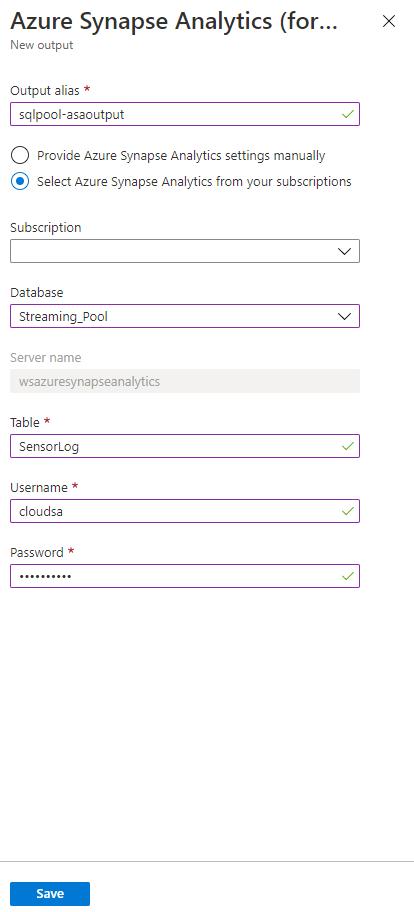
Masukkan nilai berikut:
- Alias Output: Masukkan nama yang mudah diingat untuk output pekerjaan ini.
-
Subscription:
- Jika kumpulan SQL khusus Anda berada dalam langganan yang sama dengan pekerjaan Azure Stream Analytics, klik Pilih Azure Synapse Analytics dari langganan Anda.
- Jika kumpulan SQL khusus Anda berada dalam langganan yang berbeda, klik Sediakan pengaturan Azure Synapse Analytics secara manual.
- Database: Pilih database tujuan dari daftar drop-down.
- Nama Pengguna: Tentukan nama pengguna akun yang memiliki izin tulis untuk database.
- Kata sandi: Berikan kata sandi untuk akun pengguna yang ditentukan.
- Tabel: Tentukan nama tabel target dalam database.
- klik pada tombol Simpan
Langkah 4
Sebelum dapat menjalankan pengujian, Anda harus membuat tabel di kumpulan SQL khusus Anda. Jalankan skrip pembuatan tabel berikut menggunakan SQL Server Management Studio (SSMS) atau alat kueri pilihan Anda.
CREATE TABLE SensorLog
(
    RecordType VARCHAR(2)
    , SystemIdentity VARCHAR(2)
    , FileNum INT
    , SwitchNum VARCHAR(50)
    , CallingNum VARCHAR(25)
    , CallingIMSI VARCHAR(25)
    , CalledNum VARCHAR(25)
    , CalledIMSI VARCHAR(25)
    , DateS VARCHAR(25)
    , TimeS VARCHAR(25)
    , TimeType INT
    , CallPeriod INT
    , CallingCellID VARCHAR(25)
    , CalledCellID VARCHAR(25)
    , ServiceType VARCHAR(25)
    , [Transfer] INT
    , IncomingTrunk VARCHAR(25)
    , OutgoingTrunk VARCHAR(25)
    , MSRN VARCHAR(25)
    , CalledNum2 VARCHAR(25)
    , FCIFlag VARCHAR(25)
    , callrecTime VARCHAR(50)
    , EventProcessedUtcTime VARCHAR(50)
    , PartitionId int
    , EventEnqueuedUtcTime VARCHAR(50)
    )
WITH (DISTRIBUTION = ROUND_ROBIN)
Langkah 5
Di portal Microsoft Azure untuk pekerjaan Azure Stream Analytics, klik nama pekerjaan Anda. Klik tombol Uji di panel Detail output .
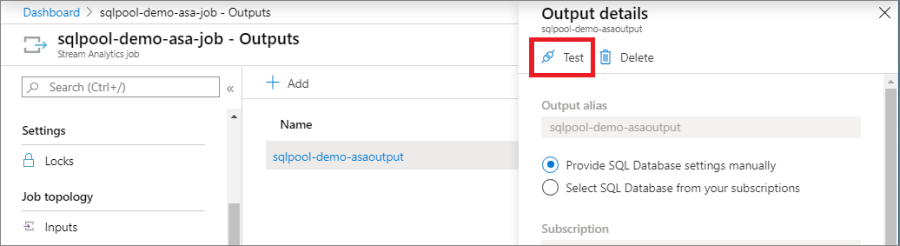
Ketika koneksi ke database berhasil, Anda akan melihat pemberitahuan di portal.
Langkah 6
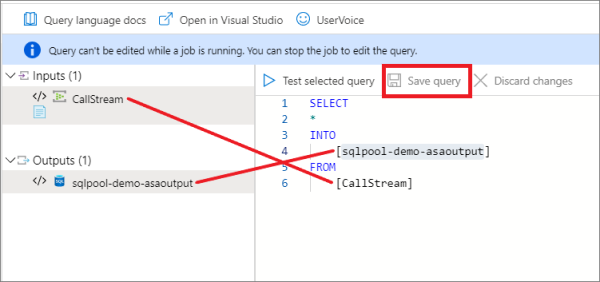
Klik menu Kueri di bawah Topologi pekerjaan dan ubah kueri untuk menyisipkan data ke dalam output Stream yang Anda buat. Klik tombol Uji kueri yang dipilih untuk menguji kueri Anda. Klik tombol Simpan Kueri saat pengujian kueri Anda berhasil.
Langkah 7
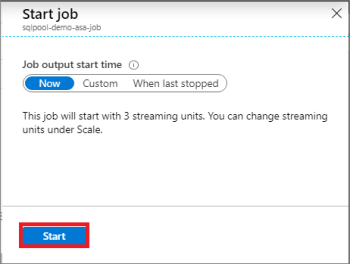
Mulai pekerjaan Azure Stream Analytics. Klik tombol Mulai pada menu Gambaran Umum .

Klik tombol Mulai pada panel mulai pekerjaan.
Langkah selanjutnya
Untuk gambaran umum integrasi, lihat Mengintegrasikan layanan lain. Untuk tips pengembangan lainnya, lihat Keputusan desain dan teknik pengodean untuk kumpulan SQL khusus.