Catatan
Akses ke halaman ini memerlukan otorisasi. Anda dapat mencobamasuk ataumengubah direktori.
Akses ke halaman ini memerlukan otorisasi. Anda dapat mencobamengubah direktori.
Berlaku untuk: ✔️ VM Linux ✔️ VM Windows ✔️ Pengaturan skala fleksibel ✔️ Pengaturan skala seragam
Dalam artikel ini, Anda membuat sumber daya akses disk dan menggunakan titik akhir privat untuk membatasi ekspor dan impor disk terkelola melalui tautan privat dari klien di jaringan virtual Azure Anda. Konfigurasi ini memastikan bahwa operasi impor/ekspor pada disk dengan konfigurasi ini terjadi dalam jaringan virtual Azure Anda.
Mengikuti langkah-langkah dalam artikel ini hanya memengaruhi impor dan ekspor disk Anda, itu tidak memengaruhi kemampuan VM Anda untuk mengakses disk yang langsung terpasang padanya.
Prasyarat
Keterbatasan
- Anda tidak dapat mengimpor atau mengekspor lebih dari 100 disk atau rekam jepret secara bersamaan dengan sumber daya akses disk yang sama
- Anda tidak dapat mengunggah ke sebuah disk yang memiliki sumber daya akses dan set enkripsi disk sekaligus.
- Selain target skala yang berlaku untuk setiap disk, sumber daya untuk mengakses disk memiliki lebih banyak target skala yang berfokus pada arus masuk/keluar data. Batas ini berlaku secara kumulatif untuk semua disk yang terkait dengan sumber daya akses disk. Untuk detailnya lihat di sini
Membuat sumber daya akses disk
Untuk menggunakan Private Link untuk mengekspor dan mengimpor disk terkelola, buat sumber daya akses disk dan tautkan ke jaringan virtual dalam langganan yang sama dengan membuat titik akhir privat. Kemudian, kaitkan disk atau rekam jepret dengan instans akses disk.
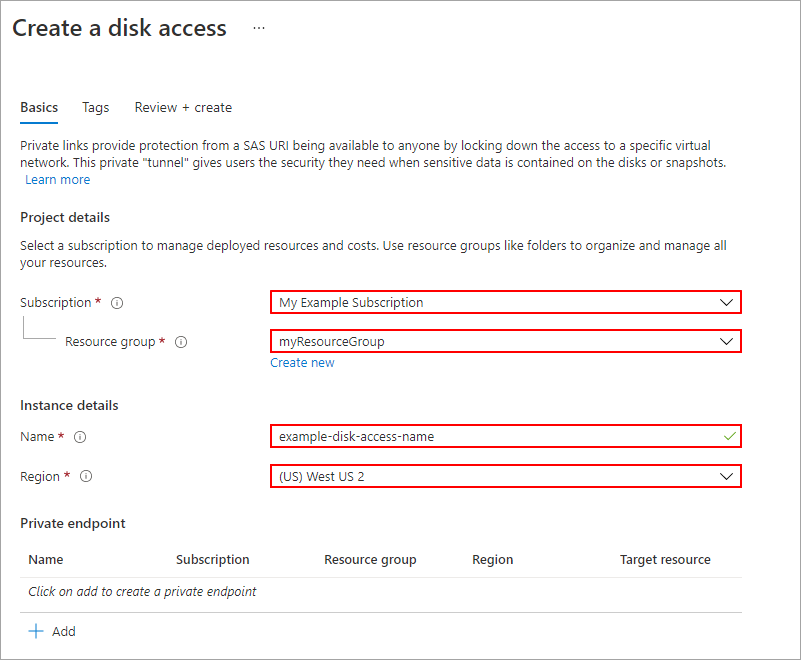
Masuk ke portal Microsoft Azure dan navigasikan ke Akses Disk.
Pilih + Buat untuk membuat sumber daya akses disk baru.
Pada panel Buat akses disk , pilih langganan dan grup sumber daya Anda. Di bawah Detail instans, masukkan nama dan pilih wilayah.
Pilih Tinjau + kreasikan.
Saat sumber daya Anda telah dibuat, navigasikan langsung ke sumber daya tersebut.
Membuat titik akhir privat
Selanjutnya, Anda harus membuat titik akhir privat dan mengonfigurasinya untuk akses disk.
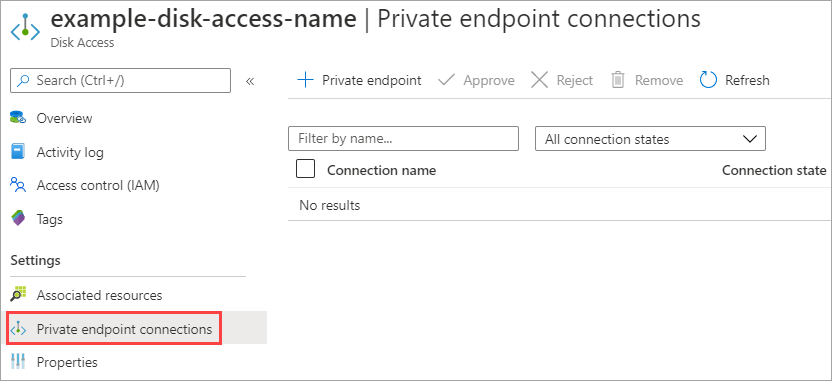
Dari sumber daya akses disk Anda, di bawah Pengaturan, pilih Koneksi titik akhir privat.
Pilih + Titik akhir privat.
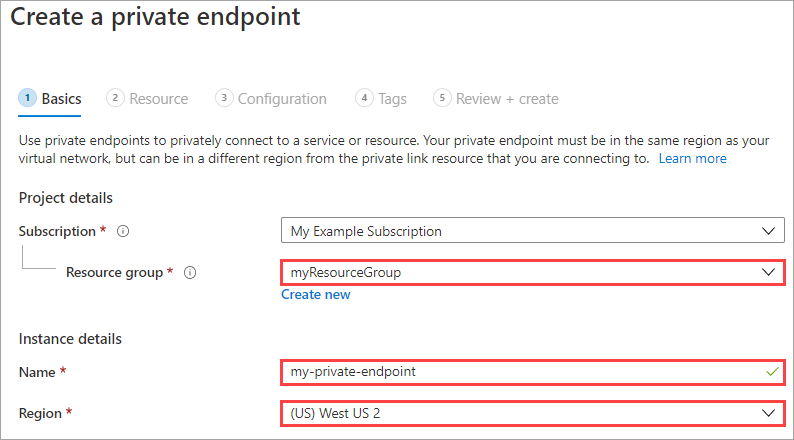
Di panel Buat titik akhir privat , pilih grup sumber daya.
Berikan nama dan pilih wilayah yang sama tempat sumber daya akses disk Anda dibuat.
Pilih Berikutnya: Sumber Daya.
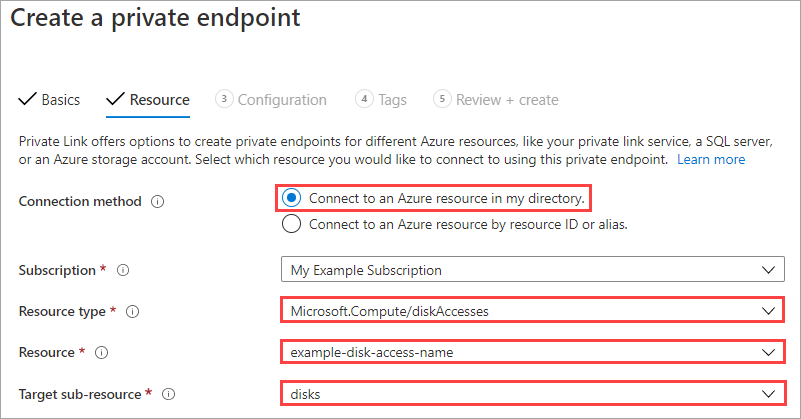
Pada panel Sumber Daya , pilih Sambungkan ke sumber daya Azure di direktori saya.
Untuk Jenis sumber daya, pilih Microsoft.Compute/diskAccesses.
Untuk Sumber Daya, pilih sumber daya akses disk yang Anda buat sebelumnya.
Biarkan sub-sumber daya Target sebagai disk.
Pilih Berikutnya : Konfigurasi.
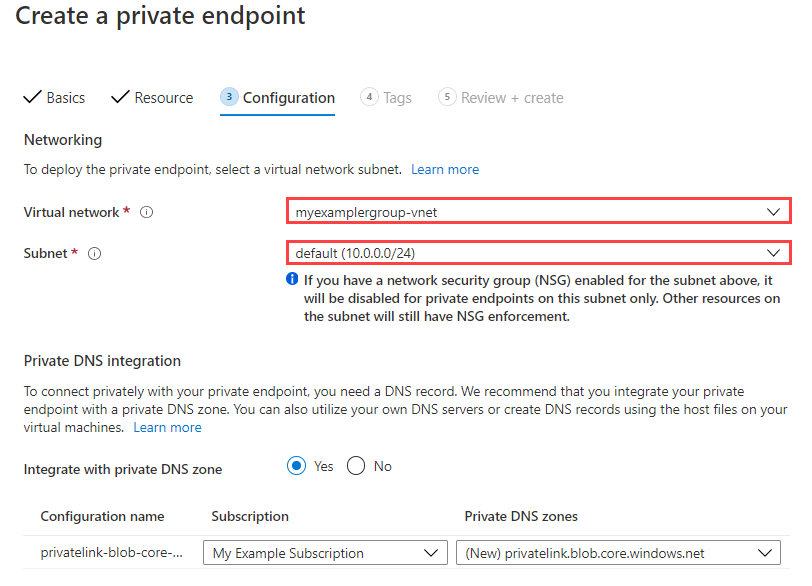
Pilih jaringan virtual tempat Anda akan membatasi impor dan ekspor disk. Ini mencegah impor dan ekspor disk Anda ke jaringan virtual lainnya.
Nota
Jika Anda mengaktifkan grup keamanan jaringan untuk subnet yang dipilih, maka akan dinonaktifkan untuk titik akhir privat pada subnet ini saja. Sumber daya lain pada subnet ini akan mempertahankan penegakan kelompok keamanan jaringan.
Pilih subnet yang sesuai.
Pilih Tinjau + kreasikan.
Mengaktifkan titik akhir privat pada disk Anda
Ikuti langkah-langkah ini:
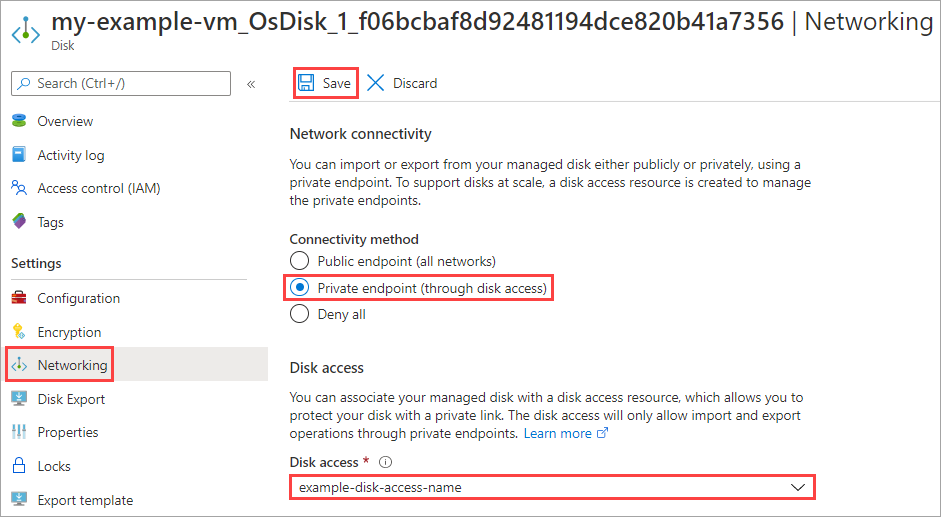
Navigasi ke disk yang ingin Anda konfigurasi.
Di bawah Pengaturan, pilih Jaringan.
Pilih Titik akhir privat (melalui akses disk) dan pilih akses disk yang Anda buat sebelumnya.
Pilih Simpan.
Anda sekarang telah mengonfigurasi tautan privat yang dapat Anda gunakan untuk mengimpor dan mengekspor disk terkelola Anda. Anda dapat mengimpor menggunakan Azure CLI atau modul Azure PowerShell. Anda dapat mengekspor VHD Windows atau Linux .