Catatan
Akses ke halaman ini memerlukan otorisasi. Anda dapat mencoba masuk atau mengubah direktori.
Akses ke halaman ini memerlukan otorisasi. Anda dapat mencoba mengubah direktori.
Mulai menggunakan Azure Virtual Network Manager dengan menggunakan Azure CLI untuk mengelola konektivitas untuk semua jaringan virtual Anda.
Dalam panduan mulai cepat ini, Anda menerapkan tiga jaringan virtual dan menggunakan Azure Virtual Network Manager untuk membuat topologi jaringan mesh. Kemudian Anda memverifikasi bahwa konfigurasi konektivitas diterapkan.
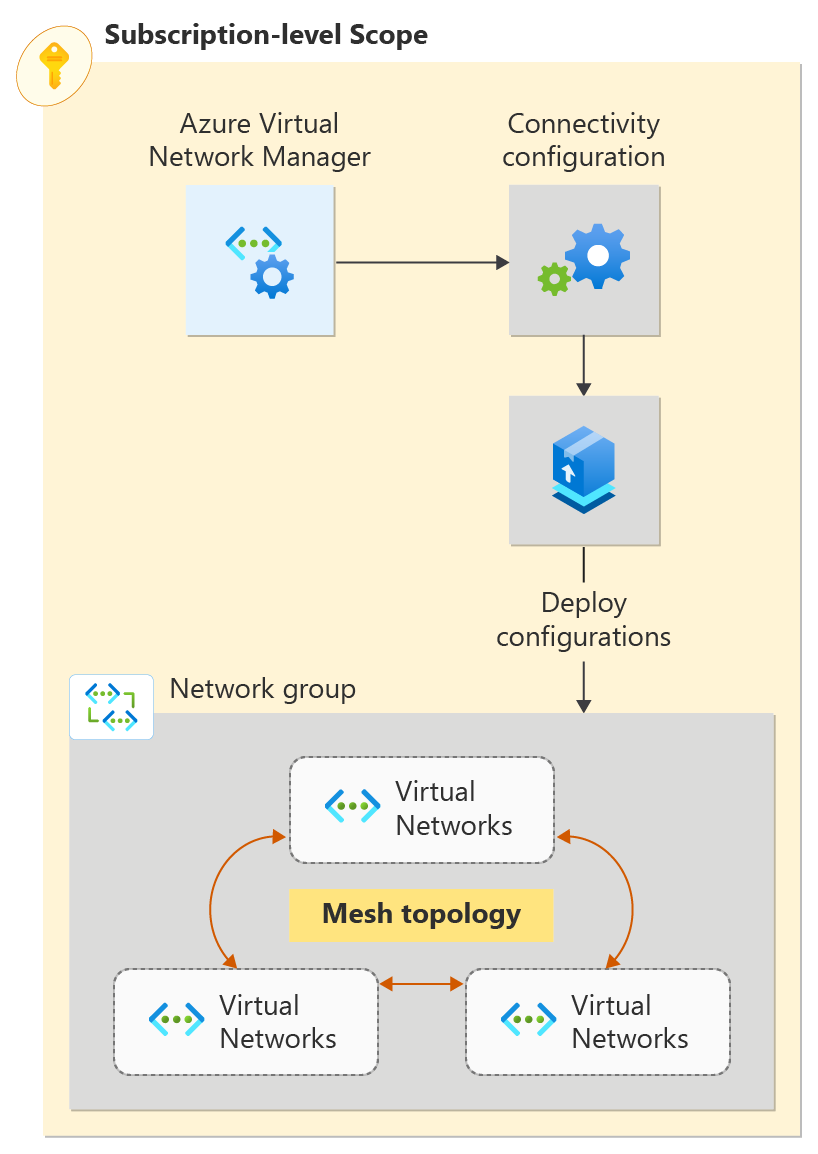
Prasyarat
- Akun Azure dengan langganan aktif. Buat akun secara gratis.
- Azure CLI terbaru, atau Anda dapat menggunakan Azure Cloud Shell di portal.
- Ekstensi Azure Virtual Network Manager. Untuk menambahkannya, jalankan
az extension add -n virtual-network-manager. - Untuk mengubah grup jaringan dinamis, Anda harus diberi akses hanya melalui penetapan peran Azure RBAC. Otorisasi Admin Klasik/lama tidak didukung.
Masuk ke akun Azure Anda dan pilih langganan Anda
Untuk memulai konfigurasi Anda, masuklah ke akun Azure Anda. Jika Anda menggunakan fitur Cloud Shell Try It , Anda akan masuk secara otomatis.
az login
Pilih langganan tempat Pengelola Virtual Network disebarkan:
az account set \
    --subscription "<subscriptionID>"
Perbarui ekstensi Pengelola Virtual Network untuk Azure CLI:
az extension update --name virtual-network-manager
Buat grup sumber daya
Dalam tugas ini, Anda membuat grup sumber daya untuk menghosting instans pengelola jaringan dengan menggunakan az group create. Contoh ini membuat grup sumber daya bernama grup sumber daya di lokasi (US) Barat 2 :
az group create \
    --name "resource-group" \
    --location "westus2"
Buat instans Pengelola Virtual Network
Dalam tugas ini, tentukan cakupan dan jenis akses untuk instans Pengelola Virtual Network ini. Buat cakupan dengan menggunakan az network manager create. Ganti nilai <subscriptionID> dengan langganan yang Anda inginkan agar Pengelola Virtual Network mengelola jaringan virtual. Ganti <mgName\> dengan grup manajemen yang ingin Anda kelola.
az network manager create \
    --location "westus2" \
    --name "network-manager" \
    --resource-group "resource-group" \
    --scope-accesses "Connectivity" "SecurityAdmin" \
    --network-manager-scopes subscriptions="/subscriptions/<subscriptionID>"
Membuat grup jaringan
Dalam tugas ini, buat grup jaringan dengan menggunakan az network manager group create:
az network manager group create \
    --name "network-group" \
    --network-manager-name "network-manager" \
    --resource-group "resource-group" \
    --description "Network Group for Production virtual networks"
Membuat jaringan virtual
Dalam tugas ini, buat tiga jaringan virtual menggunakan az network vnet create. Contoh ini membuat tiga jaringan virtual di lokasi West 2 (AS). Setiap jaringan virtual memiliki tag NetworkType yang digunakan untuk keanggotaan dinamis. Jika Anda sudah memiliki jaringan virtual yang ingin Anda gunakan untuk membuat jaringan mesh, Anda dapat langsung ke bagian berikutnya.
az network vnet create \
    --name "vnet-00" \
    --resource-group "resource-group" \
    --address-prefix "10.0.0.0/16" \
    --tags "NetworkType=Prod"

az network vnet create \
    --name "vnet-01" \
    --resource-group "resource-group" \
    --address-prefix "10.1.0.0/16" \
    --tags "NetworkType=Prod"

az network vnet create \
    --name "vnet-02" \
    --resource-group "resource-group" \
    --address-prefix "10.2.0.0/16" \
    --tags "NetworkType=Prod"
Menambahkan subnet ke setiap jaringan virtual
Dalam tugas ini, selesaikan konfigurasi jaringan virtual dengan menambahkan subnet /24 ke masing-masing. Buat konfigurasi subnet bernama default dengan menggunakan az network vnet subnet create:
az network vnet subnet create \
    --name "default" \
    --resource-group "resource-group" \
    --vnet-name "vnet-00" \
    --address-prefix "10.0.0.0/24"

az network vnet subnet create \
    --name "default" \
    --resource-group "resource-group" \
    --vnet-name "vnet-01" \
    --address-prefix "10.1.0.0/24"

az network vnet subnet create \
    --name "default" \
    --resource-group "resource-group" \
    --vnet-name "vnet-02" \
    --address-prefix "10.2.0.0/24"
Tentukan keanggotaan untuk konfigurasi mesh
Pilih keanggotaan statis atau keanggotaan dinamis untuk keanggotaan konfigurasi mesh Anda.
Dengan menggunakan keanggotaan statis, Anda menambahkan tiga jaringan virtual secara manual ke grup jaringan untuk konfigurasi mesh Anda melalui az network manager group static-member create. Ganti <subscriptionID> dengan langganan tempat jaringan virtual ini dibuat.
az network manager group static-member create \
    --name "vnet-00" \
    --network-group "network-group" \
    --network-manager "network-manager" \
    --resource-group "resource-group" \
    --resource-id "/subscriptions/<subscriptionID>/resourceGroups/resource-group/providers/Microsoft.Network/virtualnetworks/vnet-00"
az network manager group static-member create \
    --name "vnet-01" \
    --network-group "network-group" \
    --network-manager "network-manager" \
    --resource-group "resource-group" \
    --resource-id "/subscriptions/<subscriptionID>/resourceGroups/resource-group/providers/Microsoft.Network/virtualnetworks/vnet-01"
az network manager group static-member create \
    --name "vnet-02" \
    --network-group "network-group" \
    --network-manager "network-manager" \
    --resource-group "resource-group" \
    --resource-id "/subscriptions/<subscriptionID>/resourceGroups/resource-group/providers/Microsoft.Network/virtualnetworks/vnet-02"
Buat konfigurasi
Dalam tugas ini, buat konfigurasi topologi jaringan jala dengan menggunakan az network manager connect-config create. Ganti <subscriptionID> dengan ID Langganan Anda.
az network manager connect-config create \
    --configuration-name "connectivityconfig" \
    --description "Production Mesh Connectivity Config Example" \
    --applies-to-groups '[{"networkGroupId": "/subscriptions/<subscriptionID>/resourceGroups/resource-group/providers/Microsoft.Network/networkManagers/network-manager/networkGroups/network-group", "groupConnectivity": "None"}]' \
    --connectivity-topology "Mesh" \
    --network-manager-name "network-manager" \
    --resource-group "resource-group"
Konfirmasikan penerapan
Agar konfigurasi berlaku, terapkan konfigurasi ke wilayah target dengan menggunakan manajer jaringan az pasca-penerapan:
az network manager post-commit \
    --network-manager-name "network-manager" \
    --commit-type "Connectivity" \
    --configuration-ids "/subscriptions/<subscriptionID>/resourceGroups/resource-group/providers/Microsoft.Network/networkManagers/network-manager/connectivityConfigurations/connectivityconfig" \
    --target-locations "westus2" \
    --resource-group "resource-group"
Verifikasi konfigurasi
Jaringan virtual menampilkan konfigurasi yang diterapkan padanya saat Anda menggunakan az network manager list-effective-connectivity-config:
az network manager list-effective-connectivity-config \
    --resource-group "resource-group" \
    --virtual-network-name "vnet-00"

az network manager list-effective-connectivity-config \
    --resource-group "resource-group" \
    --virtual-network-name "vnet-01"


az network manager list-effective-connectivity-config \
    --resource-group "resource-group" \
    --virtual-network-name "vnet-02"
Untuk jaringan virtual yang merupakan bagian dari konfigurasi konektivitas, Anda mendapatkan output yang mirip dengan contoh ini:
{
  "skipToken": "",
  "value": [
    {
      "appliesToGroups": [
        {
          "groupConnectivity": "None",
          "isGlobal": "False",
          "networkGroupId": "/subscriptions/<subscriptionID>/resourceGroups/resource-group/providers/Microsoft.Network/networkManagers/network-manager/networkGroups/network-group",
          "useHubGateway": "False"
        }
      ],
      "configurationGroups": [
        {
          "description": "Network Group for Production virtual networks",
          "id": "/subscriptions/<subscriptionID>/resourceGroups/resource-group/providers/Microsoft.Network/networkManagers/network-manager/networkGroups/network-group",
          "provisioningState": "Succeeded",
          "resourceGroup": "resource-group"
        }
      ],
      "connectivityTopology": "Mesh",
      "deleteExistingPeering": "False",
      "description": "Production Mesh Connectivity Config Example",
      "hubs": [],
      "id": "/subscriptions/<subscriptionID>/resourceGroups/resource-group/providers/Microsoft.Network/networkManagers/network-manager/connectivityConfigurations/connectivityconfig",
      "isGlobal": "False",
      "provisioningState": "Succeeded",
      "resourceGroup": "resource-group"
    }
  ]
}
Membersihkan sumber daya
Jika Anda tidak lagi memerlukan instans Azure Virtual Network Manager dan sumber daya lainnya, hapus grup sumber daya dengan menggunakan az group delete:
az group delete \
    --name "resource-group"
Langkah berikutnya
Dalam langkah ini Anda mempelajari cara memblokir lalu lintas jaringan dengan menggunakan konfigurasi admin keamanan: