Memisahkan alamat IP publik dari Azure VM
Dalam artikel ini, Anda mempelajari caranya memisahkan alamat IP publik dari komputer virtual (VM) Azure. Menghapus alamat IP publik VM Anda juga akan menghapus kemampuannya untuk terhubung ke internet.
Anda dapat menggunakan portal Microsoft Azure, Azure CLI, atau Azure PowerShell untuk memisahkan alamat IP publik dari mesin virtual.
Prasyarat
- Akun Azure dengan langganan aktif. Buat akun secara gratis.
Portal Azure
Masuk ke portal Azure.
Telusuri ke, atau cari komputer virtual yang ingin Anda pisahkan alamat IP publiknya, lalu pilih komputer virtual tersebut.
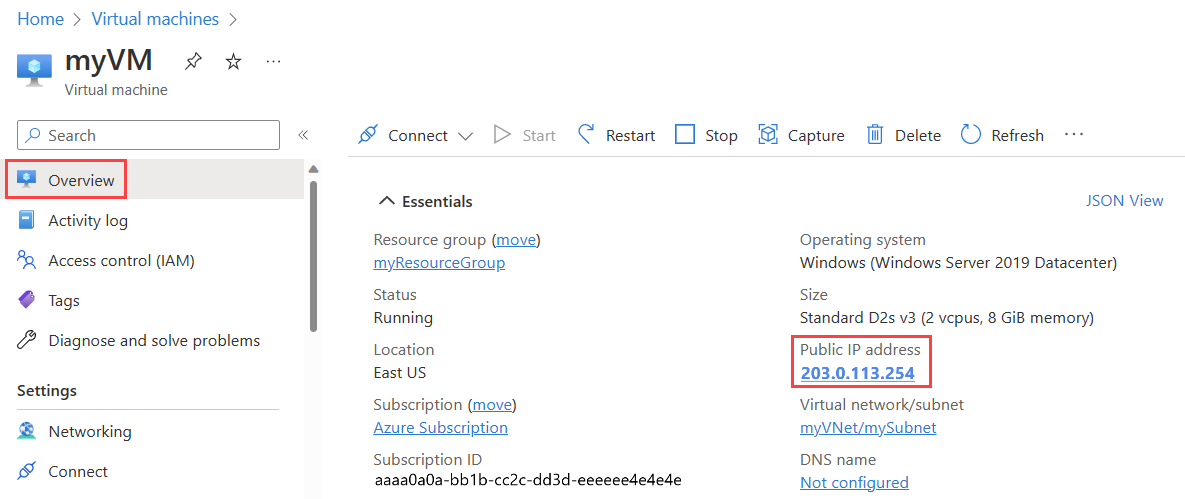
Di halaman VM, pilih Gambaran Umum, lalu pilih alamat IP publik.
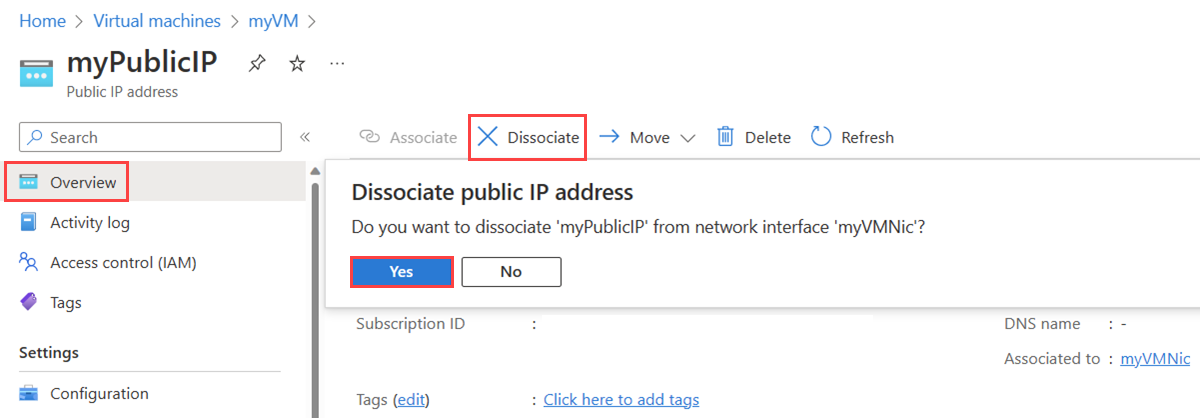
Di halaman alamat IP publik, pilih Gambaran Umum, lalu pilih Pisahkan.
Di Memisahkan alamat IP publik, pilih Ya.
Azure CLI
Instal Azure CLI, atau gunakan Azure Cloud Shell. Azure Cloud Shell adalah shell gratis yang dapat dijalankan langsung dalam portal Azure. Azure CLI telah diinstal dan dikonfigurasikan di shell ini untuk digunakan dengan akun Anda.
- Jika menggunakan CLI secara lokal di Bash, masuk ke Azure dengan
az login.
Alamat IP publik dikaitkan dengan konfigurasi IP dari antarmuka jaringan yang dilampirkan ke VM. Gunakan perintah az network nic-ip-config update untuk memisahkan alamat IP publik dari konfigurasi IP.
Contoh berikut memisahkan alamat IP publik bernama myVMPublicIP dari konfigurasi IP bernama ipconfigmyVM dari antarmuka jaringan yang ada bernama myVMNic yang dilampirkan ke VM bernama myVM dalam grup sumber daya bernama myResourceGroup.
az network nic ip-config update \
 --name ipconfigmyVM \
 --resource-group myResourceGroup \
 --nic-name myVMNic \
 --public-ip-address null
Jika Anda tidak tahu nama antarmuka jaringan yang dilampirkan ke VM Anda, gunakan perintah az vm nic list untuk melihatnya. Misalnya, perintah berikut mencantumkan nama antarmuka jaringan yang dipasang ke VM bernama myVM di grup sumber daya bernama myResourceGroup:
az vm nic list --vm-name myVM --resource-group myResourceGroupHasilnya mencakup satu atau lebih garis yang mirip dengan contoh berikut:
"id": "/subscriptions/00000000-0000-0000-0000-000000000000/resourceGroups/myResourceGroup/providers/Microsoft.Network/networkInterfaces/myVMNic",Dalam contoh sebelumnya, myVMVic adalah nama antarmuka jaringan.
Jika Anda tidak tahu nama konfigurasi IP antarmuka jaringan, gunakan perintah az network nic ip-config list untuk mengambilnya. Misalnya, perintah berikut mencantumkan nama konfigurasi IP untuk antarmuka jaringan bernama myVMNic dalam grup sumber daya bernama myResourceGroup:
az network nic ip-config list --nic-name myVMNic --resource-group myResourceGroup --out tableOutputnya mirip dengan contoh berikut:
Name           Primary    PrivateIpAddress    PrivateIpAddressVersion    PrivateIpAllocationMethod    ProvisioningState    ResourceGroup
------------   ---------  ------------------  -------------------------  ---------------------------  -------------------  ---------------
ipconfigmyVM   True       10.0.0.4            IPv4                       Dynamic                      Succeeded            myResourceGroup
Dalam contoh sebelumnya, ipconfigmyVM adalah nama konfigurasi IP.
Jika Anda tidak tahu nama alamat IP publik yang terkait dengan konfigurasi IP, gunakan perintah az network nic ip-config show untuk mengambilnya. Misalnya, perintah berikut mencantumkan nama alamat IP publik untuk antarmuka jaringan bernama myVMNic dalam grup sumber daya bernama myResourceGroup:
az network nic ip-config show --name ipconfigmyVM --nic-name myVMNic --resource-group myResourceGroup --query publicIpAddress.idHasilnya mencakup satu atau lebih garis yang mirip dengan contoh berikut:
"id": "/subscriptions/00000000-0000-0000-0000-000000000000/resourceGroups/myResourceGroup/providers/Microsoft.Network/publicIPAddresses/myVMPublicIP",Dalam contoh sebelumnya, myVMPublicIP adalah nama alamat IP publik.
PowerShell
Instal PowerShell, atau gunakan Azure Cloud Shell. Azure Cloud Shell adalah shell gratis yang dapat dijalankan langsung dalam portal Azure. PowerShell sudah terinstal dan dikonfigurasikan pada shell ini untuk digunakan dengan akun Anda.
- Jika menggunakan PowerShell secara lokal, masuk ke Azure dengan
Connect-AzAccount.
Alamat IP publik dikaitkan dengan konfigurasi IP dari antarmuka jaringan yang dilampirkan ke VM. Gunakan perintah Get-AzNetworkInterface untuk mendapatkan antarmuka jaringan. Atur nilai alamat IP Publik ke null, lalu gunakan perintah Set-AzNetworkInterface untuk menulis konfigurasi IP baru ke antarmuka jaringan.
Contoh berikut memisahkan alamat IP publik bernama myVMPublicIP dari antarmuka jaringan bernama myVMNic yang dilampirkan ke VM bernama myVM. Semua sumber daya berada dalam grup sumber daya bernama myResourceGroup.
$nic = Get-AzNetworkInterface -Name myVMNic -ResourceGroup myResourceGroup
$nic.IpConfigurations[0].PublicIpAddress = $null
Set-AzNetworkInterface -NetworkInterface $nic
Jika Anda tidak tahu nama antarmuka jaringan yang dilampirkan ke VM Anda, gunakan perintah Get-AzVM untuk melihatnya. Misalnya, perintah berikut mencantumkan nama antarmuka jaringan yang dipasang ke VM bernama myVM di grup sumber daya bernama myResourceGroup:
$vm = Get-AzVM -name myVM -ResourceGroupName myResourceGroup
$vm.NetworkProfile
Hasilnya mencakup satu atau lebih garis yang mirip dengan contoh berikut:
"id": "/subscriptions/00000000-0000-0000-0000-000000000000/resourceGroups/myResourceGroup/providers/Microsoft.Network/networkInterfaces/myVMNic",Dalam contoh sebelumnya, myVMNic adalah nama antarmuka jaringan.
Jika Anda tidak tahu nama konfigurasi IP untuk antarmuka jaringan, gunakan perintah Get-AzNetworkInterface untuk mengambilnya. Misalnya, perintah berikut mencantumkan nama konfigurasi IP untuk antarmuka jaringan bernama myVMNic dalam grup sumber daya bernama myResourceGroup:
$nic = Get-AzNetworkInterface -Name myVMNic -ResourceGroupName myResourceGroup
$nic.IPConfigurations.Id
Hasilnya mencakup satu atau lebih garis yang mirip dengan contoh berikut:
"id": "/subscriptions/00000000-0000-0000-0000-000000000000/resourceGroups/myResourceGroup/providers/Microsoft.Network/networkInterfaces/myVMNic/ipConfigurations/ipconfigmyVM"Dalam contoh sebelumnya, ipconfigmyVM adalah nama konfigurasi IP.
Jika Anda tidak mengetahui nama alamat IP publik yang terkait dengan konfigurasi IP, gunakan perintah Get-AzNetworkInterface untuk mengambilnya. Misalnya, perintah berikut mencantumkan nama alamat IP publik untuk antarmuka jaringan bernama myVMNic dalam grup sumber daya bernama myResourceGroup:
$nic = Get-AzNetworkInterface -Name myVMNic -ResourceGroupName myResourceGroup
$nic.IPConfigurations.PublicIpAddress.Id
Hasilnya mencakup satu atau lebih garis yang mirip dengan contoh berikut:
"id": "/subscriptions/00000000-0000-0000-0000-000000000000/resourceGroups/myResourceGroup/providers/Microsoft.Network/publicIPAddresses/myPublicIP"Dalam contoh sebelumnya, myVMPublicIP adalah nama alamat IP publik.
Langkah berikutnya
Dalam artikel ini, Anda mempelajari cara memisahkan alamat IP publik dari komputer virtual.
Pelajari selengkapnya tentang alamat IP publik di Azure.
Pelajari cara mengaitkan alamat IP publik ke VM.
Pelajari cara mengonfigurasi alamat IP untuk antarmuka jaringan Azure.