Catatan
Akses ke halaman ini memerlukan otorisasi. Anda dapat mencoba masuk atau mengubah direktori.
Akses ke halaman ini memerlukan otorisasi. Anda dapat mencoba mengubah direktori.
Anda dapat menggunakan adaptor SQL dengan BizTalk Server untuk memanggil fungsi skalar di SQL Server. Adaptor mengekspos fungsi skalar sebagai operasi yang dapat dipanggil langsung di SQL Server. Untuk informasi selengkapnya tentang bagaimana adaptor mendukung fungsi skalar, lihat Menjalankan Fungsi Skalar di SQL Server menggunakan adaptor SQL. Untuk informasi tentang struktur pesan SOAP untuk memanggil fungsi skalar, lihat Skema Pesan untuk Prosedur dan Fungsi.
Prasyarat
Konfigurasikan MSDTC pada komputer yang menjalankan adaptor SQL dan SQL Server.
Memanggil Fungsi Skalar di Database SQL Server
Melakukan operasi pada database SQL Server dengan menggunakan adaptor SQL dengan BizTalk Server melibatkan tugas prosedural yang dijelaskan dalam Blok bangunan untuk mengembangkan aplikasi BizTalk dengan adaptor SQL. Untuk memanggil fungsi skalar di SQL Server, tugas-tugas ini adalah:
Buat proyek BizTalk, dan hasilkan skema untuk fungsi skalar yang ingin Anda panggil di SQL Server.
Buat pesan di proyek BizTalk untuk mengirim dan menerima pesan dari SQL Server.
Buat orkestrasi untuk memanggil operasi di SQL Server.
Bangun dan sebarkan proyek BizTalk.
Konfigurasikan aplikasi BizTalk dengan membuat port kirim dan terima fisik.
Mulai aplikasi BizTalk.
Topik ini menyediakan instruksi untuk melakukan tugas-tugas ini.
Hasilkan Skema
Topik ini menunjukkan cara memanggil fungsi skalar di SQL Server menggunakan adaptor SQL dengan BizTalk Server. Untuk menunjukkan operasi ini, dalam topik ini Anda menjalankan fungsi GET_EMP_ID. Fungsi ini mengambil penetapan karyawan sebagai parameter dan mengembalikan ID untuk karyawan tersebut dari tabel KARYAWAN. Tabel dan fungsi dibuat dengan menjalankan skrip yang disediakan dengan sampel. Untuk informasi selengkapnya tentang skrip, lihat Sampel untuk adaptor SQL.
Untuk menunjukkan cara memanggil fungsi skalar, skema dihasilkan untuk fungsi skalar GET_EMP_ID. Anda harus membuat proyek BizTalk dan menggunakan Add-in Consume Adapter Service untuk menghasilkan skema. Lihat Mengambil Metadata untuk Operasi SQL Server di Visual Studio untuk informasi selengkapnya tentang cara menghasilkan skema.
Tentukan Pesan dan Jenis Pesan
Skema yang Anda buat sebelumnya menjelaskan "jenis" yang diperlukan untuk pesan dalam orkestrasi. Pesan biasanya merupakan variabel, jenis yang ditentukan oleh skema yang sesuai. Sekarang, buat pesan untuk orkestrasi, dan tautkan ke skema yang Anda buat di langkah sebelumnya.
Tambahkan orkestrasi ke proyek BizTalk. Dari Penjelajah Solusi, klik kanan nama proyek BizTalk, arahkan ke Tambahkan, lalu klik Item Baru. Ketik nama untuk orkestrasi BizTalk, lalu klik Tambahkan.
Buka jendela Tampilan Orkestrasi proyek BizTalk, jika belum terbuka. Untuk melakukannya, klik Tampilkan, arahkan ke Windows Lain, lalu klik Tampilan Orkestrasi.
Di Tampilan Orkestrasi, klik kanan Pesan, lalu klik Pesan Baru.
Klik kanan pesan yang baru dibuat, lalu pilih Jendela Properti.
Di panel Properti untuk Message_1, lakukan hal berikut:
Gunakan ini Untuk melakukan ini Pengidentifikasi Ketik RequestJenis Pesan Dari daftar drop-down, perluas Skema, lalu pilih ScalarFunction.ScalarFunction_dbo. GET_EMP_ID, di mana ScalarFunction adalah nama proyek BizTalk Anda. ScalarFunction_dbo adalah skema yang dihasilkan untuk fungsi GET_EMP_ID. Ulangi langkah 2 untuk membuat pesan baru. Di panel Properti untuk pesan baru, lakukan hal berikut:
Gunakan ini Untuk melakukan ini Pengidentifikasi Ketik ResponseJenis Pesan Dari daftar drop-down, perluas Skema, lalu pilih ScalarFunction.ScalarFunction_dbo. GET_EMP_IDResponse.
Menyiapkan Orkestrasi
Buat orkestrasi BizTalk untuk menggunakan BizTalk Server untuk melakukan operasi di SQL Server. Dalam orkestrasi ini, Anda mengirimkan pesan permintaan ke lokasi penerima yang telah ditentukan. Adaptor SQL menggunakan pesan ini dan meneruskannya ke SQL Server. Respons dari SQL Server disimpan ke lokasi lain. Anda harus menyertakan bentuk Kirim dan Terima untuk mengirim pesan ke SQL Server dan untuk menerima respons. Contoh orkestrasi untuk memanggil fungsi skalar menyerupai sebagai berikut:
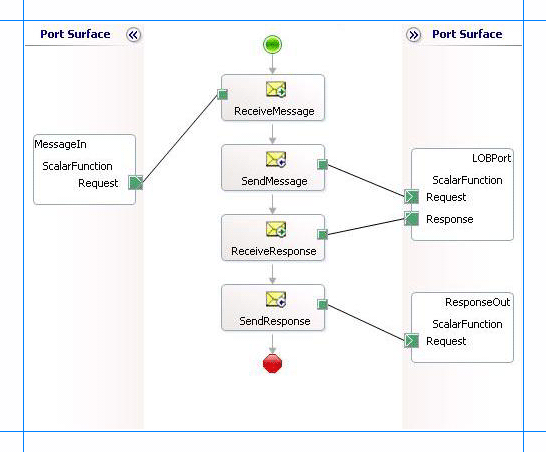
Tambahkan Bentuk Pesan
Pastikan Anda menentukan properti berikut untuk setiap bentuk pesan. Nama yang tercantum dalam kolom Bentuk adalah nama bentuk pesan seperti yang ditampilkan dalam orkestrasi yang baru saja disebutkan.
| Rupa | Tipe Bentuk | Karakteristik |
|---|---|---|
| TerimaPesan | Menerima | - Atur Nama ke ReceiveMessage - Atur Aktifkan ke True |
| KirimPesan | Kirim | - Atur Nama ke SendMessage |
| Menerima Respons | Menerima | - Atur Nama ke ReceiveResponse - Atur Aktifkan ke False |
| SendResponse | Kirim | - Atur Nama ke SendResponse |
Tambahkan Port
Masukkan properti berikut untuk setiap port logis. Nama yang tercantum dalam kolom Port adalah nama port seperti yang ditampilkan dalam orkestrasi.
| Pelabuhan | Karakteristik |
|---|---|
| MessageIn | - Atur Pengidentifikasi ke MessageIn - Atur Type menjadi MessageInType - Atur Pola Komunikasi ke Satu Arah - Atur Arah Komunikasi ke Terima |
| LOBPort | - Atur Pengidentifikasi ke LOBPort - Atur Jenis ke LOBPortType - Atur Pola Komunikasi ke Respons Permintaan - Atur Arah Komunikasi ke Kirim-Terima |
| ResponsOut | - Atur Pengidentifikasi ke ResponsOut - Atur Jenis ke ResponseOutType - Atur Pola Komunikasi ke Satu Arah - Atur Arah Komunikasi ke Kirim |
Tentukan Pesan untuk Bentuk Tindakan, dan Sambungkan ke Port
Tabel berikut menentukan properti dan nilainya yang harus Anda atur untuk menentukan pesan untuk bentuk tindakan dan untuk menautkan pesan ke port. Nama yang tercantum dalam kolom Bentuk adalah nama bentuk pesan seperti yang ditampilkan dalam orkestrasi yang disebutkan sebelumnya.
| Rupa | Karakteristik |
|---|---|
| TerimaPesan | - Atur Pesan ke Permintaan - Atur Operasi ke MessageIn.ScalarFunction.Request |
| KirimPesan | - Atur Pesan ke Permintaan - Atur Operasi ke LOBPort.ScalarFunction.Request |
| Menerima Respons | - Atur Pesan ke Respons - Atur Operasi ke LOBPort.ScalarFunction.Response |
| SendResponse | - Atur Pesan ke Respons - Atur Operasi ke ResponseOut.ScalarFunction.Request |
Setelah Anda memasukkan properti ini, bentuk dan port pesan tersambung, dan orkestrasi Anda selesai.
Sekarang, bangun solusi BizTalk, dan sebarkan ke BizTalk Server. Untuk informasi selengkapnya, lihat Membangun dan Menjalankan Orkestrasi.
Mengonfigurasi Aplikasi BizTalk
Setelah Anda menyebarkan proyek BizTalk, orkestrasi yang Anda buat sebelumnya tercantum di bawah panel Orkestrasi di konsol Administrasi BizTalk Server. Anda harus menggunakan konsol Administrasi BizTalk Server untuk mengonfigurasi aplikasi. Untuk panduan, lihat Panduan: Menyebarkan Aplikasi BizTalk Dasar.
Mengonfigurasi aplikasi melibatkan:
Memilih host untuk aplikasi.
Memetakan port yang Anda buat di orkestrasi ke port fisik di konsol Administrasi BizTalk Server. Untuk orkestrasi ini, Anda harus:
Tentukan lokasi pada hard disk dan port file yang sesuai tempat Anda akan menjatuhkan pesan permintaan. Orkestrasi BizTalk akan menggunakan pesan permintaan dan mengirimkannya ke database SQL Server.
Tentukan lokasi pada hard disk dan port file yang sesuai di mana orkestrasi BizTalk akan menghilangkan pesan respons yang berisi respons dari database SQL Server.
Tentukan port kirim fisik WCF-Custom atau WCF-SQL untuk mengirim pesan ke database SQL Server. Anda juga harus menentukan tindakan dalam port kirim. Untuk informasi tentang cara membuat port, lihat Mengonfigurasi pengikatan port fisik secara manual ke adaptor SQL.
Nota
Menghasilkan skema menggunakan Add-in Proyek BizTalk Consume Adapter Service juga membuat file pengikatan yang berisi informasi tentang port dan tindakan yang akan diatur untuk port tersebut. Anda dapat mengimpor file pengikatan ini dari konsol Administrasi BizTalk Server untuk membuat port pengiriman (untuk panggilan keluar) atau menerima port (untuk panggilan masuk). Untuk informasi selengkapnya, lihat Mengonfigurasi pengikatan port fisik menggunakan file pengikatan port untuk menggunakan adaptor SQL.
Memulai Aplikasi
Mulai aplikasi BizTalk untuk memanggil fungsi skalar di database SQL Server. Untuk petunjuk tentang memulai aplikasi BizTalk, lihat Cara Memulai Orkestrasi.
Pada tahap ini, pastikan:
Port penerima file untuk menerima pesan permintaan bagi orkestrasi sedang aktif.
Port pengiriman FILE untuk menerima pesan respons dari orkestrasi sedang berjalan.
Port pengiriman WCF-Custom atau WCF-SQL untuk mengirim pesan ke database SQL Server sedang berjalan.
Orkestrasi BizTalk untuk operasi sedang berjalan.
Jalankan Operasi
Setelah Anda menjalankan aplikasi, Anda harus mengirim pesan permintaan ke lokasi penerimaan FILE. Skema untuk pesan permintaan harus sesuai dengan skema untuk fungsi GET_EMP_ID yang Anda buat sebelumnya. Misalnya, pesan permintaan untuk memanggil fungsi GET_EMP_ID adalah:
<GET_EMP_ID xmlns="http://schemas.microsoft.com/Sql/2008/05/ScalarFunctions/dbo">
  <emp_desig>Manager</emp_desig>
</GET_EMP_ID>
Pesan permintaan ini memanggil fungsi GET_EMP_ID untuk mengambil ID bagi karyawan dengan sebutan "Manajer". Lihat Skema Pesan untuk Prosedur dan Fungsi untuk informasi selengkapnya tentang skema pesan permintaan untuk memanggil fungsi skalar di SQL Server menggunakan adaptor SQL.
Orkestrasi menggunakan pesan dan mengirimkannya ke database SQL Server. Respons dari database SQL Server disimpan di lokasi FILE lain yang didefinisikan sebagai bagian dari orkestrasi. Misalnya, respons dari database SQL Server untuk pesan permintaan sebelumnya adalah:
<?xml version="1.0" encoding="utf-8"?>
<GET_EMP_IDResponse xmlns="http://schemas.microsoft.com/Sql/2008/05/ScalarFunctions/dbo">
  <GET_EMP_IDResult>10072</GET_EMP_IDResult>
</GET_EMP_IDResponse>
Praktik Terbaik
Setelah Anda menyebarkan dan mengonfigurasi proyek BizTalk, Anda dapat mengekspor pengaturan konfigurasi ke file XML yang disebut file pengikatan. Setelah membuat file pengikatan, Anda dapat mengimpor pengaturan konfigurasi dari file, sehingga Anda tidak perlu membuat item seperti port pengiriman dan menerima port untuk orkestrasi yang sama. Untuk informasi selengkapnya tentang mengikat file, lihat Menggunakan kembali pengikatan adaptor.