Catatan
Akses ke halaman ini memerlukan otorisasi. Anda dapat mencoba masuk atau mengubah direktori.
Akses ke halaman ini memerlukan otorisasi. Anda dapat mencoba mengubah direktori.
Langkah-langkah berikut menjelaskan cara menjalankan dan memvalidasi solusi berorientasi layanan pada satu komputer. Setelah memulai simulator Pelacak Pembayaran, Anda dapat mengirim permintaan menggunakan protokol SOAP atau MQSeries (dengan prosedur terpisah untuk adaptor dan versi in-line dari solusi yang berorientasi layanan).
Mengirim permintaan dengan transportasi SOAP menggunakan aplikasi klien (versi stub)
Mengirim permintaan menggunakan aplikasi klien (versi adaptor)
Mengirim permintaan menggunakan aplikasi klien (versi sebaris)
Mengirim permintaan dengan transportasi SOAP menggunakan aplikasi klien (versi stub)
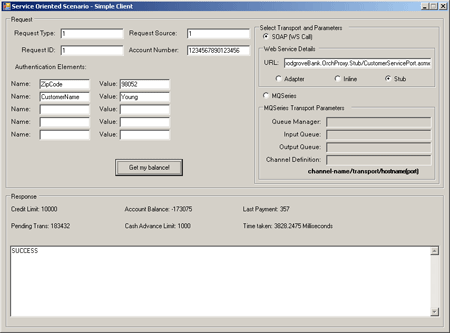
Untuk mengirim permintaan melalui protokol SOAP menggunakan aplikasi klien (versi stub)
Buka perintah, ubah direktori ke <Direktori penginstalan BizTalk Server>\SDK\Scenarios\SO\BTSSoln\SimpleClient\bin\Release, and then run the BTSScnSOSimpleClient.exe.
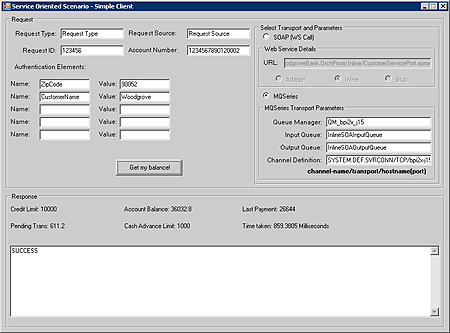
Ketik karakter apa pun dalam kotak teks RequestType, RequestSource, dan RequestID .
Ketik angka 16 digit apa pun dalam kotak teks Nomor Akun .
Pilih SOAP (Panggilan WS) dan Stub di kotak grup Pilih Transportasi dan Parameter.
Ketik URL berikut dalam kotak teks URL , misalnya:
http://localhost/Microsoft.Samples.BizTalk.WoodgroveBank.OrchProxy.Stub/CustomerServicePort.asmxKetik
ZipCodedalam kotak teks Nama di bawah Elemen Autentikasi, lalu ketik karakter apa pun di kotak teks Nilai .Ketik
CustomerNamedalam kotak teks Nama di bawah Elemen Autentikasi, lalu ketik karakter apa pun di kotak teks Nilai .Klik Dapatkan saldo saya.
Respons ditampilkan dalam kotak teks Respons : BERHASIL muncul jika permintaan berhasil ditangani; pesan kesalahan muncul jika permintaan gagal.
Mengirim permintaan menggunakan aplikasi klien (versi adaptor)
Untuk mengirim permintaan menggunakan aplikasi klien (versi adaptor)
Buka prompt perintah, ubah direktori menjadi <BizTalk Server install Directory>\SDK\Scenarios\SO\BTSSoln\PaymentTracker\bin\Debug dan, lalu jalankan perintah berikut untuk memulai simulator PaymentTracker:
BTSScnSOPaymentTracker.exe LastPaymentsInputQueue LastPaymentsOutputQueue <Nama Manajer Antrean> 5 [<Definisi Saluran>]Nota
Definisi saluran bersifat opsional jika bukan MQSeries Server jarak jauh.
- Biarkan simulator Pelacak Pembayaran berjalan.
Buka perintah, ubah direktori ke <Direktori penginstalan BizTalk Server>\SDK\Scenarios\SO\BTSSoln\SimpleClient\bin\Release, and then run the BTSScnSOSimpleClient.exe.
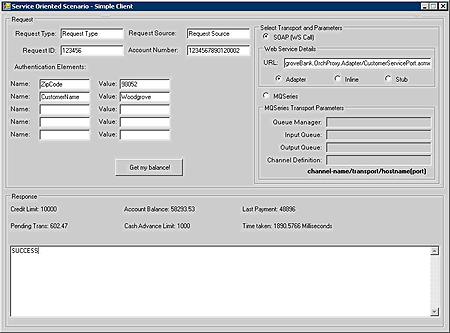
Di BTSScnSOSimpleClient.exe, kirim permintaan dengan transportasi SOAP menggunakan sebagai berikut:
Ketik karakter apa pun dalam kotak teks RequestType, RequestSource, dan RequestID .
Ketik angka 16 digit apa pun dalam kotak teks Nomor Akun .
Pilih SOAP (Panggilan WS) dan Adapter dalam kotak Pilih Transportasi dan Parameter.
Ketik URL berikut dalam kotak teks URL , misalnya:
http://localhost/Microsoft.Samples.BizTalk.WoodgroveBank.OrchProxy.Adapter/CustomerServicePort.asmxKetik
ZipCodedalam kotak teks Nama di bawah Elemen Autentikasi, lalu ketik karakter apa pun di kotak teks Nilai .Ketik
CustomerNamedalam kotak teks Nama di bawah Elemen Autentikasi, lalu ketik karakter apa pun di kotak teks Nilai .Klik Dapatkan saldo saya.
Respons ditampilkan dalam kotak teks Respons : BERHASIL muncul jika permintaan berhasil ditangani; pesan kesalahan muncul jika permintaan gagal.
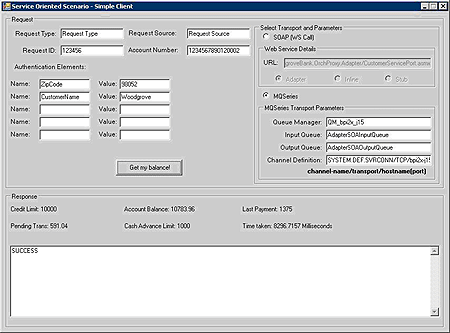
Di BTSScnSOSimpleClient.exe, kirim permintaan melalui transportasi MQSeries sebagai berikut:
Ketik karakter apa pun dalam kotak teks RequestType, RequestSource, dan RequestID .
Ketik angka 16 digit dalam kotak teks Nomor Akun .
Pilih MQSeries di kotak Pilih grup Transportasi dan Parameter .
Ketik < Nama >Manajer Antrean dalam kotak teks Manajer Antrean. < QM_Nama Komputer Anda> adalah nilai default untuk <Nama Manajer Antrean>.
Ketik
AdapterSOAInputQueuedalam kotak teks Antrean Input .Ketik
AdapterSOAOutputQueuedalam kotak teks Antrean Output .Ketik <Definisi> Saluran dalam kotak Definisi Saluran . <S_Nama Komputer Anda>/TCP/<Nama Komputer Anda>(1414) adalah nilai default untuk <Definisi Saluran>.
Ketik
ZipCodedalam kotak teks Nama di bawah Elemen Autentikasi, lalu ketik karakter apa pun di kotak teks Nilai .Ketik
CustomerNamedalam kotak teks Nama di bawah Elemen Autentikasi, lalu ketik karakter apa pun di kotak teks Nilai .Klik Dapatkan saldo saya.
Respons ditampilkan dalam kotak teks Respons : BERHASIL muncul jika permintaan berhasil ditangani; pesan kesalahan muncul jika permintaan gagal.
Mengirim permintaan menggunakan aplikasi klien (versi sebaris)
Untuk mengirim permintaan menggunakan aplikasi klien (versi inline)
Buka prompt perintah, ubah direktori menjadi <BizTalk Server install Directory>\SDK\Scenarios\SO\BTSSoln\PaymentTracker\bin\Debug, lalu jalankan perintah berikut untuk memulai simulator PaymentTracker:
BTSScnSOPaymentTracker.exe LastPaymentsInputQueue LastPaymentsOutputQueue <Nama Manajer Antrean> 5 [<Definisi Saluran>]Nota
Definisi saluran bersifat opsional jika bukan MQSeries Server jarak jauh.
Nota
Lewati langkah ini jika simulator PaymentTracker sudah berjalan.
- Biarkan simulator Pelacak Pembayaran berjalan.
Di Konsol Administrasi BizTalk Server, perluas BTSScn.SO.CustomerService, klik Terima Lokasi, klik kanan PaymentTrackingSystemOutputQueue di panel kanan, lalu klik Nonaktifkan.
Nota
Versi adaptor dan versi in-line menggunakan antrian MQSeries yang sama, LastPaymentsOutputQueue. Untuk menghindari kondisi perlombaan antara dua versi, nonaktifkan mendengarkan lokasi penerimaan dari versi adaptor pada antrean MQSeries.
Buka perintah, ubah direktori ke <Direktori penginstalan BizTalk Server>\SDK\Scenarios\SO\BTSSoln\SimpleClient\bin\Release, and then run the BTSScnSOSimpleClient.exe.
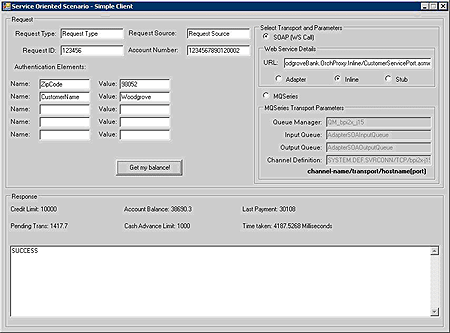
Di BTSScnSOSimpleClient.exe, kirim permintaan dengan transportasi SOAP menggunakan sebagai berikut:
Ketik karakter apa pun dalam kotak teks RequestType, RequestSource, dan RequestID .
Ketik angka 16 digit apa pun dalam kotak teks Nomor Akun .
Pilih SOAP (Panggilan WS) dan Inline dalam kotak grup Pilih Transportasi dan Parameter.
Ketik URL berikut dalam kotak teks URL , misalnya:
http://localhost/Microsoft.Samples.BizTalk.WoodgroveBank.OrchProxy.Inline/CustomerServicePort.asmxKetik
ZipCodedalam kotak teks Nama di bawah Elemen Autentikasi, lalu ketik karakter apa pun di kotak teks Nilai .Ketik
CustomerNamedalam kotak teks Nama di bawah Elemen Autentikasi, lalu ketik karakter apa pun di kotak teks Nilai .Klik Dapatkan saldo saya.
Respons ditampilkan dalam kotak teks Respons : BERHASIL muncul jika permintaan berhasil ditangani; pesan kesalahan muncul jika permintaan gagal.
Di BTSScnSOSimpleClient.exe, kirim permintaan melalui transportasi MQSeries sebagai berikut:
Ketik karakter apa pun dalam kotak teks RequestType, RequestSource, dan RequestID .
Ketik angka 16 digit dalam kotak teks Nomor Akun .
Pilih MQSeries di kotak Pilih grup Transportasi dan Parameter .
Ketik < Nama >Manajer Antrean dalam kotak teks Manajer Antrean. < QM_Nama Komputer Anda> adalah nilai default untuk <Nama Manajer Antrean>.
Ketik
InlineSOAInputQueuedalam kotak teks Antrean Input .Ketik
InlineSOAOutputQueuedalam kotak teks Antrean Output .Ketik <Definisi> Saluran dalam kotak Definisi Saluran . <S_Nama Komputer Anda>/TCP/<Nama Komputer Anda>(1414) adalah nilai default untuk <Definisi Saluran>.
Ketik
ZipCodedalam kotak teks Nama di bawah Elemen Autentikasi, lalu ketik karakter apa pun di kotak teks Nilai .Ketik
CustomerNamedalam kotak teks Nama di bawah Elemen Autentikasi, lalu ketik karakter apa pun di kotak teks Nilai .Klik Dapatkan saldo saya.
Respons ditampilkan dalam kotak teks Respons : BERHASIL muncul jika permintaan berhasil ditangani; pesan kesalahan muncul jika permintaan gagal.
Lihat Juga
Sebelum Menginstal Solusi Berorientasi Layanan
Cara Menginstal Versi Stub dari Solusi Berorientasi Layanan
Cara Menginstal Versi Sebaris dan Adapter dari Solusi Berorientasi Layanan
Penyiapan Mesin Pengembang untuk Solusi Berorientasi Layanan