Catatan
Akses ke halaman ini memerlukan otorisasi. Anda dapat mencoba masuk atau mengubah direktori.
Akses ke halaman ini memerlukan otorisasi. Anda dapat mencoba mengubah direktori.
Pesan yang diterima oleh BizTalk Server dari Antrean Bus Layanan akan menjadi skema ECommerceSalesOrder.xsd . Namun, untuk menyisipkan pesan ke dalam tabel SalesOrder, pesan harus dari skema Insert yang Anda buat di Langkah 5 (Di Tempat): Buat Skema untuk Memasukkan Pesan ke dalam Tabel SalesOrder. Jadi, dalam topik ini, kami membuat peta untuk mengubah skema ECommerceSalesOrder.xsd menjadi skema operasi Insert.
Untuk membuat peta
Di BizTalk Server yang sudah Anda buat, klik kanan proyek, arahkan ke Tambahkan, lalu klik Item Baru. Dalam kotak dialog Item Baru , pilih Peta, masukkan nama peta sebagai
SalesOrder_SQL.btm, lalu klik Tambahkan.Di peta, untuk skema sumber, pilih ECommerceSalesOrder.xsd. Untuk skema tujuan, pilih TableOperations.SalesOrder.xsd (Insert) skema.
Langsung petakan simpul berikut dalam skema sumber dan tujuan:
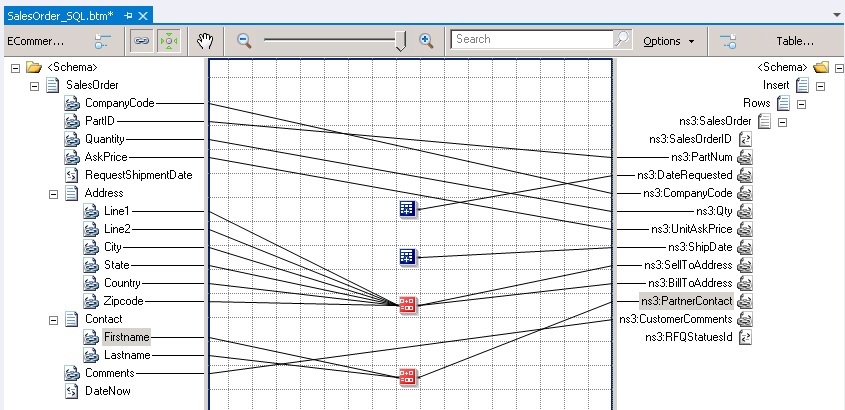
Skema Sumber Skema Tujuan Kode Perusahaan Kode Perusahaan PartId PartNum Kuantitas Jumlah AskPrice UnitAskPrice Komentar KomentarPelanggan Gunakan functoid Tanggal dan Waktu untuk memetakan nilai ke elemen DateRequested dan ShipDate dalam skema tujuan. Node ini tidak dipetakan ke node masing-masing dalam skema sumber. Sebagai gantinya, tanggal dan waktu saat ini diteruskan ke simpul ini dengan menggunakan functoid Tanggal dan Waktu .
Seret dan letakkan functoid Tanggal dan Waktu dari kotak alat ke permukaan pemeta.
Sambungkan functoid ke elemen DateRequested dalam skema tujuan.
Seret dan letakkan functoid Tanggal dan Waktu lainnya dan sambungkan ke elemen ShipDate dalam skema tujuan.
Petakan simpul berikut dalam skema sumber dan tujuan menggunakan functoid String Concatenate :
Skema Sumber Skema Tujuan Alamat\Baris1 AlamatPenjualanKe
BillToAddressAddress\Line2 Alamat Penjualan
BillToAddressAlamat\Kota AlamatPenerima
BillToAddressAlamat\Provinsi Alamat Penjualan Kepada
Alamat Tujuan PenagihanAlamat\Negara AlamatPengiriman
BillToAddressAlamat\Kode Pos Alamat Tujuan Penjualan
BillToAddressContact\NamaDepan PartnerContact Kontak\NamaBelakang Lakukan langkah-langkah berikut untuk kelompok pemetaan penggabungan string:
Seret dan jatuhkan functoid String Concatenate dari kotak alat ke permukaan pemetaan.
Tambahkan setiap elemen dari pohon sumber sebagai input ke functoid String Concatenate .
Seret dan konfigurasikan output functoid String Concatenate ke elemen dalam skema tujuan.
Peta yang telah selesai menyerupai berikut:
Lihat Juga
Tutorial 4: Membuat Aplikasi Hibrid Menggunakan BizTalk Server 2013