Catatan
Akses ke halaman ini memerlukan otorisasi. Anda dapat mencoba masuk atau mengubah direktori.
Akses ke halaman ini memerlukan otorisasi. Anda dapat mencoba mengubah direktori.
Instal BizTalk Server pada satu komputer.
Sebelum Anda mulai
Administrator Sistem: Saat Anda menginstal SQL Server, pengaturan secara otomatis memberikan hak Administrator Sistem ke akun yang sedang masuk. Karena hak-hak ini juga diperlukan untuk menginstal BizTalk Server, lakukan salah satu hal berikut:
- Gunakan akun yang sama dengan yang Anda gunakan saat menginstal SQL Server.
- Berikan hak Administrator Sistem kepada akun yang sedang masuk.
- Konfirmasikan akun yang masuk adalah anggota grup administrator lokal.
Nama akun: Gunakan nama akun default jika memungkinkan. Pengaturan BizTalk Server secara otomatis memasukkan akun default. Jika ada beberapa grup BizTalk Server dalam Domain, ubah nama akun untuk menghindari konflik. Jika Anda mengubah nama, BizTalk Server hanya mendukung nama domain NetBIOS\pengguna untuk akun layanan dan grup Windows.
Nama akun dengan Layanan Web Manajemen BAM: BizTalk Server tidak mendukung akun atau akun bawaan tanpa kata sandi untuk Pengguna Layanan Web Manajemen BAM. Layanan web mengakses database BizTalk Server dan akun-akun ini dapat menyarankan ancaman keamanan.
Nota
Mengonfigurasi BizTalk Server dengan jenis akun ini mungkin berhasil, tetapi Layanan Web Manajemen BAM gagal. Akun atau akun bawaan tanpa kata sandi dapat digunakan untuk kumpulan Aplikasi BAM.
Instal dan Hapus Instalasi: Menghapus instalasi BizTalk Server memerlukan penghapusan database BizTalk Server secara manual. Jika Anda menginstal BizTalk Server sebagai pengembang atau evaluator, gunakan komputer virtual. Jika Anda perlu menginstal ulang, Anda dapat dengan mudah mengembalikan komputer virtual tanpa harus menghapus instalasi dan menghapus database.
Komputer 32-bit dan 64-bit: Ada beberapa perbedaan saat menginstal BizTalk Server pada komputer 32-bit atau 64-bit. Penginstalan dan konfigurasi mencakup komputer 32-bit dan 64-bit. Setiap perbedaan dicatat.
Grup kerja - Menginstal dan mengonfigurasi BizTalk Server di lingkungan grup kerja pada satu komputer didukung. Fitur dan komponen SQL Server dan BizTalk Server diinstal dan dikonfigurasi pada komputer yang sama.
Menginstal BizTalk Server
Tutup program yang terbuka. Jalankan penginstalan BizTalk Server sebagai Administrator.
Pilih Instal Microsoft BizTalk Server 2020.

Masukkan Nama pengguna, Organisasi, dan kunci produk Anda. Pilih Selanjutnya.
Terima perjanjian lisensi, dan pilih Berikutnya.
Pilih untuk berpartisipasi dalam Program Peningkatan Pengalaman Pelanggan, dan pilih Berikutnya.
Pilih komponen yang ingin Anda instal:
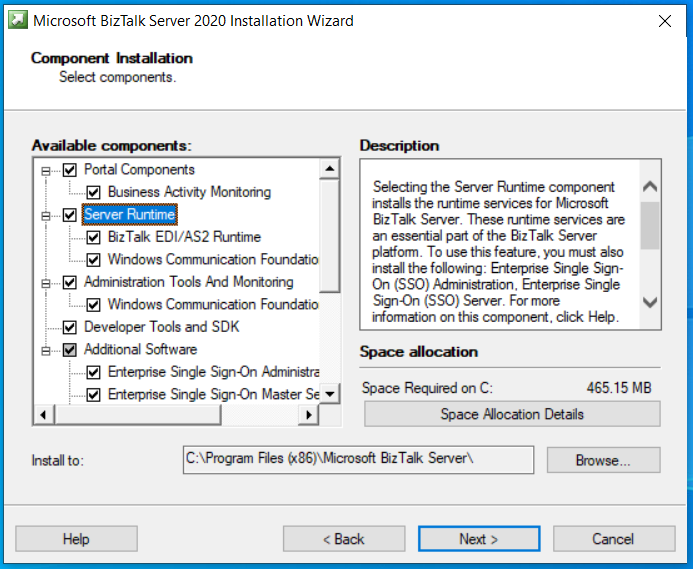
Pastikan untuk memilih Perangkat Lunak Tambahan. Anda juga dapat mengubah lokasi penginstalan:
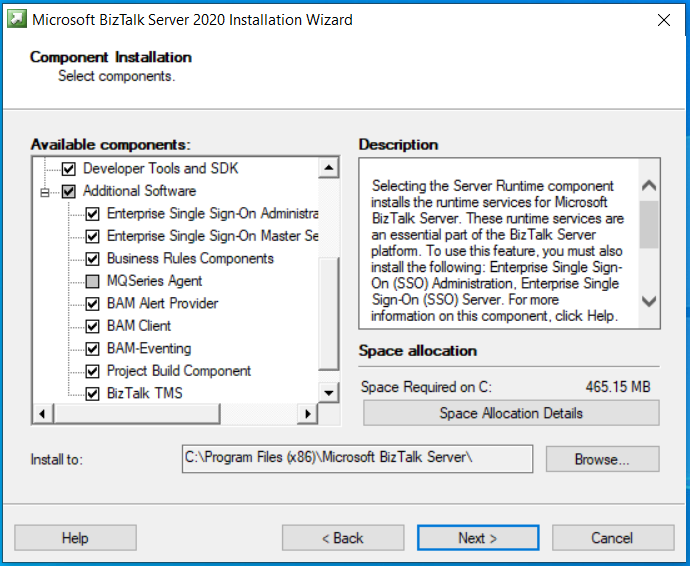
Tergantung pada komponen yang Anda pilih, mungkin ada beberapa prasyarat tambahan, seperti ADOMD.NET. Anda perlu menginstal prasyarat yang hilang secara manual.
Pilih Selanjutnya.
Tinjau halaman ringkasan. Untuk membuat perubahan apa pun, pilih Kembali untuk memeriksa atau menghapus centang komponen apa pun.
Untuk mengaktifkan masuk otomatis setelah reboot sistem, pilih Atur, dan masukkan akun masuk. Ini hanya diaktifkan selama penyiapan BizTalk. Ketika penyetelan selesai, pengaturan ini dinonaktifkan.
Pilih Instal.
Untuk menyelesaikan penginstalan komponen Alat Pengembang , instal ekstensi BizTalk Server di Visual Studio.
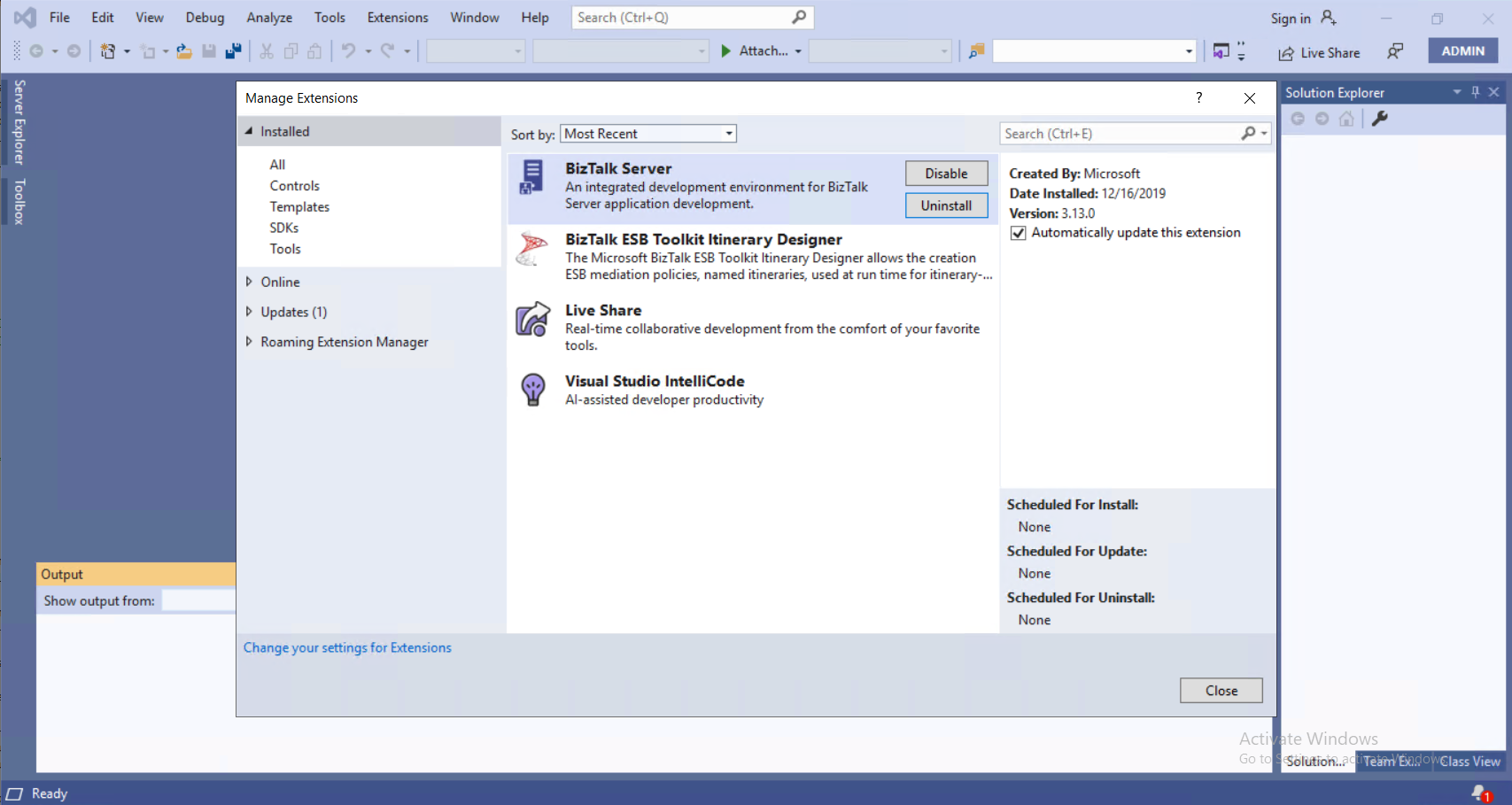
Untuk mengonfigurasi BizTalk sekarang, centang Luncurkan Konfigurasi Server BizTalk. Jika Anda tidak ingin mengonfigurasi BizTalk sekarang, hapus centang opsi ini, dan pilih Selesai untuk menutup wizard penginstalan.
File log penyiapan dihasilkan dalam folder sementara, mirip dengan: C:\Users\*username*\AppData\Local\Setup(011217 xxxxxx).htm.
Periksa penginstalan
- BizTalk Server tercantum dalam Program dan Fitur.
- Kunci
HKEY_LOCAL_MACHINE\SOFTWARE\Microsoft\BizTalk Server\3.0registri mencantumkan versi BizTalk Server, jalur penginstalan, edisi, dan detail lainnya. - Administrasi BizTalk Server, Konfigurasi, dan komponen lainnya tercantum di Aplikasi Anda.