Catatan
Akses ke halaman ini memerlukan otorisasi. Anda dapat mencoba masuk atau mengubah direktori.
Akses ke halaman ini memerlukan otorisasi. Anda dapat mencoba mengubah direktori.
Proyek Buka Folder yang tidak menggunakan CMake dapat menyimpan pengaturan konfigurasi proyek untuk IntelliSense di sebuah file CppProperties.json. (Proyek CMake menggunakan CMakeSettings.json file.) Konfigurasi terdiri dari pasangan nama/nilai dan menentukan jalur #include, sakelar kompilator, dan parameter lainnya. Untuk informasi selengkapnya tentang cara menambahkan konfigurasi dalam proyek Open Folder, lihat Proyek Open Folder untuk C++. Bagian berikut ini meringkas berbagai pengaturan. Untuk deskripsi lengkap skema, navigasikan ke CppProperties_schema.json, yang jalur lengkapnya diberikan di bagian atas editor kode saat CppProperties.json terbuka.
Properti konfigurasi
Konfigurasi mungkin memiliki salah satu properti berikut:
| Nama | Deskripsi |
|---|---|
inheritEnvironments |
Menentukan lingkungan mana yang berlaku untuk konfigurasi ini. |
name |
Nama konfigurasi yang akan muncul di menu dropdown konfigurasi C++ |
includePath |
Daftar folder yang dipisahkan koma yang harus ditentukan dalam jalur sertakan (peta ke /I untuk sebagian besar pengkompilasi) |
defines |
Daftar makro yang harus ditentukan (peta ke /D untuk sebagian besar pengkompilasi) |
compilerSwitches |
Satu atau beberapa sakelar tambahan yang dapat memengaruhi perilaku IntelliSense |
forcedInclude |
Header yang akan secara otomatis disertakan dalam setiap satuan kompilasi (dipetakan ke /FI untuk MSVC atau -include untuk clang) |
undefines |
Daftar makro yang tidak ditentukan (peta ke /U untuk MSVC) |
intelliSenseMode |
Mesin IntelliSense yang akan digunakan. Anda dapat menentukan salah satu varian khusus arsitektur yang telah ditentukan sebelumnya untuk MSVC, gcc, atau Clang. |
environments |
Kumpulan variabel-variabel yang ditentukan pengguna, yang berfungsi seperti variabel lingkungan dalam prompt perintah dan diakses dengan makro ${env.VARIABLE}. |
nilai intelliSenseMode
Editor kode menunjukkan opsi yang tersedia saat Anda mulai mengetik:

Daftar ini memperlihatkan nilai yang didukung:
windows-msvc-x86windows-msvc-x64windows-msvc-armwindows-msvc-arm64android-clang-x86android-clang-x64android-clang-armandroid-clang-arm64ios-clang-x86ios-clang-x64ios-clang-armios-clang-arm64windows-clang-x86windows-clang-x64windows-clang-armwindows-clang-arm64linux-gcc-x86linux-gcc-x64linux-gcc-arm
Catatan: Nilai msvc-x86 dan msvc-x64 hanya didukung karena alasan warisan. Gunakan varian-varian windows-msvc-* sebagai gantinya.
Lingkungan yang telah ditentukan sebelumnya
Visual Studio menyediakan lingkungan pra-definisi berikut untuk Microsoft C++ yang berhubungan dengan Developer Command Prompt yang sesuai. Ketika Anda mewarisi salah satu lingkungan ini, Anda dapat merujuk ke salah satu variabel lingkungan dengan menggunakan properti env global dengan sintaks makro ini: ${env.VARIABLE}.
| Nama Variabel | Deskripsi |
|---|---|
vsdev |
Lingkungan default Visual Studio |
msvc_x86 |
Mengompilasi untuk x86 dengan menggunakan tool x86 |
msvc_x64 |
Kompilasi untuk AMD64 menggunakan alat 64-bit |
msvc_arm |
Kompilasi untuk ARM menggunakan alat x86 |
msvc_arm64 |
Kompilasi untuk ARM64 menggunakan alat x86 |
msvc_x86_x64 |
Kompilasi untuk AMD64 menggunakan alat x86 |
msvc_arm_x64 |
Kompilasi untuk ARM menggunakan alat 64-bit |
msvc_arm64_x64 |
Kompilasi untuk ARM64 menggunakan alat 64-bit |
Ketika beban kerja Linux diinstal, lingkungan berikut tersedia untuk menargetkan Linux dan WSL dari jarak jauh:
| Nama Variabel | Deskripsi |
|---|---|
linux_x86 |
Target x86 Linux dari jarak jauh |
linux_x64 |
Target x64 Linux dari jarak jauh |
linux_arm |
Target ARM Linux dari jarak jauh |
Lingkungan yang ditentukan pengguna
Anda dapat secara opsional menggunakan environments properti untuk menentukan set variabel secara global atau per-konfigurasi. Variabel ini berulah seperti variabel lingkungan dalam konteks proyek Open Folder. Anda dapat mengaksesnya dengan menggunakan sintaks ${env.VARIABLE} dari tasks.vs.json dan launch.vs.json setelah ditentukan di sini. Namun, variabel tersebut tidak selalu ditetapkan sebagai variabel lingkungan aktual dalam perintah apa pun yang digunakan Visual Studio secara internal.
Visual Studio 2019 versi 16.4 dan yang lebih baru: Variabel khusus konfigurasi yang ditentukan secara CppProperties.json otomatis diambil oleh target debug dan tugas tanpa perlu mengatur inheritEnvironments. Target debug diluncurkan secara otomatis dengan lingkungan yang Anda tentukan di CppProperties.json.
Visual Studio 2019 versi 16.3 dan yang lebih lama: Saat Anda menggunakan lingkungan, maka Anda harus menentukannya di inheritsEnvironments properti bahkan jika lingkungan didefinisikan sebagai bagian dari konfigurasi yang sama; environment properti menentukan nama lingkungan. Contoh berikut menunjukkan konfigurasi sampel untuk mengaktifkan IntelliSense untuk GCC dalam penginstalan MSYS2. Perhatikan bagaimana konfigurasi menentukan dan mewarisi mingw_64 lingkungan, dan bagaimana includePath properti dapat mengakses INCLUDE variabel.
"configurations": [
    {

      "inheritEnvironments": [
        "mingw_64"
      ],
      "name": "Mingw64",
      "includePath": [
        "${env.INCLUDE}",
        "${workspaceRoot}\\**",
      ],
      "intelliSenseMode": "linux-gcc-x64",
      "environments": [
        {
          "MINGW64_ROOT": "C:\\msys64\\mingw64",
          "BIN_ROOT": "${env.MINGW64_ROOT}\\bin",
          "FLAVOR": "x86_64-w64-mingw32",
          "TOOLSET_VERSION": "9.1.0",
          "PATH": "${env.MINGW64_ROOT}\\bin;${env.MINGW64_ROOT}\\..\\usr\\local\\bin;${env.MINGW64_ROOT}\\..\\usr\\bin;${env.MINGW64_ROOT}\\..\\bin;${env.PATH}",
          "INCLUDE": "${env.MINGW64_ROOT}\\include\\c++\\${env.TOOLSET_VERSION};${env.MINGW64_ROOT}\\include\\c++\\${env.TOOLSET_VERSION}\\tr1;${env.MINGW64_ROOT}\\include\\c++\\${env.TOOLSET_VERSION}\\${env.FLAVOR};",
          "environment": "mingw_64"
        }
      ]
    }
  ]
Saat Anda menentukan "environments" properti di dalam konfigurasi, properti akan mengambil alih variabel global apa pun yang memiliki nama yang sama.
Makro bawaan
Anda memiliki akses ke makro bawaan berikut di dalam :CppProperties.json
| Makro | Deskripsi |
|---|---|
${workspaceRoot} |
Jalur lengkap ke folder ruang kerja |
${projectRoot} |
Jalur lengkap ke folder tempat CppProperties.json ditempatkan |
${env.vsInstallDir} |
Jalur lengkap ke folder tempat instans Visual Studio yang sedang berjalan diinstal |
Contoh
Jika proyek Anda memiliki folder include dan juga menyertakan *windows.h* dan header umum lainnya dari Windows SDK, Anda mungkin ingin memperbarui file konfigurasi CppProperties.json Anda dengan inklusikan berikut:
{
  "configurations": [
    {
      "name": "Windows",
      "includePath": [
        // local include folder
        "${workspaceRoot}\\include",
        // Windows SDK and CRT headers
        "${env.WindowsSdkDir}\\include\\${env.WindowsSDKVersion}\\ucrt",
        "${env.NETFXSDKDir}\\include\\um",
        "${env.WindowsSdkDir}\\include\\${env.WindowsSDKVersion}\\um",
        "${env.WindowsSdkDir}\\include\\${env.WindowsSDKVersion}\\shared",
        "${env.VCToolsInstallDir}\\include"
      ]
    }
  ]
}
Catatan
%WindowsSdkDir% dan %VCToolsInstallDir% tidak ditetapkan sebagai variabel lingkungan global. Pastikan Anda memulai devenv.exe dari Prompt Perintah Pengembang yang menentukan variabel ini. (Ketik "pengembang" di Menu Mulai Windows untuk menemukan pintasan Perintah Pengembang.)
Memecahkan masalah kesalahan IntelliSense
Jika Anda tidak melihat IntelliSense yang Anda harapkan, Anda dapat memecahkan masalah dengan membuka Alat>Opsi>Editor Teks>C/C++>Tingkat Lanjut dan mengatur Aktifkan Pencatatan ke true. Untuk memulai, coba atur Tingkat Pengelogan ke 5, dan Filter Pengelogan ke 8.
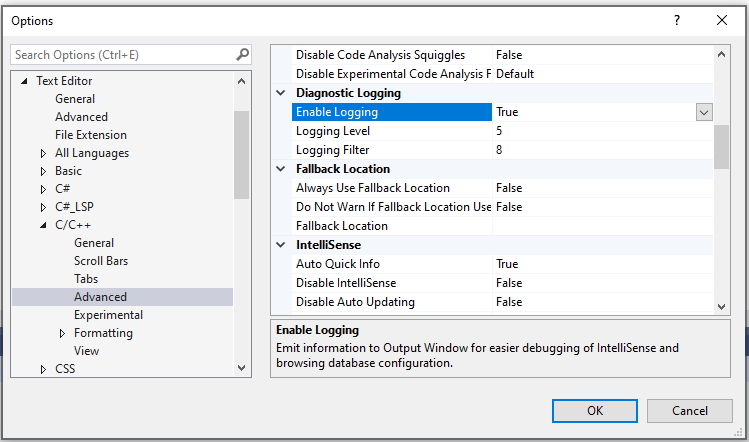
Output dialirkan ke Jendela Output dan terlihat saat Anda memilih Tampilkan Output dari: Log Visual C++. Output berisi, antara lain, daftar jalur inklusi aktual yang coba digunakan oleh IntelliSense. Jika jalur tidak cocok dengan yang ada di CppProperties.json, coba tutup folder dan hapus .vs subfolder yang berisi data penjelajahan yang di-cache.
Untuk memecahkan masalah kesalahan IntelliSense yang disebabkan oleh tidak adanya jalur penyertaan, buka tab Daftar Kesalahan, lalu saring keluarannya ke "Hanya IntelliSense" dan kode kesalahan E1696 "tidak dapat membuka berkas sumber ...".