Catatan
Akses ke halaman ini memerlukan otorisasi. Anda dapat mencoba masuk atau mengubah direktori.
Akses ke halaman ini memerlukan otorisasi. Anda dapat mencoba mengubah direktori.
Proyek Visual Studio adalah kumpulan file kode dan aset seperti ikon, gambar, dan sumber daya lain yang Anda bangun bersama-sama dengan menggunakan sistem MSBuild. MSBuild adalah sistem build asli untuk Visual Studio dan umumnya merupakan sistem build terbaik untuk digunakan untuk program khusus Windows. Visual Studio terintegrasi erat dengan MSBuild, tetapi Anda juga dapat menggunakan MSBuild dari baris perintah.
Untuk informasi tentang meningkatkan proyek MSBuild dari versi Visual Studio yang lebih lama, lihat panduan porting dan peningkatan C++ Microsoft.
Untuk proyek lintas platform, atau proyek yang menggunakan pustaka sumber terbuka, gunakan proyek CMake di Visual Studio.
Membuat proyek Visual Studio C++
Saat membuka Visual Studio, Anda akan melihat opsi untuk membuka proyek yang sudah ada atau membuat proyek baru. Anda juga dapat membuka Visual Studio tanpa kode.
Buka Visual Studio dan pilih Buat proyek baru. Jika Anda sudah membuka Visual Studio, buat project C++ dengan memilih File>Baru>Project.
Dalam dialog Buat proyek baru , atur menu dropdown Bahasa ke C++. Opsi ini memfilter daftar templat proyek ke proyek C++. Anda dapat memfilter templat dengan mengatur Platform, Jenis Proyek, atau dengan memasukkan kata kunci di kotak pencarian.
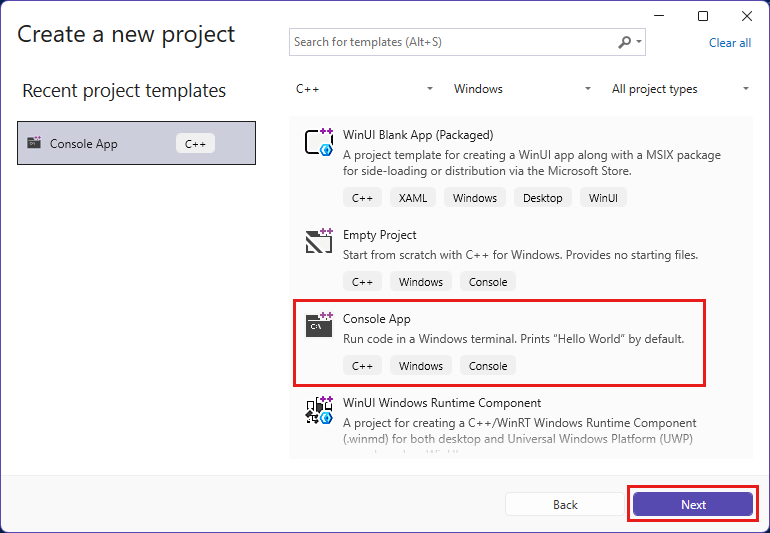
Pilih templat proyek, lalu pilih Berikutnya.
Pada halaman Konfigurasikan proyek baru Anda, masukkan pengaturan khusus proyek seperti nama proyek atau lokasi lalu pilih Buat untuk membuat proyek Anda.
Buka Visual Studio dan pilih Buat proyek baru. Jika Anda sudah membuka Visual Studio, buat project C++ dengan memilih File>Baru>Project.
Dalam dialog Buat proyek baru , atur menu dropdown Bahasa ke C++. Opsi ini memfilter daftar templat proyek ke proyek C++. Anda dapat memfilter templat dengan mengatur Platform, Jenis Proyek, atau dengan memasukkan kata kunci di kotak pencarian.
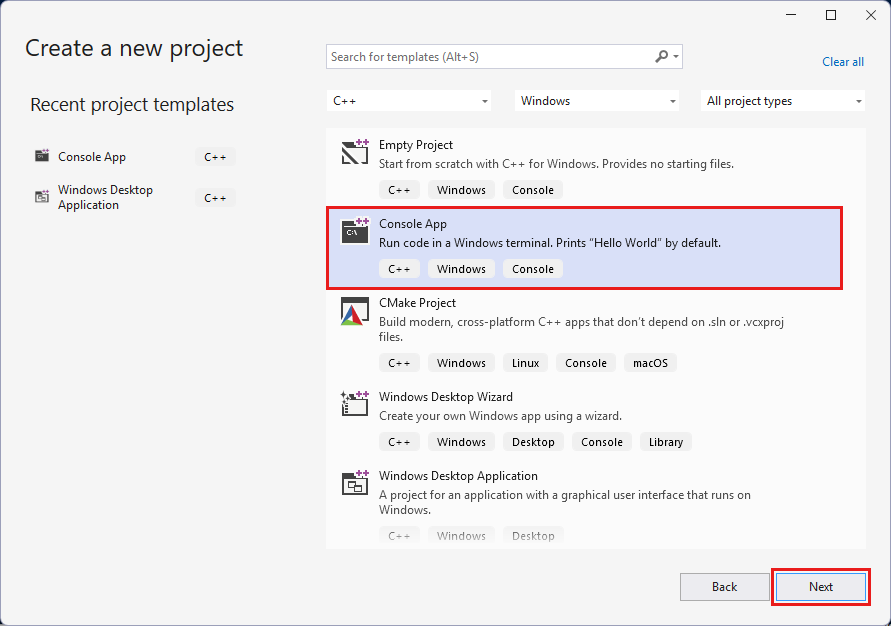
Pilih templat proyek, lalu pilih Berikutnya.
Pada halaman Konfigurasikan proyek baru Anda, masukkan pengaturan khusus proyek seperti nama proyek atau lokasi lalu pilih Buat untuk membuat proyek Anda.
Buka Visual Studio dan pilih Buat proyek baru. Jika Anda sudah membuka Visual Studio, buat project C++ dengan memilih File>Baru>Project.
Dalam dialog Buat proyek baru , atur menu dropdown Bahasa ke C++. Opsi ini memfilter daftar templat proyek ke proyek C++. Anda dapat memfilter templat dengan mengatur Platform, Jenis Proyek, atau dengan memasukkan kata kunci di kotak pencarian.
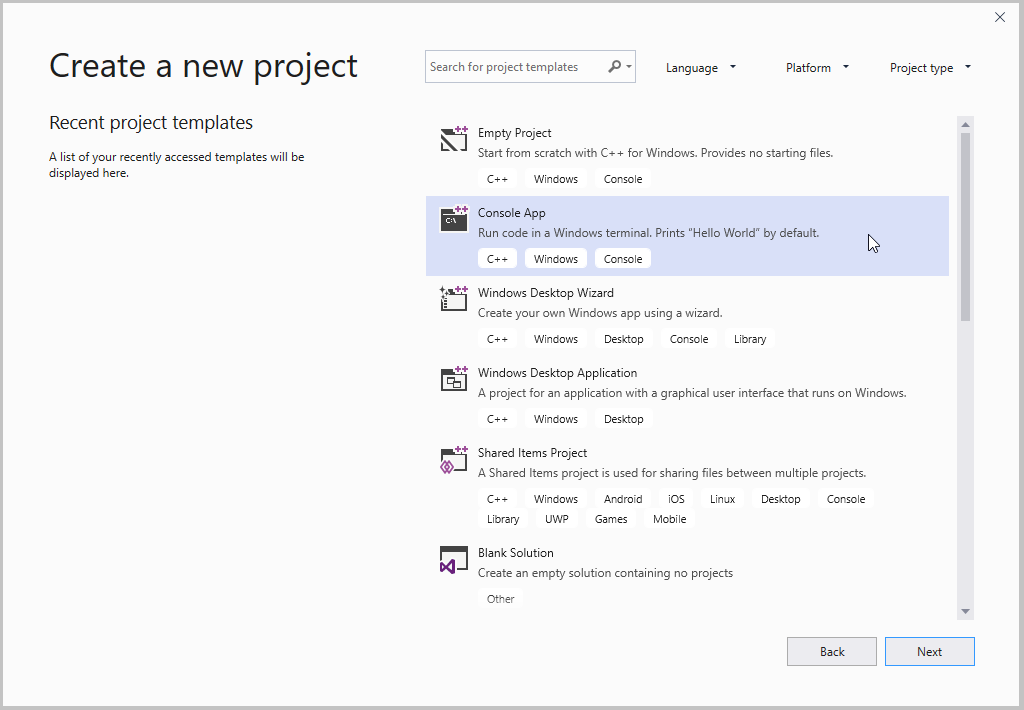
Pilih templat proyek, lalu pilih Berikutnya.
Pada halaman Konfigurasikan proyek baru Anda, masukkan pengaturan khusus proyek seperti nama proyek atau lokasi lalu pilih Buat untuk membuat proyek Anda.
Buka Visual Studio dan pilih Buat proyek baru. Jika Anda sudah membuka Visual Studio, buat project C++ dengan memilih File>Baru>Project.
Pilih Visual C++ di panel kiri. Di panel tengah, daftar templat proyek muncul:
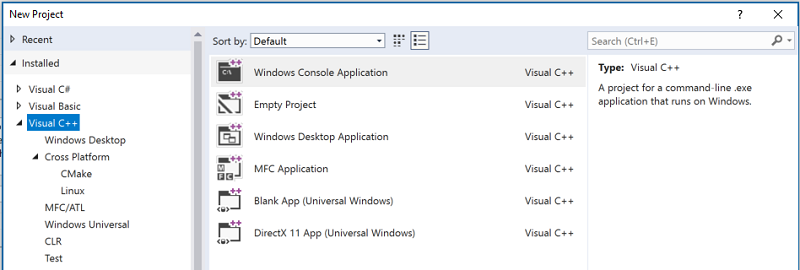
Untuk informasi selengkapnya tentang templat proyek default yang disertakan di Visual Studio, lihat templat proyek C++ di Visual Studio.
Anda dapat membuat templat proyek Anda sendiri. Untuk informasi selengkapnya, lihat Membuat templat proyek.
Setelah Anda membuat proyek, proyek akan muncul di Penjelajah Solusi:
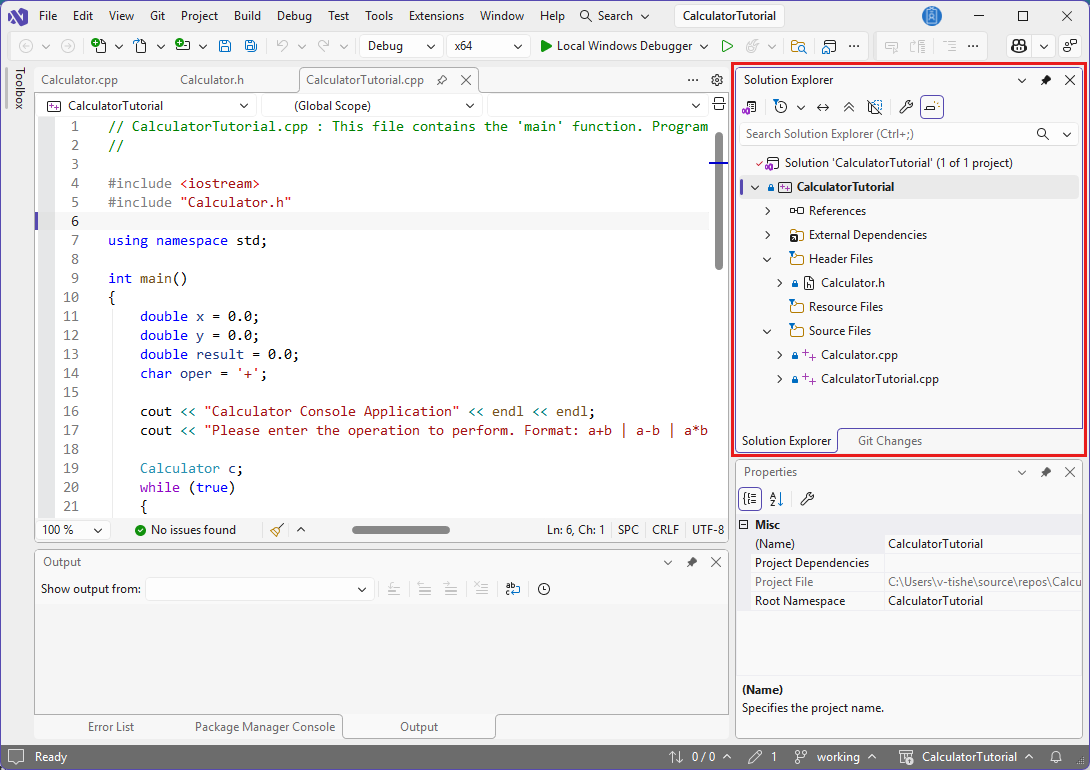
Jika Anda tidak melihat Penjelajah Solusi, dari menu utama, pilih Lihat>Penjelajah Solusi.
Saat Anda membuat proyek baru, file solusi (.sln) juga dibuat. Solusi Visual Studio adalah kumpulan satu atau beberapa proyek. Anda dapat menambahkan proyek lain ke solusi dengan mengeklik kanan nama solusi di Penjelajah Solusi>Tambahkan>Proyek baru.
File solusi mengoordinasikan dependensi build saat Anda memiliki beberapa proyek terkait. Opsi pengkompilasi diatur pada tingkat proyek.
Menambahkan kode, ikon, dan aset lainnya ke proyek
Tambahkan file kode sumber, ikon, atau item lain ke proyek Anda dengan mengklik kanan proyek di Penjelajah Solusi dan memilih Tambahkan > Baru atau Tambahkan > Yang Sudah Ada.
Menambahkan pustaka pihak ketiga ke proyek
Lebih dari 900 pustaka sumber terbuka C++ tersedia melalui manajer paket vcpkg. Jalankan langkah integrasi Visual Studio untuk menyiapkan jalur ke pustaka tersebut saat Anda mereferensikannya dari proyek Visual Studio apa pun.
Untuk informasi selengkapnya tentang menggunakan pustaka yang Anda unduh dengan menggunakan manajer paket vcpkg , lihat:
- vcpkg dalam proyek CMake
- Menginstal dan menggunakan paket dengan CMake di Visual Studio
- vcpkg dalam proyek MSBuild
- Tutorial: Menginstal dan menggunakan paket dengan MSBuild di Visual Studio
Anda juga dapat menginstal pustaka pihak ketiga komersial. Ikuti instruksi penginstalan mereka.
Atur opsi kompilator dan properti kompilasi
Untuk mengonfigurasi pengaturan build untuk proyek, di Penjelajah Solusi, klik kanan proyek dan pilih Properti. Untuk informasi selengkapnya, lihat Atur properti kompiler dan build.
Mengkompilasi dan menjalankan proyek
Untuk mengkompilasi dan menjalankan proyek baru, tekan F5 atau pilih daftar dropdown debug dengan panah hijau pada toolbar utama. Gunakan daftar tarik-turun konfigurasi untuk memilih apakah akan membuat build Debug atau Release, atau konfigurasi khusus.
Proyek baru dikompilasi tanpa kesalahan. Saat menambahkan kode Anda sendiri, Anda mungkin kadang-kadang memperkenalkan kesalahan atau memicu peringatan. Terjadi kesalahan yang mencegah build diselesaikan. Peringatan tidak akan. Semua kesalahan dan peringatan muncul baik di jendela Output maupun di Daftar Kesalahan.
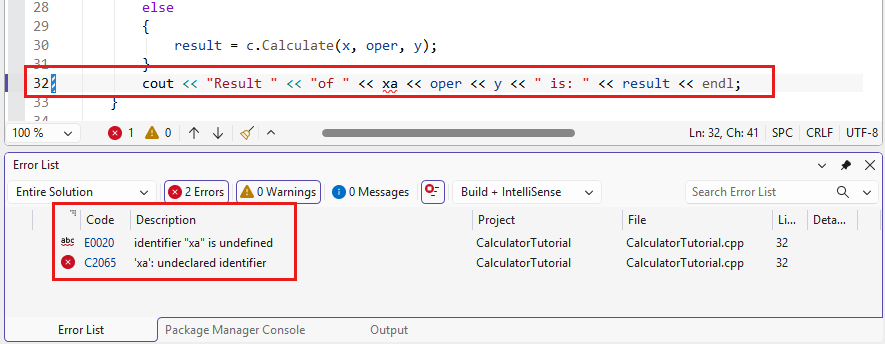
Di Daftar Kesalahan, tekan F1 pada kesalahan yang disorot untuk masuk ke topik dokumentasinya.
Konten terkait
- Membuat proyek dari kode yang sudah ada
- Mengatur properti kompilator dan build C++ di Visual Studio
- Langkah kompilasi kustom dan event kompilasi
- Pustaka referensi dan komponen pada waktu kompilasi
- Mengatur file output proyek
- Proyek dan sistem pembangunan
- Panduan porting dan peningkatan Microsoft C++