Catatan
Akses ke halaman ini memerlukan otorisasi. Anda dapat mencoba masuk atau mengubah direktori.
Akses ke halaman ini memerlukan otorisasi. Anda dapat mencoba mengubah direktori.
Visual Studio mencakup pengkompilasi C++, linker, dan alat lain yang dapat Anda gunakan untuk membuat versi aplikasi khusus platform Anda. Anda dapat membuat versi yang berjalan pada sistem operasi Windows berbasis 32-bit, 64-bit, atau ARM. Beban kerja Visual Studio opsional lainnya memungkinkan Anda menggunakan alat C++ untuk menargetkan platform lain, seperti iOS, Android, dan Linux. Arsitektur kompilasi bawaan menggunakan alat yang di-host pada x86 32-bit untuk membangun kode Windows x86-native 32-bit.
Anda mungkin memiliki komputer 64-bit. Ketika Visual Studio diinstal pada sistem operasi Windows 64-bit, pintasan perintah pengembang lainnya untuk 64-bit, x64-hosted native, dan cross compilers tersedia. Anda dapat memanfaatkan ruang prosesor dan memori yang tersedia untuk kode 64-bit dengan menggunakan toolset 64-bit yang dihosting x64 saat Anda membuat kode untuk prosesor x86, x64, atau ARM.
Menggunakan pintasan perintah pengembang yang dihosting 64-bit
Untuk mengakses perintah ini pada Windows, pada menu Start, ketik x64 lalu pilih salah satu perintah pengembang x64 asli atau lintas alat.
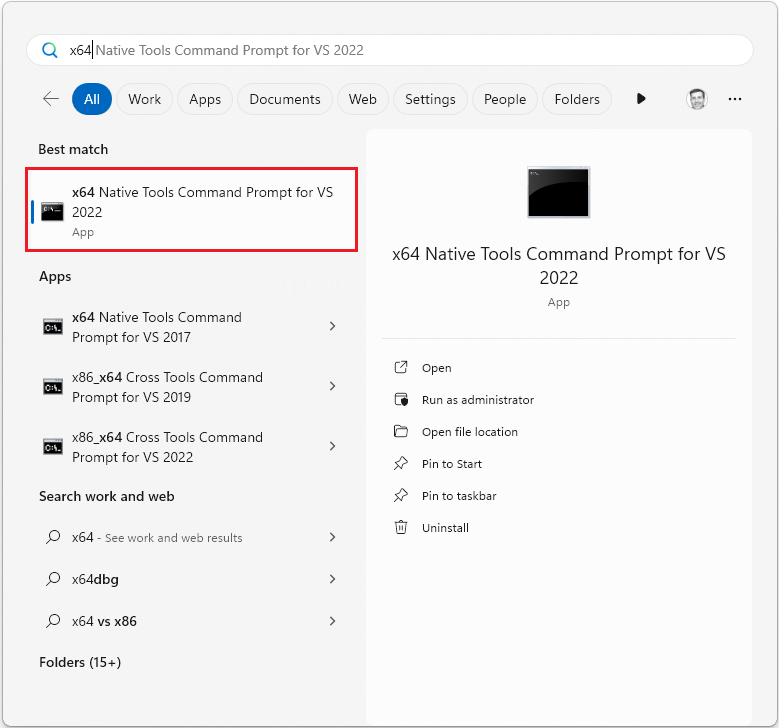
Jika Anda memiliki versi Visual Studio yang berbeda yang terinstal, versi permintaan lainnya akan muncul. Pilih perintah untuk versi Visual Studio yang ingin Anda gunakan.
Pada versi Windows sebelumnya, pilih
Gunakan vcvarsall.bat untuk mengatur arsitektur build yang dihosting 64-bit
Konfigurasi build apa pun dari alat compiler native atau cross-compiler dapat digunakan melalui baris perintah dengan menjalankan berkas perintah vcvarsall.bat. File perintah ini mengonfigurasi jalur dan variabel lingkungan yang mengaktifkan arsitektur build tertentu di jendela prompt perintah yang ada. Untuk informasi selengkapnya, lihat Lokasi file perintah pengembang.
Keterangan
Saat Anda menginstal beban kerja C++ di alat penginstal Visual Studio, ia selalu menginstal alat penginstal 32-bit, x86-hosted, native, dan cross compiler untuk membangun kode x86 dan x64. Jika Anda menyertakan beban kerja Platform Windows Universal, ia juga menginstal alat pengkompilasi silang yang dihosting x86 untuk membangun kode ARM.
Jika Anda menginstal beban kerja ini pada prosesor x64 64-bit, Anda juga mendapatkan alat kompilator asli dan silang 64-bit untuk membangun kode x86, x64, dan ARM. Alat 32-bit dan 64-bit menghasilkan kode yang identik, tetapi alat 64-bit mendukung lebih banyak memori untuk simbol header yang telah dikompilasi sebelumnya dan opsi Pengoptimalan Seluruh Program (/GL dan /LTCG). Jika Anda mengalami batas memori saat menggunakan alat 32-bit, coba alat 64-bit.
Catatan
Untuk informasi tentang alat tertentu yang disertakan dengan setiap edisi Visual Studio, lihat Alat dan Fitur C++ di Edisi Visual Studio.
Untuk informasi tentang cara menggunakan Visual Studio IDE untuk membuat aplikasi 64-bit, lihat Cara: Mengonfigurasi Visual Studio Proyek C++ ke Platform Target 64-Bit, x64.