Catatan
Akses ke halaman ini memerlukan otorisasi. Anda dapat mencoba masuk atau mengubah direktori.
Akses ke halaman ini memerlukan otorisasi. Anda dapat mencoba mengubah direktori.
Di Ide Visual Studio, Anda dapat melihat dan mengedit properti yang diperlukan untuk mengkompilasi dan membangun proyek. Informasi ini mencakup nama aplikasi, ekstensi (seperti DLL, LIB, EXE), opsi pengkompilasi, opsi linker, pengaturan debugger, dan langkah-langkah build kustom.
Anda dapat melihat dan mengubah properti ini dengan menggunakan halaman properti. Untuk mengakses halaman properti, di menu utama, pilih Project, lalu pilih Properti. Atau, di Penjelajah Solusi, klik kanan simpul proyek dan pilih Properti.
Properti bawaan
Saat Anda membuat proyek, sistem menetapkan nilai untuk berbagai properti. Pengaturan default agak bervariasi tergantung pada jenis proyek dan opsi yang Anda pilih dalam wizard aplikasi. Misalnya, proyek Pustaka Templat Aktif (ATL) memiliki properti yang terkait dengan file Microsoft Interface Definition Language (MIDL), tetapi properti ini tidak ada dalam aplikasi konsol dasar. Panel Tingkat Lanjut di jendela Halaman Properti memperlihatkan properti default:
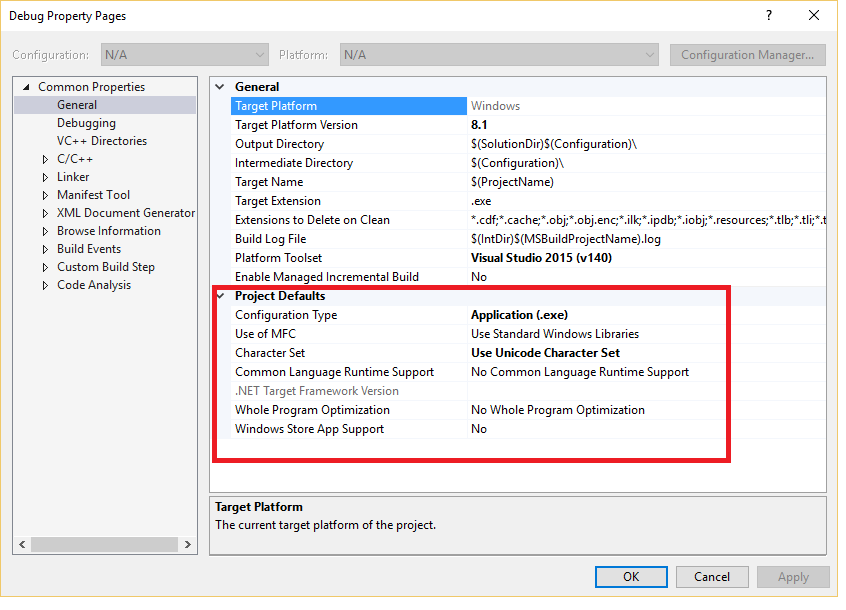
Menerapkan properti untuk membangun konfigurasi dan platform target
Beberapa properti, seperti nama aplikasi, berlaku untuk semua variasi build dan platform target, baik itu debug atau build rilis. Tetapi sebagian besar properti bergantung pada konfigurasi. Untuk menghasilkan kode yang benar, pengkompilasi perlu mengetahui platform tertentu yang dijalankan program dan opsi pengkompilasi khusus mana yang akan digunakan. Jadi, ketika Anda mengatur properti, perhatikan konfigurasi dan platform mana yang harus diterapkan nilai baru. Haruskah hanya berlaku untuk build Debug Win32, atau harus juga berlaku untuk Debug ARM64 dan Debug x64? Misalnya, properti Pengoptimalan , secara default, diatur ke Maximize Speed (/O2) dalam konfigurasi Rilis, tetapi dinonaktifkan dalam konfigurasi Debug.
Anda selalu dapat melihat dan mengubah konfigurasi dan platform tempat nilai properti seharusnya diterapkan. Ilustrasi berikut menunjukkan halaman properti dengan kontrol informasi konfigurasi dan platform di bagian atas. Saat Anda mengatur properti Pengoptimalan di sini, properti ini hanya berlaku untuk build Debug x64, konfigurasi yang saat ini aktif, seperti yang ditunjukkan oleh panah merah.
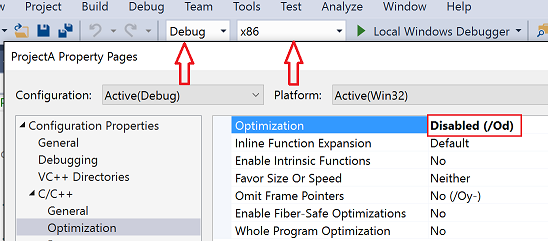
Halaman terbuka untuk C/C++, Pengoptimalan. Pengaturan Pengoptimalan diatur ke Dinonaktifkan (/Od), yang disorot. Sebuah panah menunjukkan hubungan antara pengaturan Konfigurasi di halaman properti proyek, yang diatur ke Aktif(Debug), dan pengaturan di dropdown Konfigurasi solusi pada toolbar, yang diatur ke Debug. Panah lain menunjukkan hubungan antara pengaturan Platform di halaman properti proyek, yang diatur ke Active(x64), dan pengaturan pada dropdown platform pada Solusi di toolbar, yang diatur ke x64.
Ilustrasi berikut menunjukkan halaman properti proyek yang sama, tetapi konfigurasi diubah menjadi Rilis. Perhatikan nilai yang berbeda untuk properti Pengoptimalan. Perhatikan juga bahwa konfigurasi aktif masih Debug. Anda dapat mengatur properti untuk konfigurasi apa pun di sini; tidak harus yang aktif.
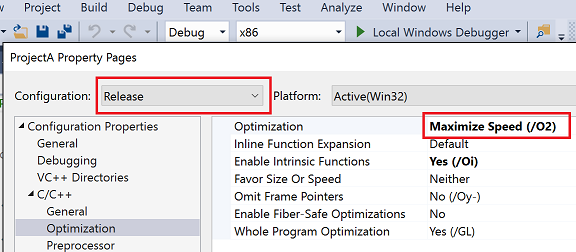
Platform sasaran
Platform target mengacu pada jenis perangkat dan sistem operasi yang dijalankan oleh executable. Anda dapat membangun proyek untuk lebih dari satu platform. Platform target yang tersedia untuk proyek C++ bergantung pada jenis proyek. Mereka termasuk tetapi tidak terbatas pada Win32, x64, ARM, ARM64, Android, dan iOS. Platform target x86 yang mungkin Anda lihat di Microsoft Configuration Manager identik dengan Win32 dalam proyek C++ asli. Win32 berarti Windows 32-bit dan x64 berarti Windows 64-bit. Untuk informasi selengkapnya tentang kedua platform ini, lihat Menjalankan aplikasi 32-bit.
Nilai platform target CPU apa pun yang mungkin Anda lihat di Configuration Manager tidak berpengaruh pada proyek C++ asli. Ini hanya relevan untuk C++/CLI dan jenis proyek .NET lainnya. Untuk informasi selengkapnya, lihat /CLRIMAGETYPE (Tentukan Jenis Gambar CLR).
Untuk informasi selengkapnya tentang mengatur properti untuk build Debug, lihat:
- Pengaturan proyek untuk konfigurasi debug C++
- Pengaturan dan Persiapan Debugger
- Persiapan Debug: Jenis Proyek Microsoft C++
- Tentukan simbol (.pdb) dan file sumber di debugger Visual Studio
Opsi pengkompilasi dan pengtaut C++
Opsi pengkompilasi dan pengtaut C++ terletak di bawah simpul C/C++ dan Linker di panel kiri di bawah Properti Konfigurasi. Opsi ini diterjemahkan langsung ke opsi baris perintah yang diterima pengkompilasi. Untuk membaca dokumentasi tentang opsi tertentu, pilih opsi di panel tengah dan tekan F1. Atau, Anda dapat menelusuri dokumentasi untuk semua opsi di opsi pengkompilasi MSVC dan opsi linker MSVC.
Kotak dialog Halaman Properti hanya memperlihatkan halaman properti yang relevan dengan proyek saat ini. Misalnya, jika proyek tidak memiliki .idl file, halaman properti MIDL tidak ditampilkan. Untuk informasi selengkapnya tentang pengaturan di setiap halaman properti, lihat Halaman Properti (C++).
Nilai direktori dan jalur
MSBuild mendukung penggunaan konstanta waktu kompilasi untuk nilai string tertentu, seperti menyertakan direktori dan jalur, yang disebut makro. Makro dapat merujuk ke nilai yang ditentukan oleh Visual Studio atau sistem MSBuild, atau ke nilai yang ditentukan pengguna. Makro terlihat seperti $(macro-name) atau %(item-macro-name). Halaman properti mengekspos makro ini, tempat Anda dapat merujuk dan memodifikasinya dengan menggunakan Editor Properti. Gunakan makro alih-alih nilai yang dikodekan secara permanen seperti jalur direktori. Makro memudahkan untuk berbagi pengaturan properti antara mesin dan antar versi Visual Studio. Anda juga dapat memastikan bahwa pengaturan proyek Anda berpartisipasi dengan benar dalam pewarisan properti.
Ilustrasi berikut menunjukkan halaman properti untuk proyek Visual Studio C++. Di panel kiri, aturan DirektoriVC++ dipilih, dan panel kanan mencantumkan properti yang terkait dengan aturan tersebut. Nilai properti sering kali merupakan makro, seperti $(VC_SourcePath):
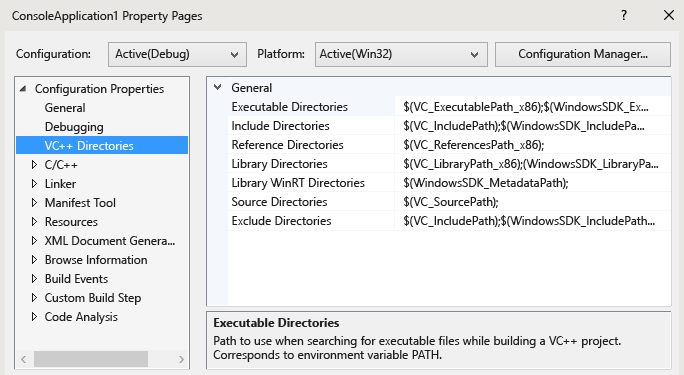
Halaman Direktori VC++ terbuka, yang memiliki properti untuk aturan Direktori VC++. Contoh aturan adalah Direktori sumber, yang diatur ke '$(VC_SourcePath)'. Ada aturan untuk menyertakan direktori, direktori pustaka, direktori yang dapat dieksekusi, dan sebagainya.
Gunakan Editor Properti untuk melihat nilai semua makro yang tersedia.
Makro yang telah ditentukan sebelumnya
Makro global
Makro global berlaku untuk semua item dalam konfigurasi proyek. Makro global memiliki sintaks$(name). Contoh makro global adalah$(VCInstallDir), yang menyimpan direktori akar penginstalan Visual Studio Anda. Makro global sesuai denganPropertyGroupdi MSBuild.Item makro
Makro item memiliki sintaks%(name). Untuk file, makro item hanya berlaku untuk file tersebut. Misalnya, Anda dapat menggunakan%(AdditionalIncludeDirectories)untuk menentukan sertakan direktori yang hanya berlaku untuk file tertentu. Jenis makro item ini sesuai denganItemGroupmetadata di MSBuild. Saat digunakan dalam konteks konfigurasi proyek, makro item berlaku untuk semua file dengan jenis tertentu. Misalnya, properti konfigurasi Definisi Praprosesor C/C++ dapat mengambil%(PreprocessorDefinitions)makro item yang berlaku untuk semua file .cpp dalam proyek. Jenis makro item ini sesuai denganItemDefinitionGroupmetadata di MSBuild. Untuk informasi selengkapnya, lihat Definisi item.
Makro yang ditentukan pengguna
Buat makro yang ditentukan pengguna untuk digunakan sebagai variabel dalam build proyek. Misalnya, Anda dapat membuat makro yang ditentukan pengguna yang memberikan nilai ke langkah build kustom atau alat build kustom. Makro yang ditentukan pengguna adalah pasangan nama-nilai. Dalam file proyek, gunakan $(name) notasi untuk mengakses nilai.
Makro yang ditentukan pengguna disimpan dalam lembar properti. Jika proyek Anda belum berisi lembar properti, Anda bisa membuatnya dengan mengikuti langkah-langkah di bawah Bagikan atau gunakan kembali pengaturan proyek Visual Studio.
Untuk membuat makro yang ditentukan pengguna
Buka jendela Pengelola Properti. Pada bilah menu, pilih Tampilan>Windows Lainnya>Pengelola Properti. Buka menu pintasan untuk lembar properti (namanya berakhiran
.user) lalu pilih Properti. Kotak dialog Halaman Properti untuk lembar properti tersebut terbuka.Di panel kiri kotak dialog, pilih Makro Pengguna. Di panel kanan, pilih tombol Tambahkan Makro untuk membuka kotak dialog Tambahkan Makro Pengguna.
Dalam kotak dialog, tentukan nama dan nilai untuk makro. Secara opsional, pilih kotak centang Atur makro ini sebagai variabel lingkungan di lingkungan pembangunan.
Pengedit Properti
Gunakan Editor Properti untuk mengubah properti string tertentu dan memilih makro sebagai nilai. Untuk mengakses Editor Properti, pilih properti pada halaman properti lalu pilih tombol panah bawah di sebelah kanan. Jika daftar drop-down berisi <Edit>, Anda dapat memilihnya untuk menampilkan Editor Properti untuk properti tersebut.
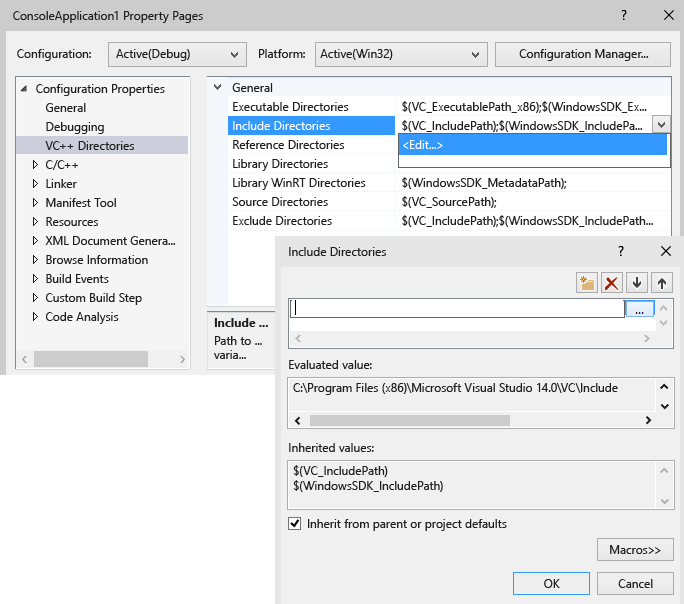
Editor Properti untuk pengaturan Sertakan Direktori terbuka. Ini menunjukkan nilai yang dievaluasi untuk Direktori Termasuk, yaitu C:\Program Files(x86)\Microsoft Visual Studio 14.0\VC\Include. Ini menunjukkan dua nilai yang diwariskan: $(VC_IncludePath) dan $(WindowsSDK_IncludePath). Kotak centang untuk 'Warisi dari default induk atau proyek' dipilih.
Di Editor Properti, pilih tombol Makro untuk menampilkan makro yang tersedia dan nilainya saat ini. Ilustrasi berikut ini memperlihatkan Editor Properti untuk properti Direktori Sertakan Tambahan setelah tombol Makro dipilih. Saat kotak centang Warisi dari nilai bawaan induk atau proyek dipilih dan Anda menambahkan nilai baru, nilai tersebut akan ditambahkan ke nilai yang saat ini diwarisi. Jika Anda mengosongkan kotak centang, nilai baru Anda akan menggantikan nilai yang diwariskan. Dalam kebanyakan kasus, biarkan kotak centang dipilih.
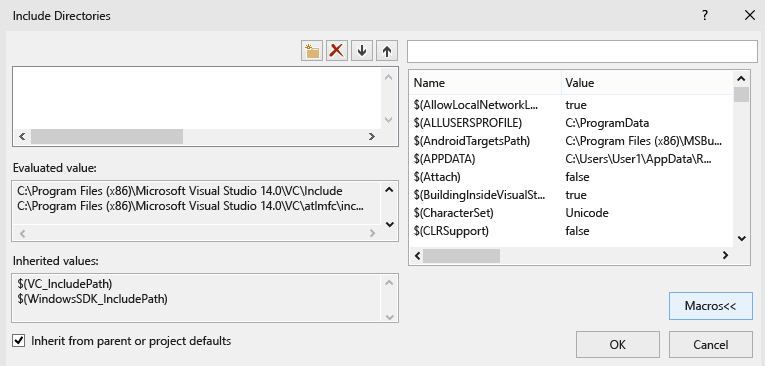
Editor properti untuk Direktori yang Disertakan telah terbuka. Nilai yang dievaluasi ditampilkan bersama dengan nilai yang diwariskan. Kotak daftar berisi berbagai makro dan nilainya, seperti $(CharacterSet) yang diatur ke Unicode.
Menambahkan direktori yang disertakan ke kumpulan direktori default
Saat Anda menambahkan direktori sertakan ke proyek, jangan ambil alih semua direktori default. Tambahkan jalur baru, seperti C:\MyNewIncludeDir\, lalu tambahkan $(IncludePath) makro ke nilai properti.
Telusuri dan cari semua properti dengan cepat
Halaman Properti Semua Opsi (di bawah simpul Properti Konfigurasi>C/C++ dalam kotak dialog Halaman Properti) menyediakan cara cepat untuk menjelajahi dan mencari properti yang tersedia dalam konteks saat ini. Ini memiliki kotak pencarian khusus dan sintaks sederhana untuk membantu Anda memfilter hasil:
Tidak ada awalan: Cari dalam nama properti saja (substring tidak peka huruf besar/kecil).
'
/' atau '-': Cari hanya di opsi kompiler (awalan tidak sensitif pada huruf besar/kecil).v: Hanya cari dalam nilai (substring tidak peka huruf besar/kecil).
Mengatur variabel lingkungan untuk penyusunan
Pengkompilasi MSVC (cl.exe) mengenali variabel lingkungan tertentu, khususnya LIB, , LIBPATHPATH, dan INCLUDE. Saat Anda membuat dengan IDE, properti yang Anda tetapkan di Halaman Properti Direktori VC++ mengatur variabel lingkungan tersebut. Jika nilai LIB, LIBPATH, dan INCLUDE sudah diatur, misalnya melalui Developer Command Prompt, proses build akan menggantinya dengan nilai properti MSBuild yang sesuai. Proses build menambahkan nilai properti direktori yang dapat dieksekusi Direktori VC++ ke PATH. Anda dapat mengatur variabel lingkungan yang ditentukan pengguna dengan membuat makro yang ditentukan pengguna lalu mencentang kotak yang mengatakan Atur makro ini sebagai variabel lingkungan di lingkungan build.
Mengatur variabel lingkungan untuk sesi debugging
Di panel kiri kotak dialog Halaman Properti proyek, perluas Properti Konfigurasi lalu pilih Debugging.
Di panel kanan, pilih Lingkungan lalu pilih Edit. Masukkan setiap variabel lingkungan pada baris terpisah dengan menggunakan NAME=VALUE sintaksis. Ubah Gabungkan Lingkungan jika perlu, lalu pilih OK.
Artikel di bagian ini
- Berbagi atau menggunakan kembali pengaturan proyek Visual Studio
- Pewarisan properti dalam proyek Visual Studio
- Mengubah properti dan target proyek C++ tanpa mengubah file proyek