Catatan
Akses ke halaman ini memerlukan otorisasi. Anda dapat mencoba masuk atau mengubah direktori.
Akses ke halaman ini memerlukan otorisasi. Anda dapat mencoba mengubah direktori.
Penting
Dimulai dengan Visual Studio 2026 (versi 18.0), pengembangan Seluler dengan beban kerja C++ untuk iOS dan Android, serta alat Embedded dan IoT (Penampil RTOS, Pemantau Serial, Penampil Periferal, dan Impor Proyek ST), tidak lagi didukung dan akan dihapus dalam pembaruan mendatang. NDK Android yang disertakan dalam pengembangan Seluler dengan beban kerja C++ tetap didukung.
Alat Visual Studio untuk pengembangan seluler lintas platform dengan C++ menyertakan dukungan untuk memindahkan proyek Xcode Anda ke Visual Studio, tempat Anda dapat membuat pustaka lintas platform dan berbagi kode dengan proyek lain. Wizard Impor dari Xcode menyederhanakan proses impor proyek dan memisahkan kode C++ di target Xcode Anda untuk digunakan sebagai pustaka statis atau proyek kode bersama. Anda dapat mengelola kode khusus iOS di Visual Studio dan masih menggunakan Xcode untuk melakukan storyboard dan build. Untuk informasi tentang cara memindahkan kode dengan mudah bolak-balik antara Visual Studio dan Xcode, lihat Menyinkronkan perubahan antara Xcode dan Visual Studio.
Menggunakan wizard Impor Dari Xcode
Artikel ini menunjukkan kepada Anda cara memindahkan proyek Xcode ke Visual Studio, untuk memanfaatkan berbagi kode dan solusi lintas platform. Sebagai prasyarat, Anda harus memasangkan Mac ke Visual Studio untuk mengimpor, mengekspor, dan membangun proyek Anda. Untuk petunjuk tentang cara menyiapkan pemasangan, lihat Menginstal dan mengonfigurasi alat untuk membangun menggunakan iOS. Anda juga harus berbagi proyek Xcode Anda melalui jaringan, atau memindahkannya ke komputer Visual Studio Anda, untuk menggunakan wizard Impor dari Xcode.
Impor dari Xcode
Pada menu File , pilih Baru, Impor, Impor dari Xcode. Perintah ini memulai dialog wizard Impor dari Xcode .

Di panel Pilih proyek , pilih tombol Telusuri untuk memilih file Xcode .pbxproj . Navigasi ke file proyek dalam dialog Pilih file proyek Xcode, lalu pilih Buka.

Di wizard Impor dari Xcode, pilih Berikutnya.
Di panel Target tujuan, pilih target dari proyek Xcode untuk diimpor ke proyek Visual Studio. Target Xcode mirip dengan proyek Visual Studio; sebagian besar adalah kumpulan kode dan sumber daya yang menghasilkan biner. Wizard Impor dari Xcode hanya memungkinkan impor target yang menghasilkan biner, tetapi bukan pustaka statis, sebagai target tujuan. Target pustaka statis Xcode adalah subjek langkah berikutnya.

Untuk setiap target yang dipilih di Target untuk diimpor, wizard secara otomatis mendeteksi file kode C++ yang dapat dibagi menjadi proyek pustaka statis terpisah, dan menempatkannya di bagian item proyek C++. Kode dan sumber daya lain dibiarkan di bagian item proyek Xcode. Ini menjadi pustaka statis dan proyek aplikasi terpisah di Visual Studio saat wizard menyelesaikan proses impor. Secara default, pengujian unit dan target kerangka kerja tidak dibagi menjadi proyek terpisah oleh wizard.
Untuk mengubah file mana di setiap proyek, gunakan tombol atas dan bawah. Saat Anda puas dengan file di setiap proyek, pilih Berikutnya untuk melanjutkan.
Di panel Target pustaka, pilih target pustaka statis mana dari proyek Xcode yang akan diimpor ke proyek Visual Studio. Di panel ini, Anda dapat memilih file mana yang akan ditempatkan dalam proyek Kode Bersama, dan yang akan ditempatkan dalam proyek pustaka statis. Di setiap target dalam daftar Target untuk diimpor, Anda dapat mengontrol file mana yang akan ditempatkan di item proyek Kode Bersama dan item proyek Pustaka Statis dengan menggunakan tombol atas dan bawah.
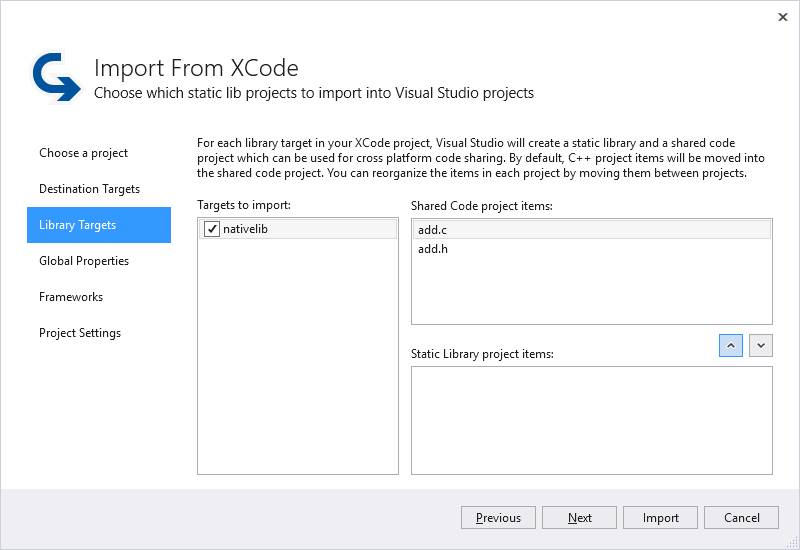
Proyek Kode Bersama adalah cara berbagi sekumpulan file sumber antar proyek di Visual Studio. Kode ini dibangun sebagai bagian dari proyek yang mencakupnya, bukan sebagai proyek sendiri. Proyek yang menyertakan kode bersama mungkin memiliki arsitektur dan konfigurasi yang berbeda. Proyek kode bersama adalah cara terbaik untuk menyediakan satu proyek yang berisi kode yang dapat dibangun untuk berbagai jenis platform.
Saat Anda puas dengan file di setiap proyek, pilih Berikutnya untuk melanjutkan.
Gunakan panel Properti Global untuk mengatur jalur pencarian kerangka kerja dan menyertakan jalur pencarian header untuk semua proyek iOS di Visual Studio. Visual Studio menggunakan jalur ini untuk penjelajahan kode sumber dan untuk IntelliSense. Jalur global ini berguna saat Anda membuat proyek iOS yang menggunakan sekumpulan header dan kerangka kerja umum.
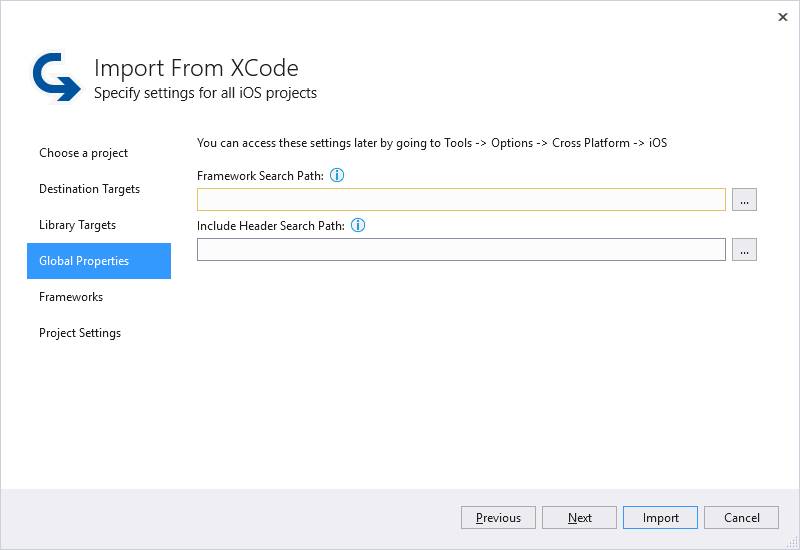
Jalur global ini juga dapat diatur di Visual Studio dalam dialog Opsi . Untuk menemukannya, pada menu Alat , pilih Opsi. Dalam dialog Opsi, perluas
Pilih Berikutnya untuk melanjutkan.
Panel Kerangka Kerja digunakan untuk mengonfigurasi jalur yang digunakan oleh Visual Studio untuk penjelajahan dan IntelliSense untuk proyek Anda. Jalur harus dapat diakses oleh Visual Studio untuk setiap kerangka kerja yang dirujuk oleh proyek Xcode Anda. Wizard memeriksa referensi kerangka kerja dalam proyek Xcode dan menampilkan apakah Visual Studio dapat menemukan kerangka kerja. Jalur apa pun yang telah Anda siapkan di Properti Global harus ditemukan oleh Visual Studio. Pengecualian tercantum dalam daftar Kerangka Kerja. Untuk setiap kerangka kerja yang tercantum dengan X, berikan jalur yang dapat diakses PC bagi Visual Studio untuk menemukan kerangka kerja. Anda dapat menggunakan tombol telusuri ... untuk menggunakan dialog Pilih Folder untuk menemukan jalur. Jalur kerangka kerja dapat berupa ke salinan lokal, atau ke berbagi yang dapat diakses jaringan di Mac Anda.

Pilih Berikutnya untuk melanjutkan.
Panel Pengaturan Proyek memungkinkan Anda mengubah kerangka kerja dan menyertakan pengaturan jalur pencarian header untuk setiap proyek yang dibuat wizard. Gunakan panel ini untuk mengatur jalur khusus proyek yang berbeda dari pengaturan global.
Untuk mengatur jalur untuk proyek tertentu, di menu drop-down Proyek tujuan , pilih file proyek. Kemudian, atur nilai di Jalur Pencarian Kerangka Kerja dan Sertakan kontrol Jalur Pencarian Header. Anda dapat menggunakan tombol telusuri ... di samping setiap kontrol untuk menggunakan dialog Pilih Folder untuk menemukan jalur.
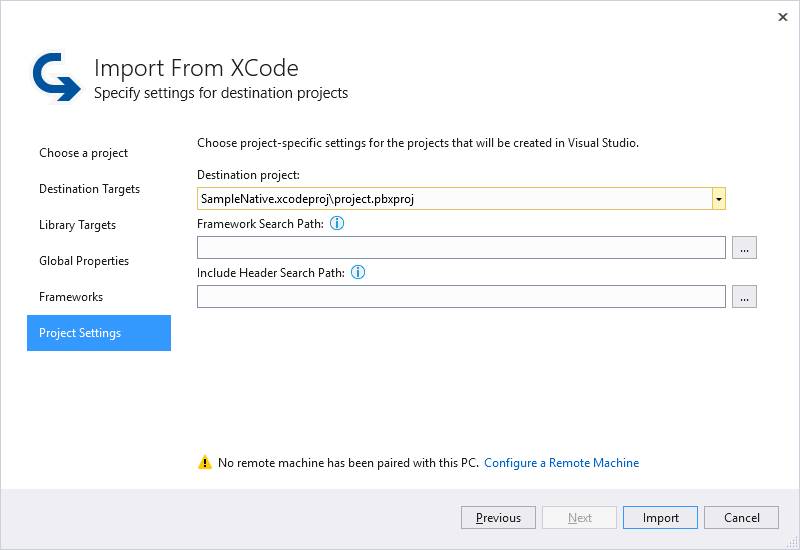
Jika tidak ada Mac jarak jauh yang dipasangkan dengan PC ini di Visual Studio, tautan Konfigurasikan Komputer Jarak Jauh akan ditampilkan. Untuk petunjuk tentang cara menyiapkan pemasangan, lihat Menginstal dan mengonfigurasi alat untuk membangun menggunakan iOS.
Untuk mengimpor proyek Xcode dengan menggunakan pengaturan wizard, pilih Impor.
Wizard Impor dari Xcode membuat proyek di Visual Studio yang sesuai dengan target proyek Xcode yang dipilih. Kode yang dapat dibagikan dengan proyek C++ lainnya dibagi menjadi Kode Bersama dan proyek pustaka statis terpisah. Kode yang tersisa ditempatkan di pustaka iOS dan proyek aplikasi yang dapat dibangun dari jarak jauh oleh Visual Studio. Untuk informasi selengkapnya tentang memindahkan kode antara Visual Studio dan Xcode, lihat Menyinkronkan perubahan antara Xcode dan Visual Studio.