Catatan
Akses ke halaman ini memerlukan otorisasi. Anda dapat mencoba masuk atau mengubah direktori.
Akses ke halaman ini memerlukan otorisasi. Anda dapat mencoba mengubah direktori.
Penginstal Visual Studio memungkinkan Anda menginstal beberapa versi Alat Build Microsoft C++ (MSVC) berdampingan:
- Versi pratinjau dari rilis MSVC Build Tools berikutnya.
- Versi Build Tools MSVC terbaru yang dirilis dan masih didukung. Versi ini adalah toolset default yang digunakan untuk proyek C++.
- Rilis MSVC Build Tools sebelumnya yang masih didukung.
Pratinjau diperbarui secara berkala dengan fitur dan perbaikan baru. Build Tools versi rilis terbaru dan yang masih didukung menerima perbaikan pemeliharaan, sesuai kebutuhan, selama siklus masa dukungannya.
Untuk detail selengkapnya tentang skema pembuatan versi, kebijakan pemeliharaan, dan seberapa sering toolset MSVC rilis terbaru berubah, lihat Pembuatan versi kompiler Microsoft C++ (MSVC). Untuk ringkasan fitur yang ditambahkan di setiap rilis, lihat Apa yang baru untuk MSVC Build Tools.
Note
Semua versi MSVC Build Tools tersedia di kedua saluran Visual Studio, tetapi saluran Insiders menerima pembaruan lebih cepat dari saluran Stabil. Perubahan yang diterapkan di cabang pengembangan MSVC memerlukan waktu satu hingga dua minggu hingga tersedia di Build Tools pratinjau pada Visual Studio Insiders.
Anda dapat memperoleh MSVC melalui Visual Studio Installer UI, melalui baris perintah Visual Studio Installer, atau melalui winget.
Instal dengan menggunakan UI Visual Studio Installer
Unduh Penginstal Visual Studio dari visualstudio.microsoft.com/downloads (Saluran stabil) atau visualstudio.microsoft.com/insiders (saluran Insider).
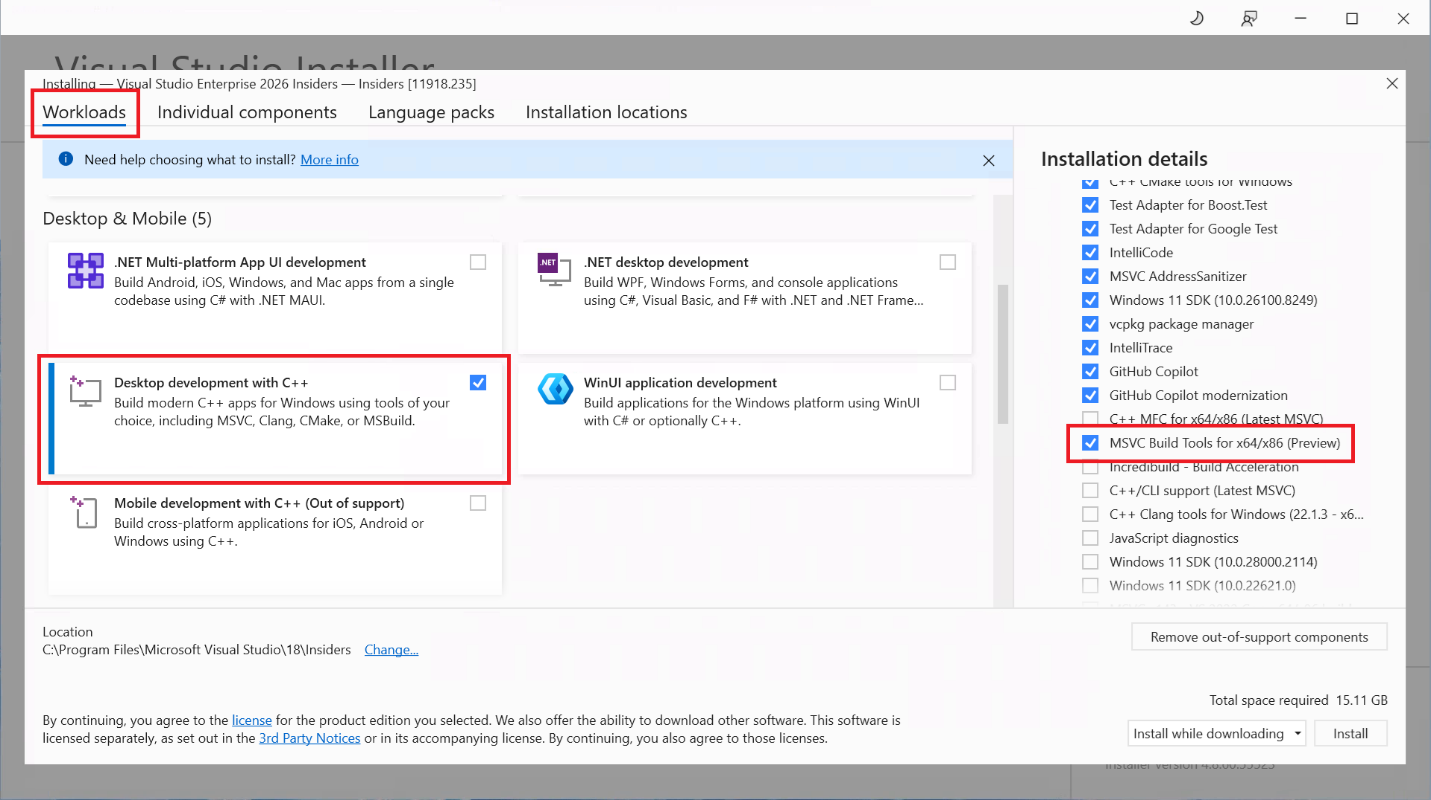
Di alat penginstal, pilih Pengembangan desktop dengan C++ untuk menginstal toolset C++ terbaru yang dirilis.
Di panel Detail penginstalan , opsi MSVC Build Tools for x64/x86 (Pratinjau) menginstal alat pratinjau. Opsi serupa ada untuk penginstalan ARM64.
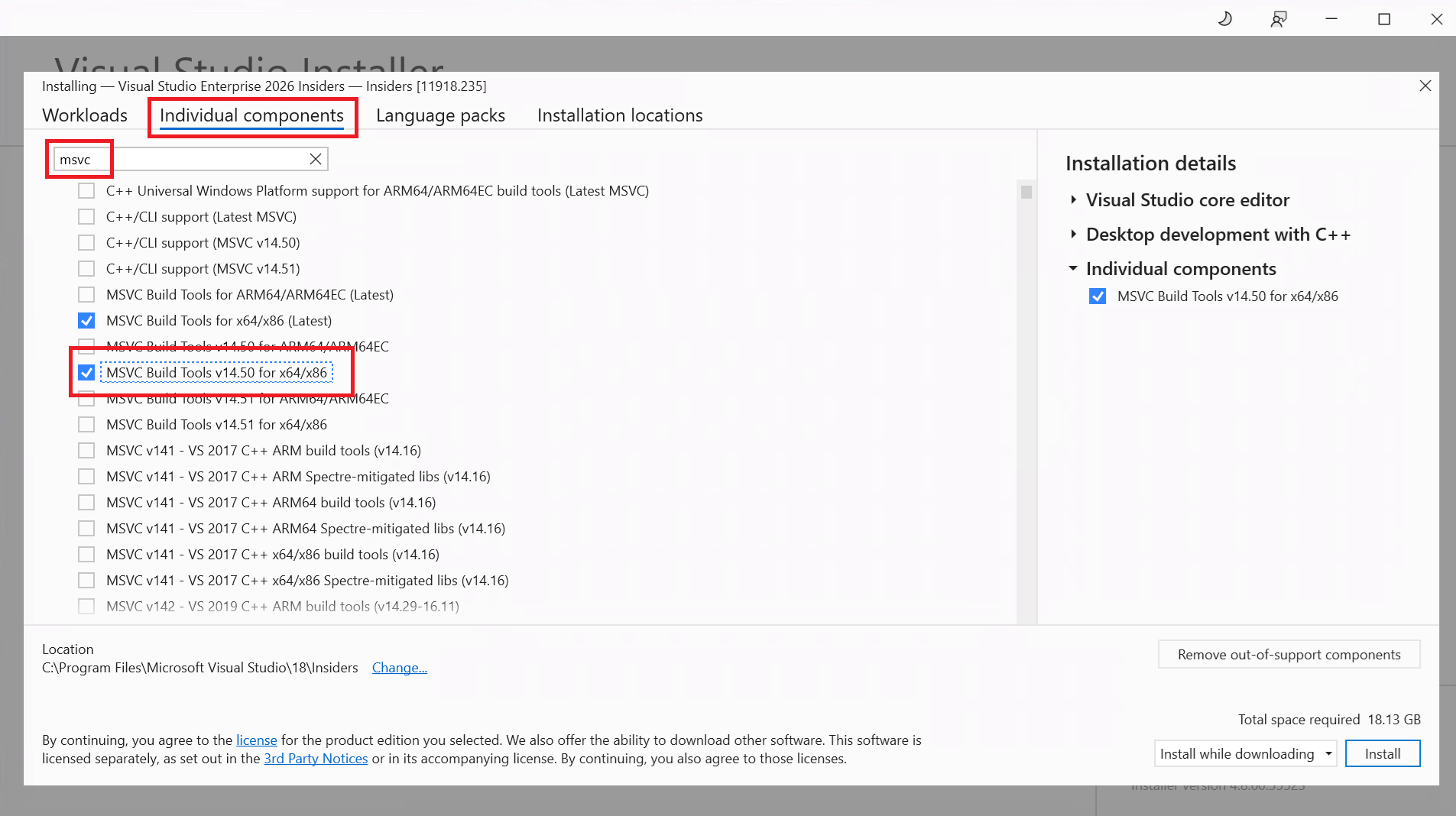
Untuk menginstal toolset versi lama yang masih didukung, pilih tab Komponen Individual, cari MSVC, lalu gulir ke bawah untuk menemukan versi yang ingin Anda instal. Misalnya, MSVC Build Tools v14.50 untuk x64/x86. Perangkat alat yang dukungannya telah berakhir ditandai demikian.
Instal dengan menggunakan alat penginstal Visual Studio dari baris perintah
Gunakan penginstal Visual Studio untuk melakukan penginstalan MSVC yang berskrip dan tanpa pengawas.
Untuk menginstal build Insider terbaru:
Unduh
vs_enterprise.exe(alat penginstal yang sama seperti di atas, terkadang bernamaVisualStudioSetup.exe).Buat
.vsconfigfile yang mencantumkan komponen yang akan diinstal. Untuk informasi selengkapnya, lihat Membuat file .vsconfig.Buka Command Prompt sebagai administrator.
Jalankan alat penginstal.
.\vs_enterprise.exe --passive --config .\.vsconfig --installPath <vs-install-dir>Jika penginstalan Build Tools Visual Studio sebelumnya ada di komputer, hapus instalannya terlebih dahulu.
Tautan penginstal khusus saluran:
| Saluran | Hanya alat build baris perintah | Visual Studio Lengkap |
|---|---|---|
| Orang dalam | vs_buildtools.exe |
vs_enterprise.exe |
| Stabil | vs_buildtools.exe |
vs_enterprise.exe |
- Gunakan alat penginstal Visual Studio untuk memperbarui atau menghapus instalasi.
- Untuk informasi selengkapnya, lihat Menggunakan parameter baris perintah untuk menginstal, memperbarui, dan mengelola Visual Studio.
Menginstal MSVC dengan menggunakan winget
Untuk menginstal MSVC dengan menggunakan winget:
Buat
.vsconfigfile yang mencantumkan komponen yang akan diinstal. Untuk informasi selengkapnya, lihat Membuat file .vsconfig.Buka Command Prompt sebagai administrator.
Jalankan skrip berikut:
winget install -e --id Microsoft.VisualStudio.Enterprise.Insiders --override "--passive --config .\.vsconfig --installPath <vs-install-dir>"
Opsi penginstalan Winget:
- Gunakan
--id Microsoft.VisualStudio.BuildToolsuntuk menginstal Build Tools pada kanal Stabil. - Gunakan
--id Microsoft.VisualStudio.Enterpriseuntuk menginstal Visual Studio Enterprise di saluran Stabil. - Gunakan
-v <version>untuk menentukan versi yang tepat, misalnya,-v 18.6.2. - Gunakan
winget search Microsoft.VisualStudio.BuildTools --versionsuntuk mencantumkan semua versi yang tersedia.
Membuat file .vsconfig
File .vsconfig menentukan ID komponen yang akan diinstal. Anda dapat menemukan ID komponen di direktori komponen Visual Studio Enterprise dan direktori komponen Visual Studio Build Tools.
Misalnya, di tab Komponen individual pada Visual Studio Installer, ID komponen MSVC Build Tools v14.50 for x64/x86 adalah Microsoft.VisualStudio.Component.VC.14.50.18.0.x86.x64.
Penginstal Visual Studio juga mendukung impor atau ekspor konfigurasi penginstalan dari penginstalan Visual Studio yang ada.
File .vsconfig berikut mengunduh alat x86 dan x64 untuk kumpulan alat pratinjau, rilis terbaru, dan rilis 14.50:
{
  "version": "1.0",
  "components": [
    "Microsoft.VisualStudio.Component.VC.Preview.Tools.x86.x64",
    "Microsoft.VisualStudio.Component.VC.Tools.x86.x64",
    "Microsoft.VisualStudio.Component.VC.14.50.18.0.x86.x64"
  ]
}
Konfigurasi ini menginstal sangat sedikit dependensi. Hanya pengkompilasi, runtime, dan perintah.
Penginstalan yang lebih lengkap dengan alat ARM64, MFC/ATL, dukungan C++/CLI, dan SDK Windows adalah:
{
  "version": "1.0",
  "components": [
    "Microsoft.VisualStudio.Component.VC.Preview.Tools.x86.x64",
    "Microsoft.VisualStudio.Component.VC.Preview.ARM64",
    "Microsoft.VisualStudio.Component.VC.Preview.CLI.Support",
    "Microsoft.VisualStudio.Component.VC.Tools.x86.x64",
    "Microsoft.VisualStudio.Component.VC.Tools.ARM64",
    "Microsoft.VisualStudio.Component.VC.ATLMFC",
    "Microsoft.VisualStudio.Component.VC.CLI.Support",
    "Microsoft.VisualStudio.Component.VC.14.50.18.0.x86.x64",
    "Microsoft.VisualStudio.Component.VC.14.50.18.0.ARM64",
    "Microsoft.VisualStudio.Component.VC.14.50.18.0.CLI.Support",
    "Microsoft.VisualStudio.Component.Windows11SDK.26100"
  ]
}
Menggunakan toolset MSVC yang terinstal
Toolsets diinstal di bawah <vs-install-dir>\VC\Tools\MSVC\<version>.
File-file berikut yang berada di bawah <vs-install-dir>\VC\Auxiliary\Build\ mengidentifikasi kumpulan alat default dan pratinjau:
-
Microsoft.VCToolsVersion.default.txtberisi folder<version>dari toolset MSVC terbaru yang masih didukung. -
Microsoft.VCToolsVersion.default.propsberisi properti MSBuild untuk toolset MSVC yang mendukung. -
Microsoft.VCToolsVersion.Preview.txtberisi folder<version>dari kumpulan alat pratinjau MSVC. -
Microsoft.VCToolsVersion.Preview.propsberisi properti MSBuild untuk toolset pratinjau MSVC.
Setelah Menginstal toolset, konfigurasikan proyek Anda untuk menggunakan toolset yang Anda inginkan.
Visual Studio (MSBuild)
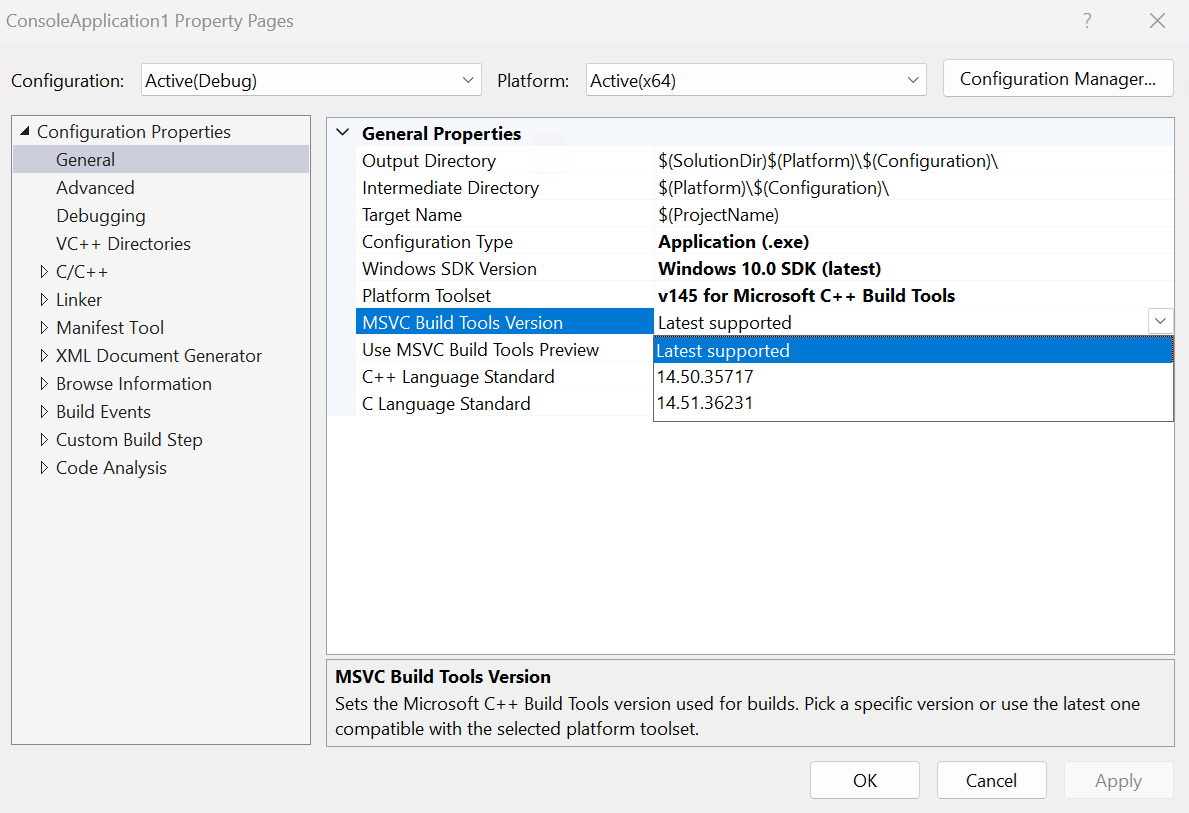
Di properti proyek, pilih Properti> KonfigurasiVersi Alat Build MSVC> dan pilih versi Build Tools yang didukung. Menu tarik-turun diisi dengan data dari <vs-install-dir>\VC\Tools\MSVC\<version>.
Untuk menggunakan pratinjau MSVC Build Tools, atur Gunakan Pratinjau Alat Build MSVC ke Ya.
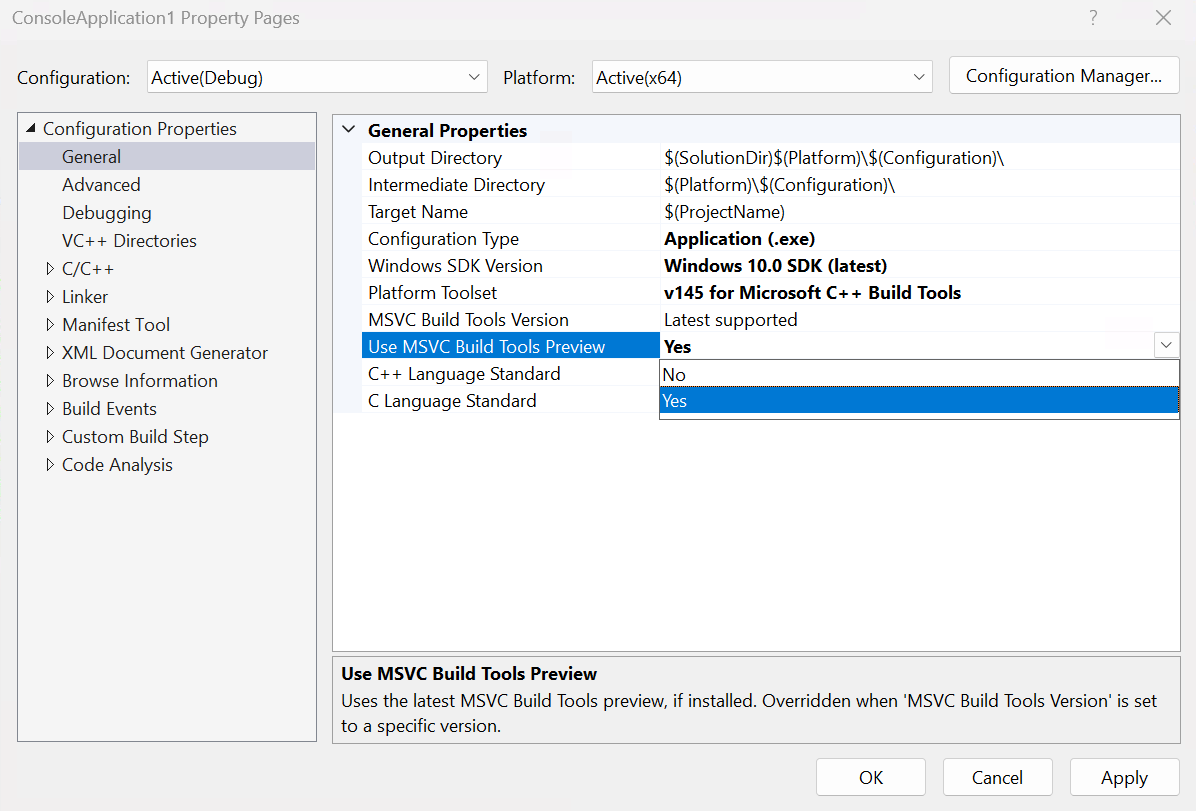
Simpan perubahan properti ini ke file Anda .vcxproj . Build berikutnya melalui IDE Visual Studio atau baris perintah menggunakan pengaturan proyek yang disimpan.
Baris perintah MSBuild
Untuk melakukan build dengan versi MSVC yang didukung dari Command Prompt Visual Studio, tambahkan /p:VCToolsVersion=<version>. Contohnya:
msbuild /p:Platform=<platform> /p:Configuration=<configuration> <your-vcxproj> /p:VCToolsVersion=14.50.35717
<version> cocok dengan nama folder di bawah <vs-install-dir>\VC\Tools\MSVC\<version>.
Menemukan toolset MSVC di penginstalan lain
Note
Deteksi lintas penginstalan memerlukan Visual Studio versi 18.8 atau yang lebih baru.
Penginstalan Visual Studio saat ini mungkin tidak menemukan persis VCToolsVersion yang Anda tentukan. Untuk mencari semua instalasi Visual Studio dan Visual Studio Build Tools, tambahkan properti berikut ke file Directory.Build.props Anda atau file .vcxproj:
<PropertyGroup>
  <EnableVCToolsVersionDiscovery>true</EnableVCToolsVersionDiscovery>
  <VCToolsVersion>14.43.34604</VCToolsVersion>
</PropertyGroup>
Dengan fitur penemuan diaktifkan, Visual Studio menemukan versi yang ditentukan, yang mungkin berasal dari instalasi lain. Perilaku ini mendukung build yang dapat direproduksi tanpa mengatur VCToolsInstallDirsecara manual . Toolset MSVC yang diminta harus sudah diinstal pada komputer.
Untuk membangun dengan alat pratinjau MSVC, tambahkan /p:MSVCPreviewEnabled=true:
msbuild /p:Platform=<platform> /p:Configuration=<configuration> <your-vcxproj> /p:MSVCPreviewEnabled=true
CMake
Konfigurasikan CMake dengan argumen toolset -T "version=<version-substring>". Contohnya:
cmake -G "Visual Studio 18 2026" -T "version=14.50" ..\
cmake -G "Visual Studio 18 2026" -T "version=14.51" ..\
cmake -G "Visual Studio 18 2026" -T "version=14.52" ..\
vcpkg
Konfigurasikan vcpkg dengan triplet VCPKG_PLATFORM_TOOLSET_VERSION . Contohnya:
set(VCPKG_PLATFORM_TOOLSET_VERSION "14.50")
atau
set(VCPKG_PLATFORM_TOOLSET_VERSION "14.51")
Prompt Perintah Visual Studio
Beberapa sistem build memerlukan prompt perintah yang telah diatur dengan PATH, LIB, INCLUDE, dan variabel lingkungan terkait sebelum Anda menjalankannya.
Untuk memulai perintah Visual Studio yang menargetkan versi Build Tools yang didukung, tambahkan -vcvars_ver=<version-prefix> di mana <version-prefix> cocok dengan awalan nama folder di bawah <vs-install-dir>\VC\Tools\MSVC\<version>.
<vs-install-dir>\VC\Auxiliary\Build\vcvars64.bat -vcvars_ver=14.50
Untuk memulai perintah Visual Studio yang menargetkan alat pratinjau MSVC, gunakan -vcvars_ver=preview:
<vs-install-dir>\VC\Auxiliary\Build\vcvars64.bat -vcvars_ver=preview
Copot pemasangan MSVC
Untuk menghapus instalan Visual Studio dengan menggunakan UIPenginstal, pilih >.
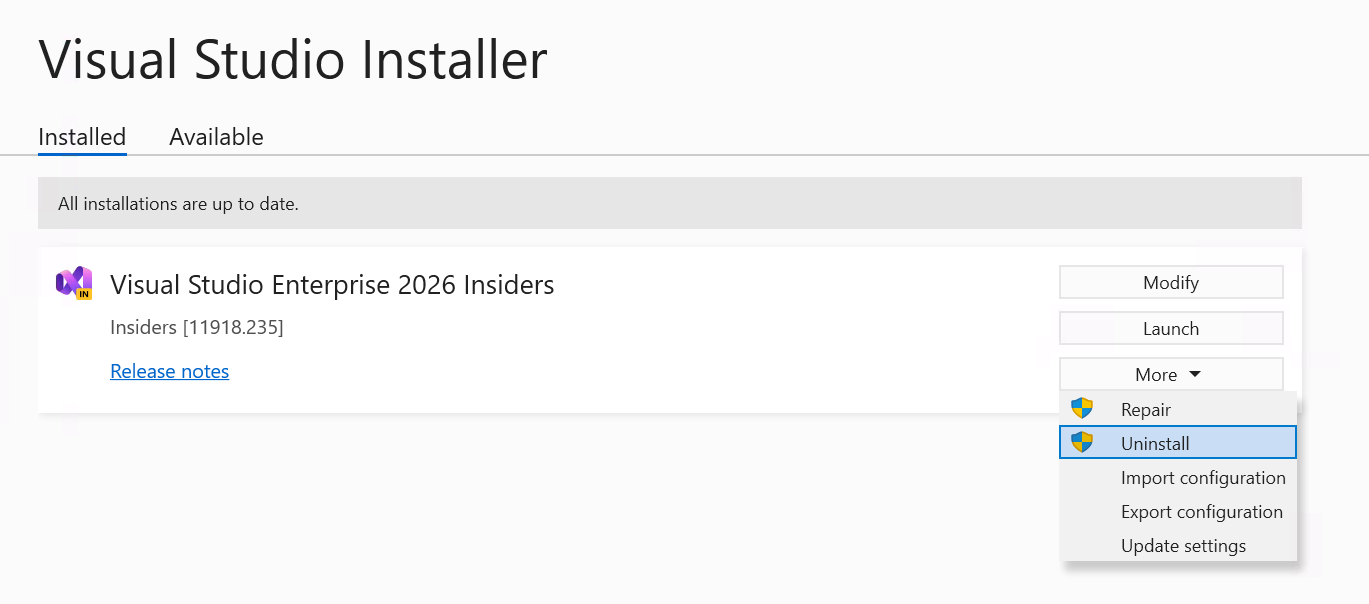
Untuk menghapus Visual Studio dari baris perintah, gunakan versi penginstal Visual Studio apa pun:
.\vs_enterprise.exe uninstall --passive --installPath <vs-install-dir>
Baca juga
- Apa yang baru untuk MSVC Build Tools
- Penomoran versi kompilator Microsoft C++ (MSVC)
- Instal dukungan C dan C++ di Visual Studio
- Direktori komponen Visual Studio Enterprise
- Direktori komponen Alat Build Visual Studio
- Menggunakan parameter baris perintah untuk menginstal, memperbarui, dan mengelola Visual Studio