Catatan
Akses ke halaman ini memerlukan otorisasi. Anda dapat mencoba masuk atau mengubah direktori.
Akses ke halaman ini memerlukan otorisasi. Anda dapat mencoba mengubah direktori.
Modernisasi GitHub Copilot untuk C++ membantu Anda meningkatkan proyek C++ ke versi MSVC Build Tools yang lebih baru. Jika perlu, Copilot akan meningkatkan pengaturan proyek Anda untuk menggunakan MSVC terbaru, lalu melakukan penilaian menyeluruh tentang dampak perubahan tersebut setelah menjalankan build. Ini mengembangkan rencana tentang cara mengatasi setiap masalah yang diidentifikasi. Setelah Anda menyetujui rencana, agen menyelesaikan urutan tugas dan memvalidasi bahwa setiap perubahan menyelesaikan masalah yang diidentifikasi. Jika masih ada pekerjaan yang harus dilakukan, agen terus melakukan iterasi hingga masalah diselesaikan atau Anda menghentikan percakapan.
Nota
Modernisasi GitHub Copilot untuk C++ saat ini sedang dalam pratinjau.
Persyaratan
- Visual Studio 2026 versi 18.3 atau yang lebih baru
- Akun GitHub Copilot
- Basis kode berbasis MSBuild (
.sln,.vcxproj) ATAU basis kode berbasis CMake
Mengaktifkan modernisasi GitHub Copilot untuk C++
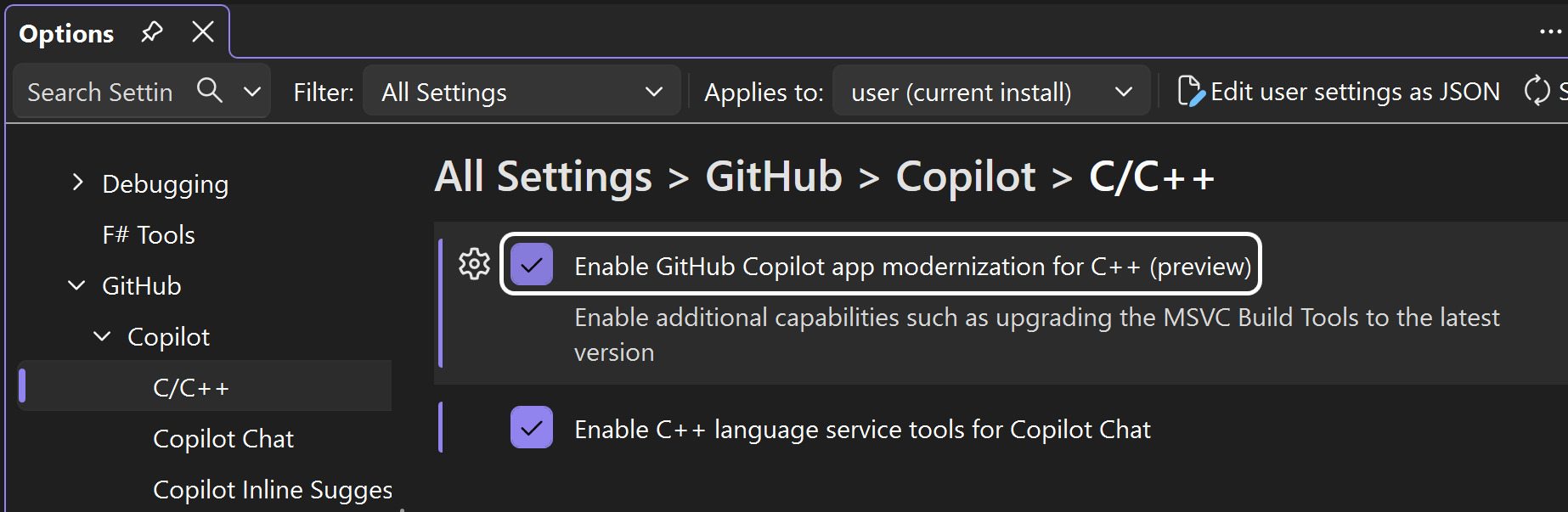
Modernisasi GitHub Copilot untuk C++ diaktifkan secara default. Untuk menonaktifkan atau mengaktifkan fitur secara eksplisit, ikuti langkah-langkah ini.
- Dari Visual Studio, pilih Opsi Alat > ... untuk membuka jendela Opsi .
- Navigasi ke Semua Pengaturan > GitHub > Copilot > C/C++.
- Pilih (untuk mengaktifkan) atau menghapus (untuk menonaktifkan) kotak centang untuk Mengaktifkan modernisasi GitHub Copilot untuk C++ (pratinjau).
- Mulai ulang Visual Studio agar perubahan pengaturan diterapkan.
Tingkatkan basis kode Anda dengan menggunakan modernisasi GitHub Copilot untuk C++
Bagian ini menjelaskan cara memulai agen Modernisasi dan tahapan yang dilaluinya untuk meningkatkan basis kode Anda.
Mulai agen Modernize
Pembaharuan GitHub Copilot adalah sebuah agen yang beroperasi di dalam jendela GitHub Copilot Chat. Anda dapat memulai agen dengan salah satu cara berikut:
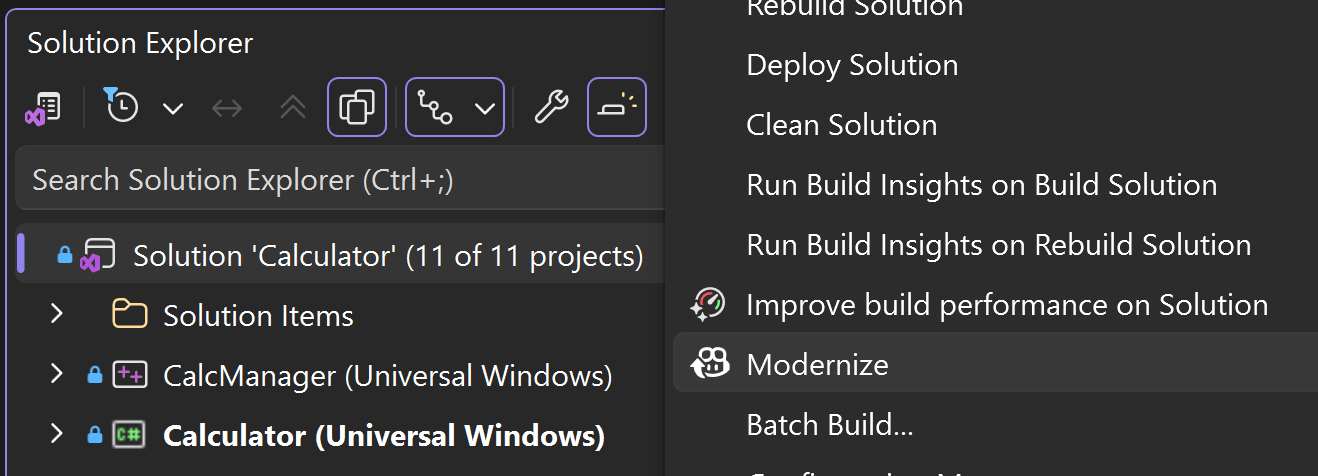
- Dari menu konteks Penjelajah Solusi: Klik kanan pada solusi atau proyek yang dimuat di Penjelajah Solusi, dan pilih Modernisasi dari menu konteks. Ini secara otomatis meluncurkan jendela obrolan GitHub Copilot, mengaktifkan agen Modernize, dan memberi Anda petunjuk yang relevan untuk dipilih agar Anda dapat memulai.
Dari GitHub Copilot Chat: Buka GitHub Copilot Chat Window dengan memilih Lihat > GitHub Copilot Chat. Setelah jendela GitHub Copilot Chat terbuka, sebutkan
@Modernizedalam perintah untuk mengaktifkan agen Modernisasi. Misalnya, ketik perintah ini:Use @Modernize to update MSVC Build Tools.
Untuk basis kode berbasis MSBuild yang menargetkan versi MSVC Build Tools yang lebih lama
Pertama kali Anda memuat .vcxproj proyek yang menargetkan versi MSVC Build Tools yang lebih lama, Anda akan melihat opsi untuk meningkatkan pengaturan proyek untuk menggunakan versi MSVC Build Tools yang lebih baru. Jika Anda menargetkan ulang salah satu proyek Anda ke versi baru MSVC Build Tools dan modernisasi GitHub Copilot untuk C++ diaktifkan, Anda menerima infobar di Visual Studio yang meminta Anda untuk menggunakan modernisasi GitHub Copilot untuk C++ untuk mengatasi masalah build yang baru diperkenalkan. Memilih Jalankan modernisasi GitHub Copilot untuk C++ meluncurkan jendela GitHub Copilot Chat, mengaktifkan agen Modernisasi, dan memberi Anda petunjuk yang relevan untuk dipilih untuk membantu Anda memulai.
Memulai peningkatan
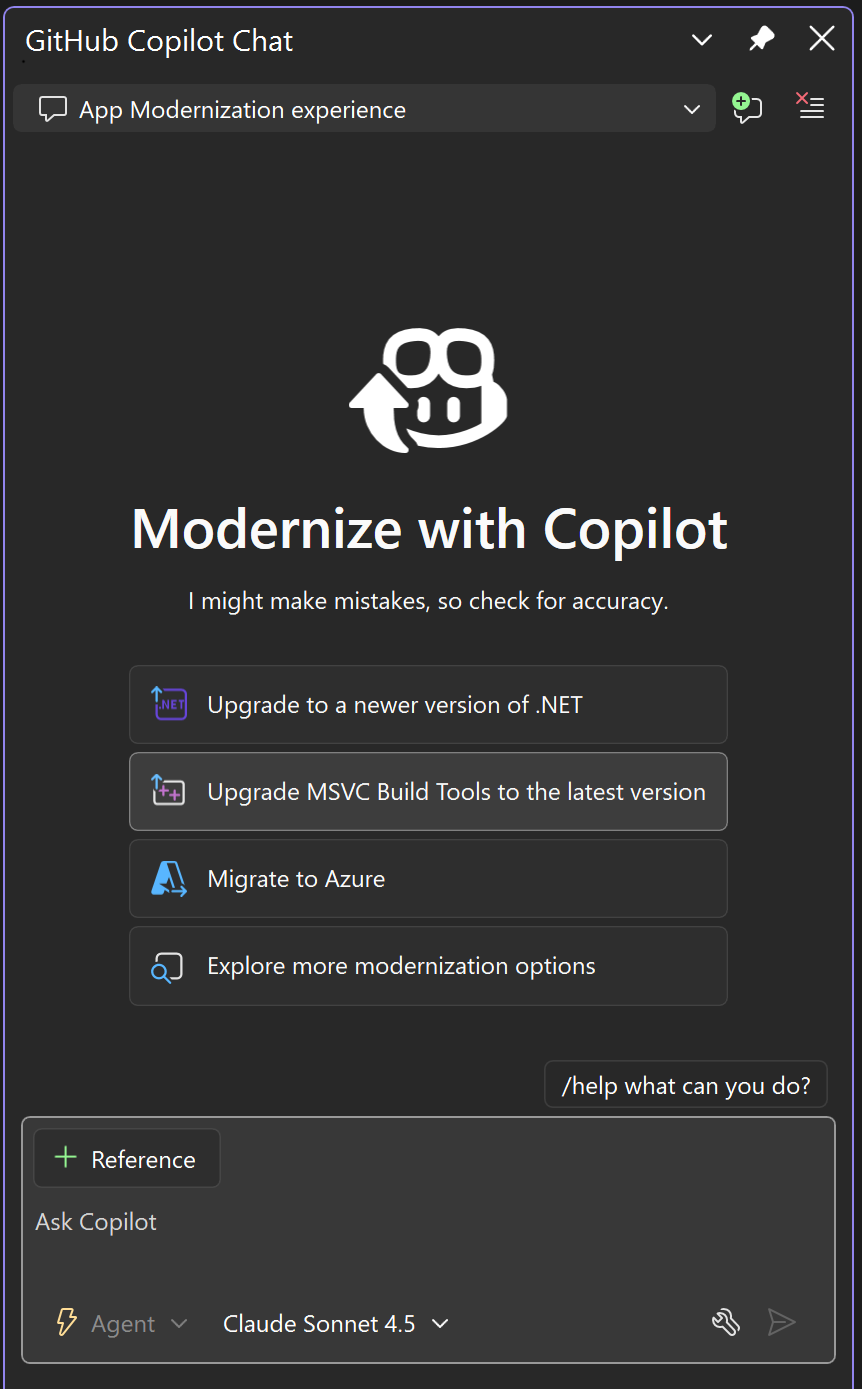
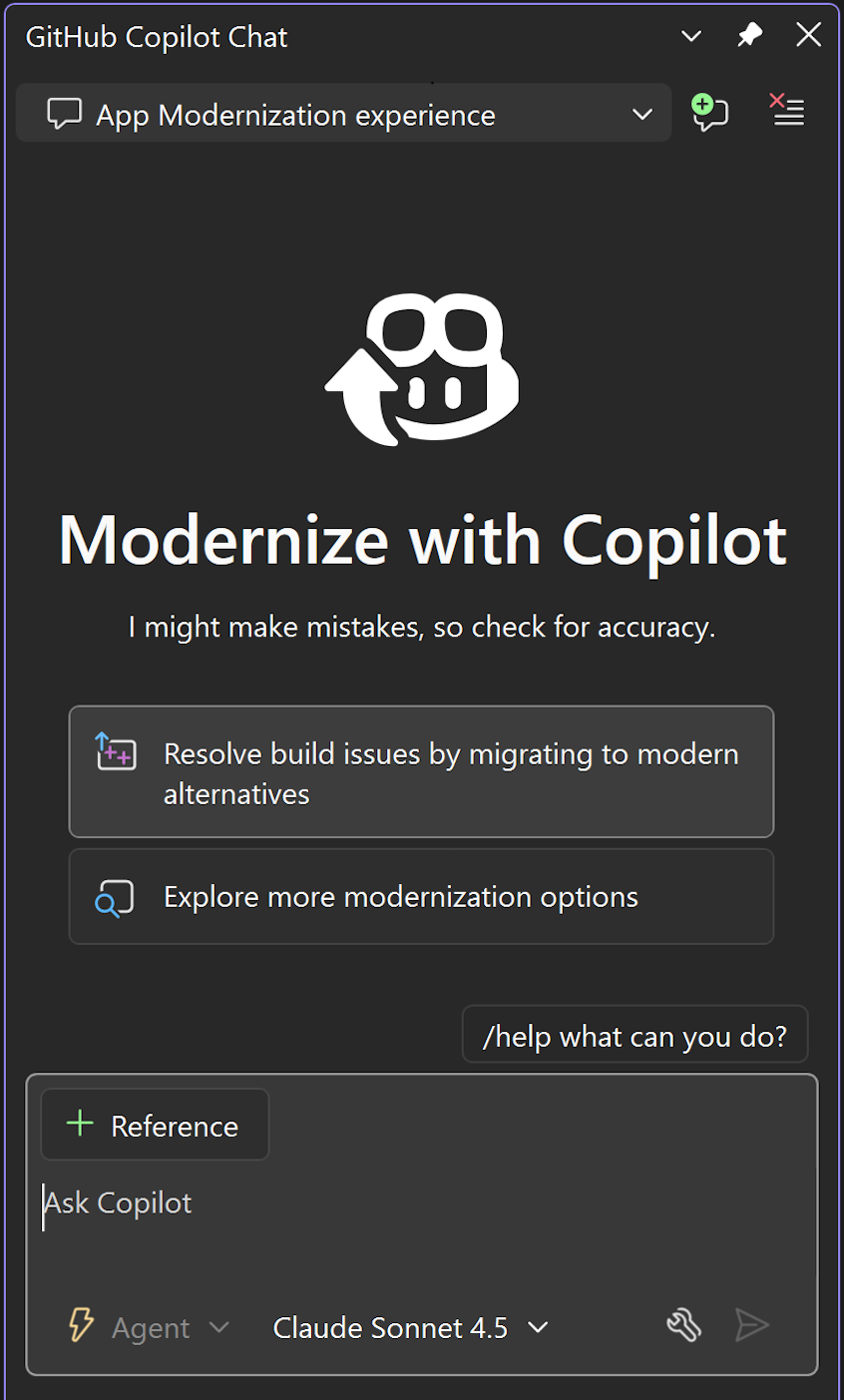
Setelah agen Modernisasi aktif, Anda dapat menginstruksikannya melalui perintah untuk meningkatkan MSVC Build Tools Anda, atau memilih perintah yang sudah dibuat dari daftar yang ditampilkan di jendela. Jika Anda meluncurkan agen langsung di jendela GitHub Copilot Chat dengan menyebutkan @Modernize dalam petunjuk Anda, Anda mungkin tidak perlu memberikan petunjuk tambahan.
Proyek MSBuild
Proyek CMake
Tahap penilaian
Agen pertama-tama menilai jenis masalah apa yang muncul setelah peningkatan. Jika Anda belum meningkatkan proyek, agen memandu Anda melalui proses tersebut sebelum membuat penilaiannya. Setelah memastikan bahwa proyek Anda ditingkatkan, agen membangun basis kode Anda, menganalisis peringatan dan kesalahan yang dilaporkan, dan menghasilkan assessment.md file yang menjelaskan masalah yang ditemukannya, tingkat keparahannya, dan informasi berguna lainnya. Ini adalah kesempatan Anda untuk memberi tahu agen konteks lain yang dapat membantunya membuat rencana.
Salah satu hal yang mungkin Anda pilih untuk dilakukan di sini adalah memberi tahu agen untuk tidak memperbaiki masalah tertentu yang ditemukan, karena Anda tahu bahwa menyelesaikannya melibatkan beberapa keputusan strategis atau karena mereka adalah peringatan yang sudah ada sebelumnya yang Anda putuskan dapat diterima untuk proyek Anda. Anda harus membaca rencana dengan cermat, memastikan untuk memberikan konteks tambahan tersebut di mana diperlukan. Setelah Anda menyetujui penilaian, agen melanjutkan untuk membuat rencana konkret dalam mengatasi masalah.
Tahap perencanaan
Berdasarkan penilaian yang disetujui dan konteks atau instruksi lain yang Anda berikan, agen membuat file yang mengusulkan plan.md rencana terperinci untuk menyelesaikan setiap masalah yang diidentifikasi. Jika agen menghasilkan rencana yang tidak cocok dengan gaya atau praktik pengkodan organisasi Anda, Anda dapat memberikan panduan tersebut kepada agen dan menyelesaikan masalah secara berbeda. Setelah Anda menyetujui rencana tersebut, agen akan pindah ke tahap eksekusi.
Tahap eksekusi
Sekarang setelah agen memiliki rencana, ia merinci tugas-tugas yang perlu dilakukan untuk melaksanakan rencana. Anda dapat menentukan tugas-tugas ini sebagus yang Anda inginkan. Tugas bahkan dapat mencakup langkah-langkah untuk bekerja pada cabang atau untuk menerapkan perubahan tertentu bersama dalam commit yang sama. Setelah membuat perubahan apa pun, agen membangun proyek lagi untuk mengonfirmasi bahwa masalah diselesaikan. Jika masalah tidak diselesaikan, agen akan melakukan iterasi dengan Anda hingga masalah diselesaikan sesuai dengan kepuasan Anda.
Validasi setelah peningkatan
Setelah agen selesai, jalankan perubahan melalui infrastruktur pengujian apa pun yang Anda miliki. Minta kolega meninjau perubahan dalam permintaan pull. Karena fitur ini saat ini dalam pratinjau, Anda mungkin menerima infobar untuk menyelesaikan survei tentang produk, yang bertujuan memberi tahu tim produk mengenai kinerja agen pada basis kode Anda. Tim produk berharap dapat mendengar bagaimana mereka dapat meningkatkan agen untuk menyelesaikan masalah Anda dan mempercepat upaya peningkatan dan modernisasi Anda.