Catatan
Akses ke halaman ini memerlukan otorisasi. Anda dapat mencoba masuk atau mengubah direktori.
Akses ke halaman ini memerlukan otorisasi. Anda dapat mencoba mengubah direktori.
Pelajari cara mengonfigurasi privasi aktivitas di Microsoft Defender for Cloud Apps untuk memantau pengguna sambil mematuhi regulasi privasi organisasi Anda. Artikel ini membahas cara mengatur grup pengguna privasi, menetapkan izin admin untuk melihat aktivitas pribadi, dan melihat aktivitas tersebut dalam log aktivitas.
Gambaran umum privasi aktivitas
Microsoft Defender for Cloud Apps memungkinkan perusahaan untuk secara terperinci menentukan pengguna mana yang ingin mereka pantau berdasarkan keanggotaan grup. Privasi aktivitas akan memungkinkan Anda untuk mengikuti peraturan kepatuhan organisasi Anda tanpa mengorbankan privasi pengguna. Privasi aktivitas dicapai dengan memungkinkan Anda memantau pengguna sambil menjaga privasi mereka dengan menyembunyikan aktivitas mereka di log aktivitas. Hanya admin yang berwenang yang dapat memilih untuk melihat aktivitas privat ini, dan setiap kali hal tersebut dilakukan, tindakan itu akan diaudit dalam log tata kelola.
Note
Aktivitas privat tidak diteruskan ke perburuan lanjutan Microsoft Defender XDR, dan juga tidak diteruskan melalui integrasi SIEM kami.
Konfigurasikan grup pengguna untuk privasi aktivitas
Anda mungkin memiliki pengguna di Defender for Cloud Apps yang ingin Anda pantau, tetapi, karena peraturan kepatuhan, Anda perlu membatasi orang yang dapat melakukannya. Privasi aktivitas memungkinkan Anda mendefinisikan grup pengguna yang aktivitas yang dilakukan oleh anggota grup tersebut akan disembunyikan secara default.
Untuk mengonfigurasi grup privasi pengguna, Anda harus terlebih dahulu mengimpor grup pengguna ke Defender for Cloud Apps. Secara default, Anda akan melihat grup berikut:
Grup pengguna aplikasi - Grup bawaan yang memungkinkan Anda melihat aktivitas yang dilakukan oleh aplikasi Microsoft 365 dan Microsoft Entra.
Grup pengguna eksternal - Semua pengguna yang bukan anggota domain terkelola apa pun yang Anda konfigurasi untuk organisasi Anda.
Di Portal Microsoft Defender, pilih Pengaturan. Lalu pilih Cloud Apps. Di bawah Sistem, pilih Penyebaran dan privasi terlingkup.
Untuk mengatur grup tertentu yang akan dipantau oleh Defender for Cloud Apps, di tab Privasi aktivitas, pilih +Tambahkan grup.
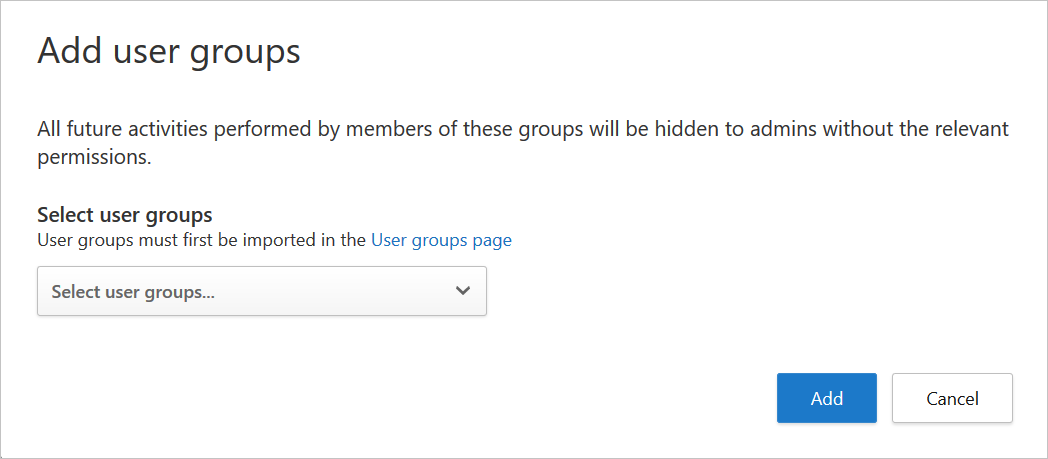
Dalam dialog Tambahkan grup pengguna, di bawah Pilih grup pengguna, pilih semua grup yang ingin Anda jadikan privat di Defender for Cloud Apps, lalu pilih Tambahkan.
Note
Setelah grup pengguna ditambahkan, semua aktivitas yang dilakukan oleh pengguna grup akan dibuat privat sejak saat itu. Aktivitas yang ada tidak terpengaruh.
Menetapkan izin admin untuk melihat aktivitas privat
Untuk memberikan izin kepada admin tertentu agar melihat aktivitas privat, ikuti langkah-langkah berikut:
Di Portal Microsoft Defender, di menu sebelah kiri, pilih Izin.
Di bawah Aplikasi Cloud, pilih Izin Privasi Aktivitas.
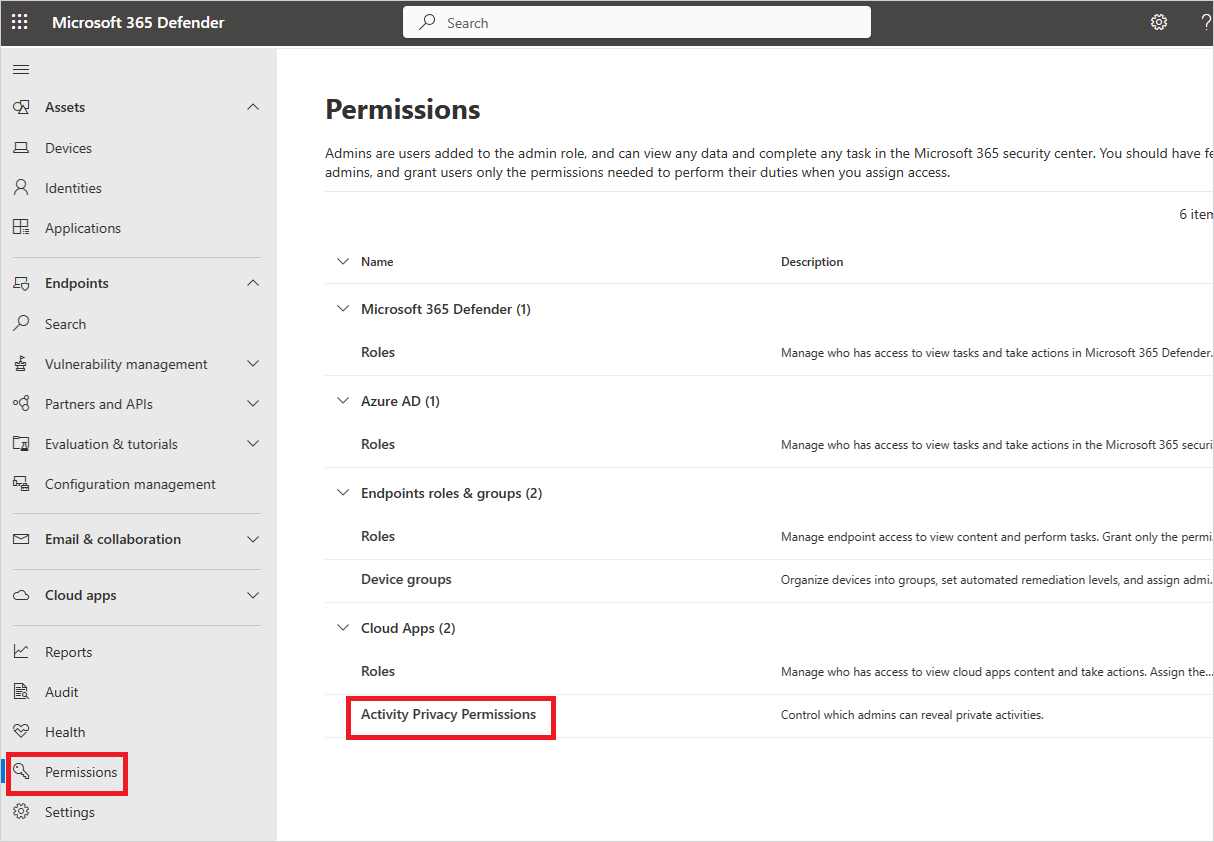
Untuk memberikan izin admin tertentu untuk melihat aktivitas privat, di tab Izin privasi aktivitas , pilih +Tambahkan pengguna.
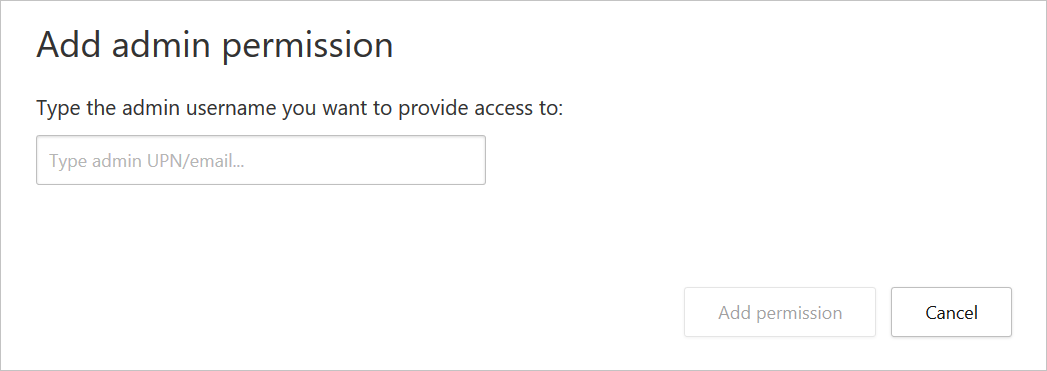
Dalam dialog Tambahkan izin admin , masukkan UPN atau alamat email admin dan pilih Tambahkan izin.
Note
Hanya admin yang dapat diberi izin untuk melihat aktivitas privat.
Lihat aktivitas pribadi
Setelah admin diberikan izin yang sesuai untuk melihat aktivitas privat, admin dapat memilih untuk melihat aktivitas tersebut dalam log aktivitas.
Lihat aktivitas privat di log aktivitas
Di halaman Log aktivitas , di sebelah kanan tabel aktivitas, pilih Pengaturan tabel, lalu pilih Perlihatkan aktivitas privat.
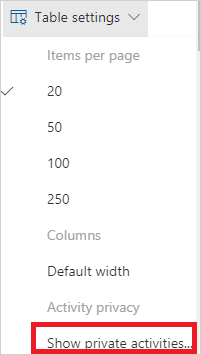
Di dialog Tampilkan aktivitas pribadi , pilih OK untuk memastikan bahwa Anda memahami bahwa menampilkan aktivitas pribadi sedang diaudit. Setelah dikonfirmasi, aktivitas privat ditampilkan dalam log aktivitas, dan tindakan menunjukkan aktivitas privat dicatat dalam log tata kelola.
Tip
Saat Anda mengekspor aktivitas dengan opsi Tampilkan aktivitas privat yang dipilih, aktivitas di dalam ekspor masih privat, dan tidak ada detail aktivitas yang diekspos.
Jika Anda mengalami masalah, kami di sini untuk membantu. Untuk mendapatkan bantuan atau dukungan untuk masalah produk Anda, silakan hubungi dukungan Microsoft Defender XDR.