Catatan
Akses ke halaman ini memerlukan otorisasi. Anda dapat mencoba masuk atau mengubah direktori.
Akses ke halaman ini memerlukan otorisasi. Anda dapat mencoba mengubah direktori.
Anonimisasi data penemuan cloud memungkinkan Anda melindungi privasi pengguna. Setelah log data diunggah ke Microsoft Defender for Cloud Apps, log dibersihkan dan semua informasi nama pengguna diganti dengan nama pengguna terenkripsi. Dengan mengganti nama pengguna dengan nilai terenkripsi, semua aktivitas cloud tetap anonim. Jika perlu, untuk penyelidikan keamanan tertentu (misalnya, pelanggaran keamanan atau aktivitas pengguna yang mencurigakan), admin dapat menyelesaikan nama pengguna yang sebenarnya. Jika admin memiliki alasan untuk mencurigai pengguna tertentu, mereka juga dapat mencari nama pengguna terenkripsi dari nama pengguna yang diketahui, lalu mulai menyelidiki menggunakan nama pengguna terenkripsi. Setiap konversi nama pengguna diaudit di log Tata Kelola portal.
Poin-poin penting:
- Tidak ada informasi privat yang disimpan atau ditampilkan. Hanya informasi terenkripsi.
- Data privat dienkripsi menggunakan AES-128 dengan kunci khusus per penyewa.
- Penyelesaian nama pengguna dilakukan secara ad hoc, untuk setiap nama pengguna, dengan mendekripsi nama pengguna terenkripsi tertentu.
- Kemampuan anonimisasi tidak didukung saat menggunakan aliran "Defender for Cloud Apps Proxy".
- Saat Microsoft Defender bergerak menuju platform identitas terpadu sepenuhnya, beberapa alur data Defender for Cloud Apps tetap terpisah. Anonimisasi data penemuan cloud menggunakan alur data terpisah yang belum terintegrasi dengan inventarisasi Identitas. Korelasi yang ditentukan dalam inventarisasi Identitas tidak memengaruhi anonimisasi. Untuk daftar lengkap fitur yang terpengaruh, lihat Mengaktifkan integrasi inventori Identitas.
Prasyarat
Untuk mengidentifikasi (membuka anonimitas) nama pengguna dalam data Cloud Discovery:
- Anda harus mengaktifkan peran admin global Cloud Discovery dengan izin anonimisasi selama penetapan peran.
Note
Microsoft menyarankan agar Anda menggunakan peran dengan izin terkecil. Menggunakan peran dengan izin terkecil membantu meningkatkan keamanan untuk organisasi Anda. Administrator Global adalah peran yang sangat istimewa yang harus dibatasi pada skenario darurat ketika Anda tidak dapat menggunakan peran yang ada.
Cara kerja anonimisasi data
Ada tiga cara untuk menerapkan anonimisasi data:
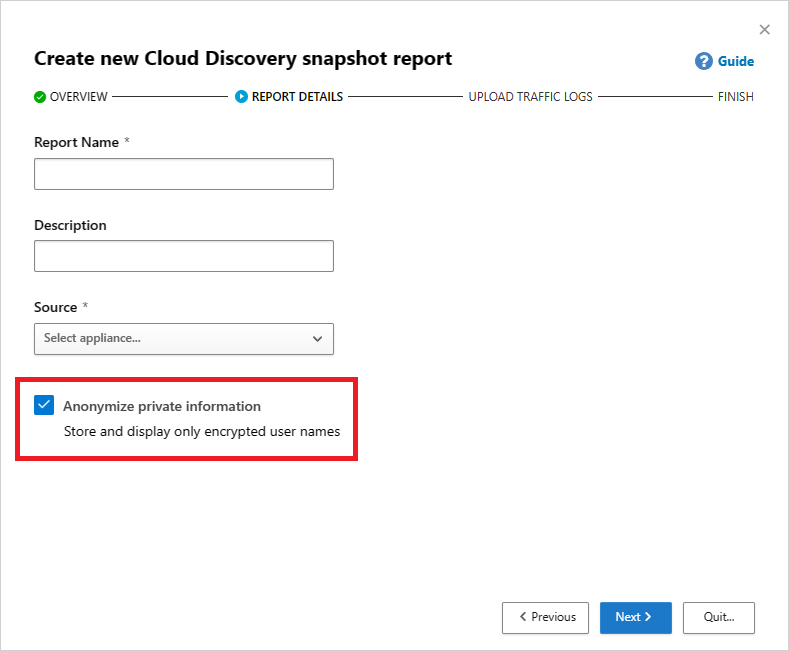
Anda dapat mengatur data dari file log tertentu untuk dianonimkan, dengan memilih Anonimkan informasi privat saat Membuat laporan penemuan cloud rekam jepret. Pilih Anonimkan informasi privat.
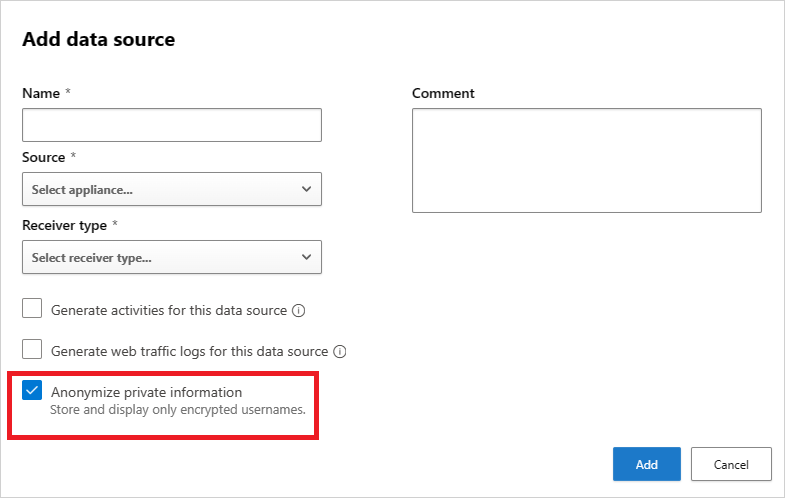
Anda dapat menganonimkan data dari sumber data baru dengan memilih Anonimkan informasi privat saat Menyiapkan unggahan log otomatis.
Anda dapat mengatur default di Defender for Cloud Apps untuk menganonimkan semua data dari kedua laporan rekam jepret dari file log yang diunggah dan laporan berkelanjutan dari pengumpul log sebagai berikut:
Di Portal Microsoft Defender, pilih Pengaturan. Lalu pilih Cloud Apps.
Di bawah Penemuan Cloud, pilih Anonimisasi. Untuk menganonimkan nama pengguna secara default, pilih Anonimkan informasi privat secara default di laporan dan sumber data baru. Anda juga dapat memilih Anonimkan informasi perangkat secara default dalam laporan 'titik akhir yang dikelola Defender'.
Saat anonimisasi dipilih, Defender for Cloud Apps mengurai log lalu lintas dan mengekstrak atribut data tertentu.
Defender for Cloud Apps mengganti nama pengguna dengan nama pengguna terenkripsi.
Defender for Cloud Apps kemudian menganalisis data penggunaan cloud dan menghasilkan laporan penemuan cloud berdasarkan data yang dianonimkan.
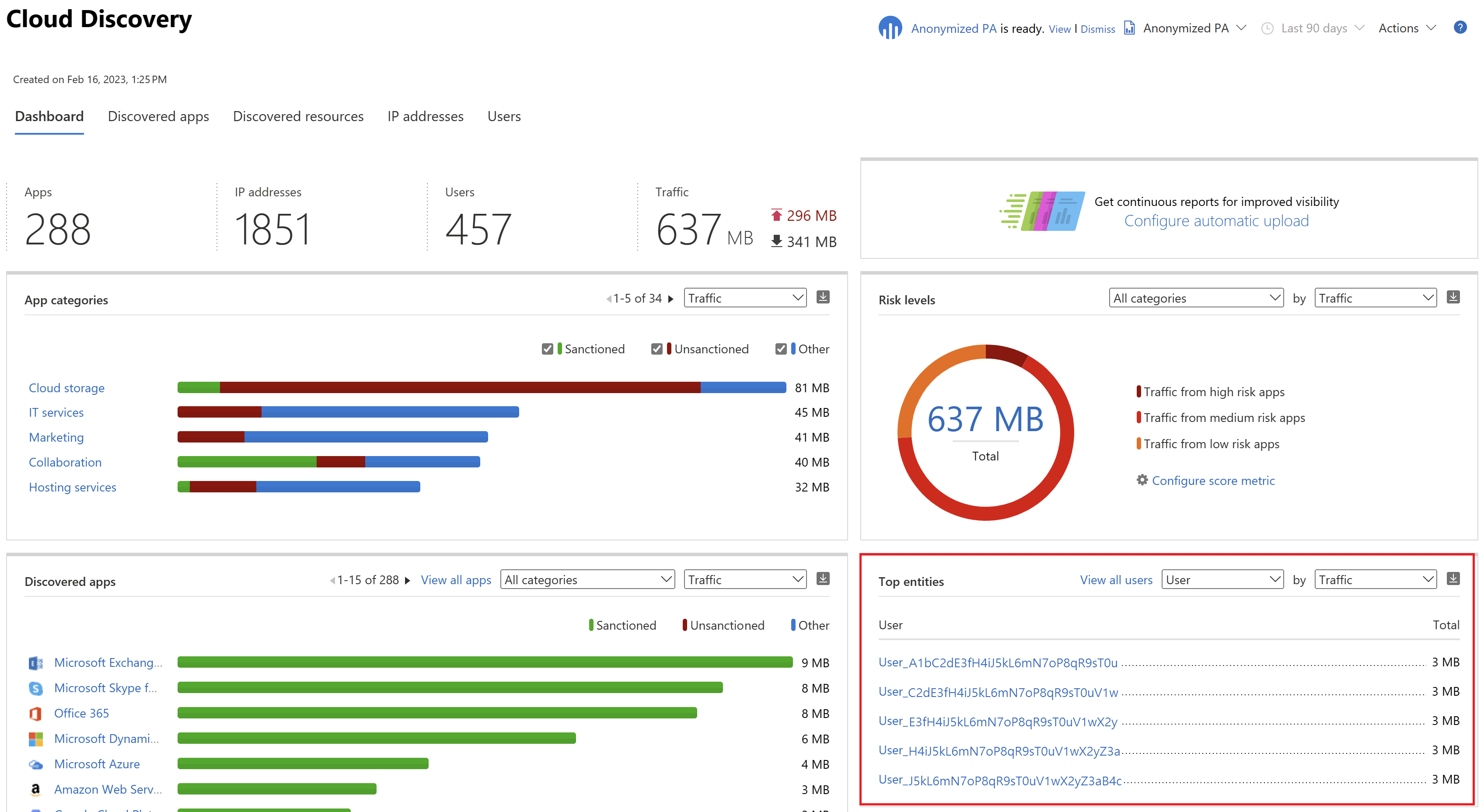
Untuk investigasi tertentu, seperti investigasi atas peringatan penggunaan anomali, Anda dapat menentukan nama pengguna spesifik di portal dan memberikan justifikasi bisnis.
Note
Langkah-langkah berikut ini juga berfungsi untuk nama perangkat pada tab Perangkat .
Untuk mengatasi satu nama pengguna:
Pilih tiga titik di ujung baris pengguna yang ingin Anda selesaikan, lalu pilih Batalkan anonimitas pengguna.
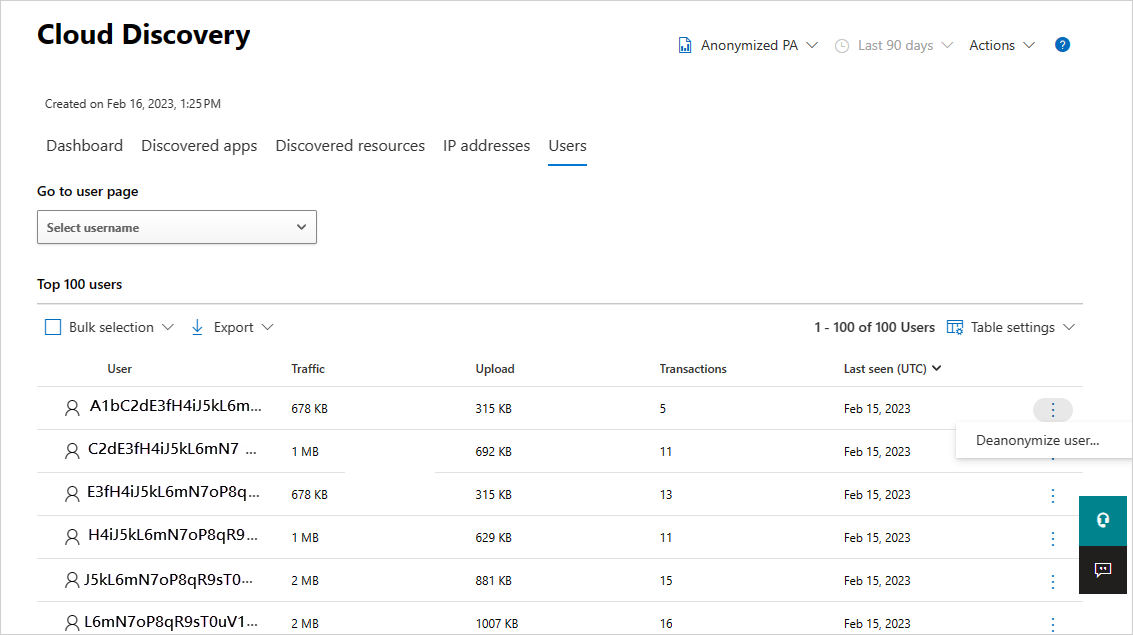
Di pop-up, masukkan justifikasi untuk menyelesaikan nama pengguna lalu pilih Selesaikan. Di baris yang relevan, nama pengguna yang diselesaikan ditampilkan.
Note
Proses resolusi nama pengguna diaudit.
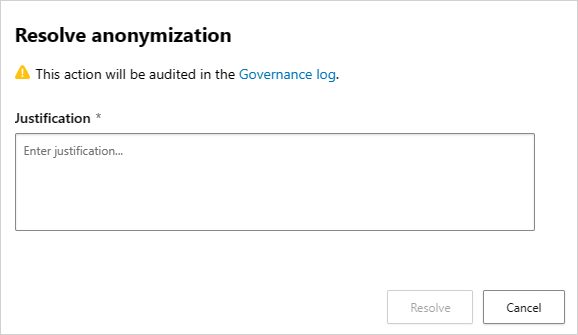
Anda juga dapat menggunakan halaman Pengaturan anonimisasi untuk mengatasi satu nama pengguna atau mencari nama pengguna terenkripsi dari nama pengguna yang diketahui.
Di Portal Microsoft Defender, pilih Pengaturan. Lalu pilih Cloud Apps.
Di bawah Penemuan Cloud, pilih Anonimisasi. Kemudian, di bawah Anonimkan dan atasi nama pengguna masukkan pembenaran mengapa Anda melakukan resolusi.
Di bawah Masukkan nama pengguna untuk mengatasinya, pilih Dari anonim dan masukkan nama pengguna anonim, atau pilih Untuk dianonimkan dan masukkan nama pengguna asli untuk mengatasinya. Pilih Atasi.
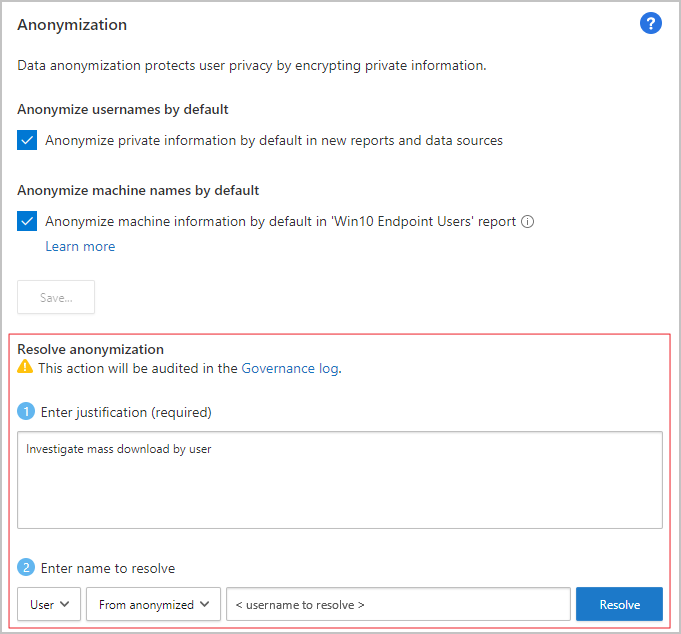
Untuk mengatasi beberapa nama pengguna:
Pilih kotak centang yang muncul saat Anda mengarahkan kursor ke ikon pengguna milik pengguna yang ingin Anda selesaikan atau, di sudut kiri atas, pilih kotak centang Pemilihan massal.
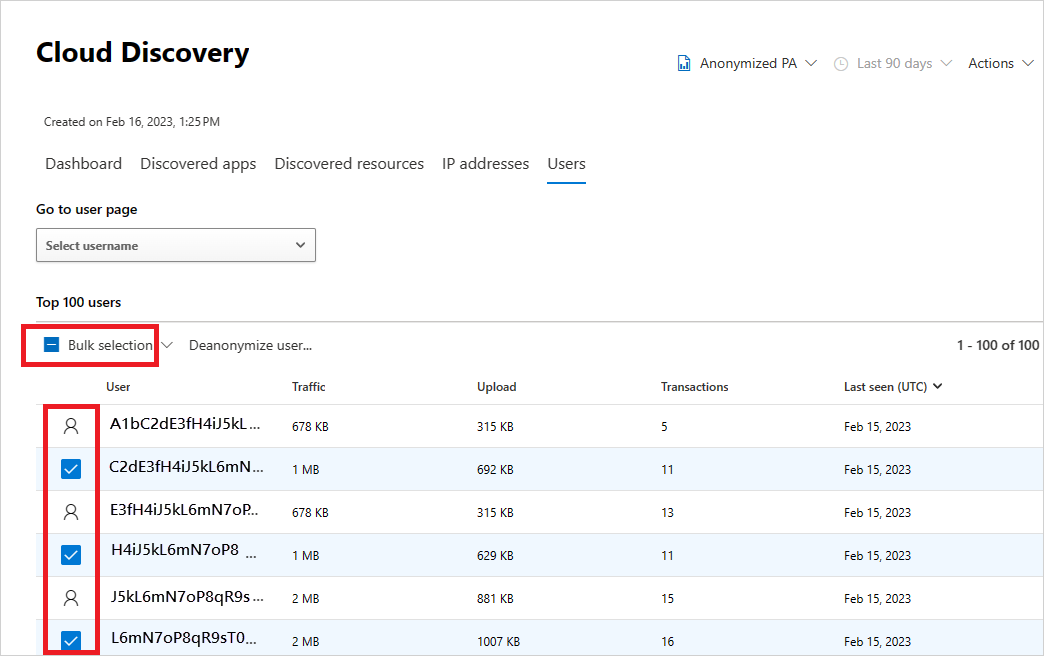
Pilih Deanonymize user.
Di pop-up, masukkan justifikasi untuk menyelesaikan nama pengguna lalu pilih Selesaikan. Di baris yang relevan, nama pengguna yang diselesaikan ditampilkan.
Note
Penyelesaian nama pengguna secara massal diaudit.
Setiap tindakan penyelesaian nama pengguna diaudit dalam log Audit portal.
Note
Mulai Oktober 2025, tindakan Resolve Anonymization bukan lagi bagian dari log tata kelola. Sebagai gantinya, mereka hanya akan diaudit di log Aktivitas .
Langkah berikutnya
Jika Anda mengalami masalah, kami di sini untuk membantu. Untuk mendapatkan bantuan atau dukungan untuk masalah produk Anda, buka tiket dukungan.