Catatan
Akses ke halaman ini memerlukan otorisasi. Anda dapat mencoba masuk atau mengubah direktori.
Akses ke halaman ini memerlukan otorisasi. Anda dapat mencoba mengubah direktori.
Zoom adalah alat konferensi video dan kolaborasi online. Zoom menyimpan data penting organisasi Anda, dan eksposur ini membuat Zoom menjadi sasaran pelaku jahat. Artikel ini menjelaskan cara menghubungkan lingkungan Zoom Anda ke Microsoft Defender for Cloud Apps dengan menggunakan konektor API. Setelah menyelesaikan koneksi ini, Anda dapat memantau aktivitas Zoom, mendeteksi ancaman, dan meninjau rekomendasi postur keamanan untuk membantu melindungi data Zoom organisasi Anda. Sebelum Anda mulai, tinjau prasyarat yang tercantum di bagian berikut untuk memastikan lingkungan Anda siap menghubungkan Zoom ke Defender for Cloud Apps.
Gunakan konektor aplikasi ini untuk mengakses fitur SaaS Security Posture Management (SSPM), melalui kontrol keamanan yang tercermin dalam Microsoft Secure Score. Pelajari lebih lanjut.
Manajemen postur keamanan SaaS
Untuk melihat rekomendasi postur keamanan untuk Zoom in Microsoft Secure Score, buat konektor API melalui tab Konektor, dengan “account:read:admin, chat_channel:read:admin dan user:read:admin” izin. Di Secure Score, pilih Tindakan yang direkomendasikan dan filter berdasarkan Produk = Zoom.
Misalnya, rekomendasi untuk Zoom meliputi:
- Mengaktifkan autentikasi multifaktor (MFA)
- Mengaktifkan batas waktu sesi untuk pengguna web
- Menerapkan enkripsi menyeluruh di semua rapat Zoom
Jika konektor sudah ada dan Anda belum melihat rekomendasi Zoom, segarkan koneksi dengan memutus sambungan konektor API, lalu menghubungkannya kembali dengan izin “account:read:admin, chat_channel:read:admin, dan user:read:admin”.
Untuk informasi selengkapnya tentang manajemen postur keamanan SaaS dan Microsoft Secure Score, lihat:
Prasyarat
Sebelum menyambungkan Zoom ke Defender for Cloud Apps, pastikan Anda memiliki prasyarat berikut:
- Paket Zoom PRO atau yang lebih tinggi
- Akses ke Zoom sebagai pemilik atau admin akun, yang diperlukan untuk mengakses ZOOM API.
Limitations
Ketahui batasan berikut saat menyambungkan Zoom ke Defender for Cloud Apps:
Akun admin hanya digunakan untuk memberikan persetujuan awal saat menyambungkan Zoom ke Defender for Cloud Apps. Defender for Cloud Apps menggunakan aplikasi OAuth untuk transaksi harian.
Mekanisme autentikasi yang digunakan dalam konektor Zoom tidak mendukung dua konektor terpisah yang menggunakan kredensial pengguna yang sama.
Membuat instans baru dengan token autentikasi yang sudah ada akan membatalkan token konektor lama dan menyebabkan kesalahan "Bad credentials".
Pembatasan laju
Konektor Zoom tunduk pada batas laju API berikut:
- Akun pro: 30 permintaan per detik
- Akun bisnis: 80 permintaan per detik
Cara menyambungkan Zoom ke Defender for Cloud Apps
Lakukan langkah-langkah berikut untuk menghubungkan Zoom ke Microsoft Defender for Cloud Apps:
Masuk ke Zoom sebagai pemilik atau admin akun.
Di Portal Microsoft Defender, pilih Pengaturan. Lalu pilih Cloud Apps. Di bawah Aplikasi tersambung, pilih Konektor Aplikasi.
Di halaman Konektor aplikasi, pilih + Sambungkan aplikasi, lalu Zoom.
> Zoom pop-up.
Di halaman Nama instans pop-up, beri konektor nama deskriptif, dan pilih Berikutnya.
Di halaman Tautan eksternal , pilih Sambungkan Zoom. Anda dialihkan ke halaman Zoom, tempat Anda diminta untuk mengizinkan koneksi.
Di Zoom, pilih untuk mengizinkan koneksi.
Di Microsoft Defender XDR, halaman Tautan eksternal pop-up diperbarui untuk mengonfirmasi bahwa Anda tersambung. Contohnya:
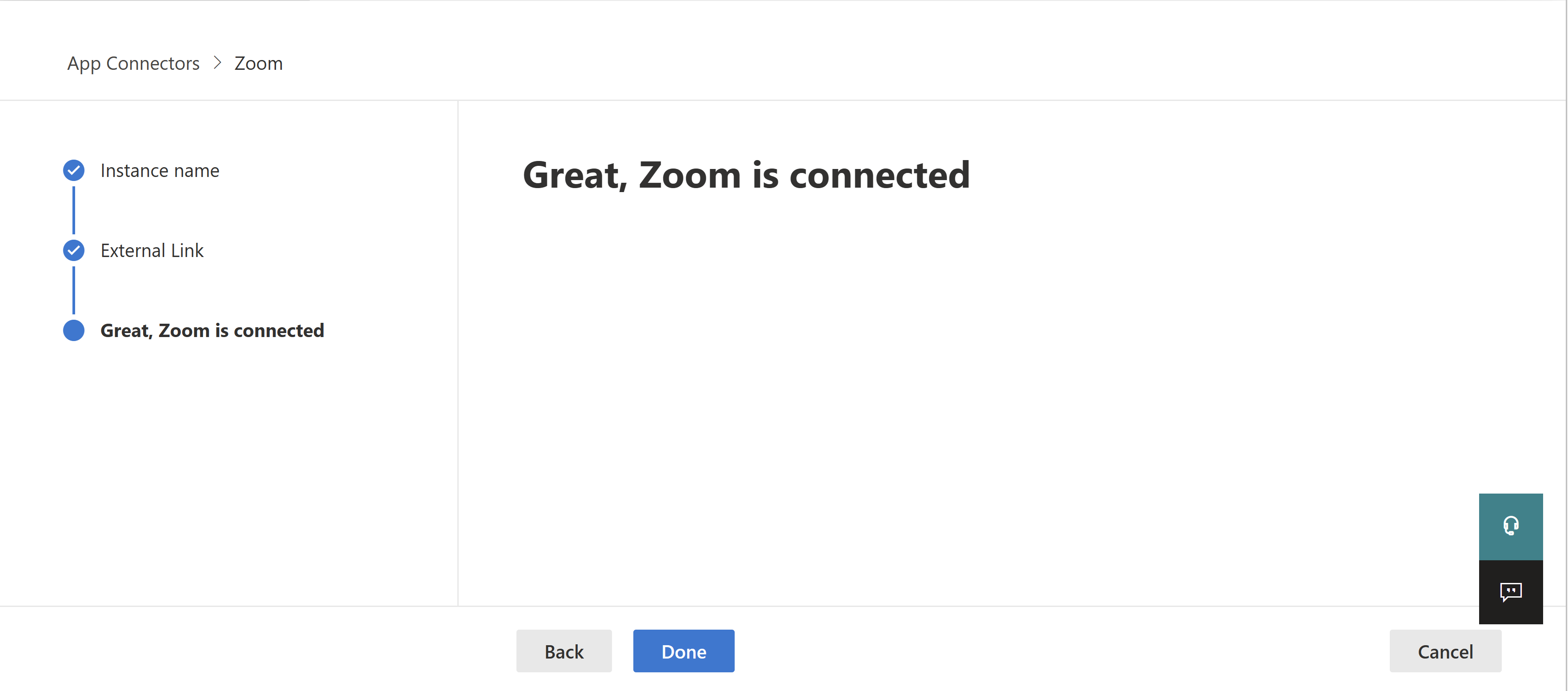
Di pop-up Microsoft Defender XDR, pilih Selesai.
Note
Setelah status konektor ditandai sebagai Terhubung, konektor aktif dan berfungsi.