Catatan
Akses ke halaman ini memerlukan otorisasi. Anda dapat mencoba masuk atau mengubah direktori.
Akses ke halaman ini memerlukan otorisasi. Anda dapat mencoba mengubah direktori.
Note
Jika Anda adalah pelanggan Pemerintah AS, gunakan URI yang tercantum dalam Microsoft Defender untuk Titik Akhir untuk pelanggan Pemerintah AS.
Tip
Untuk performa yang lebih baik, alih-alih menggunakan api.security.microsoft.com, gunakan server yang lebih dekat dengan geolokasi Anda:
- us.api.security.microsoft.com
- eu.api.security.microsoft.com
- uk.api.security.microsoft.com
- au.api.security.microsoft.com
- swa.api.security.microsoft.com
- ina.api.security.microsoft.com
- aea.api.security.microsoft.com
Buat laporan Power BI di atas Defender untuk API Titik Akhir.
Contoh pertama menunjukkan cara menyambungkan Power BI ke ADVANCED Hunting API, dan contoh kedua menunjukkan koneksi ke API OData kami, seperti Tindakan Mesin atau Pemberitahuan.
Menyambungkan Power BI ke ADVANCED Hunting API
Lakukan langkah-langkah berikut untuk menyambungkan Power BI ke ADVANCED Hunting API dan buat laporan dari hasil kueri.
Buka Microsoft Power BI.
Pilih Get Data>Blank Query.
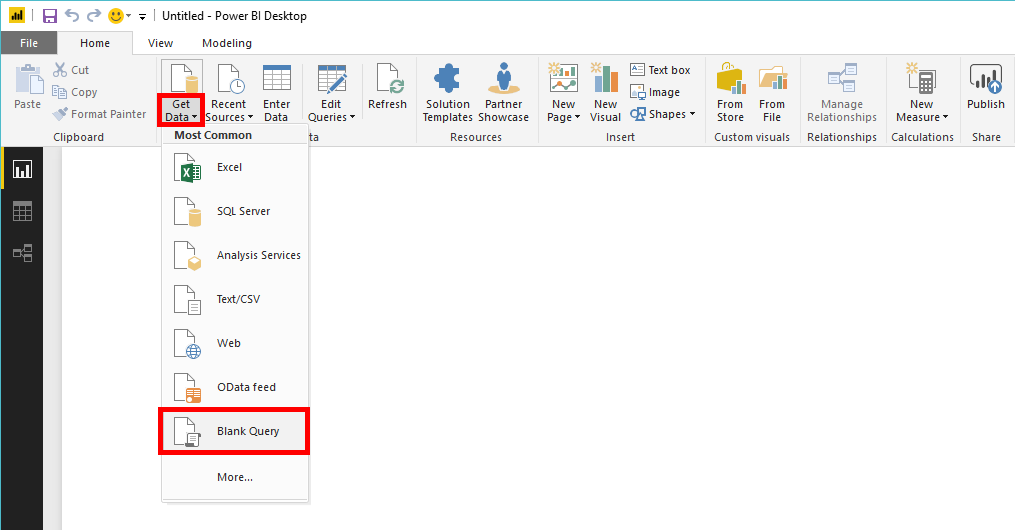
Pilih Editor Lanjutan.
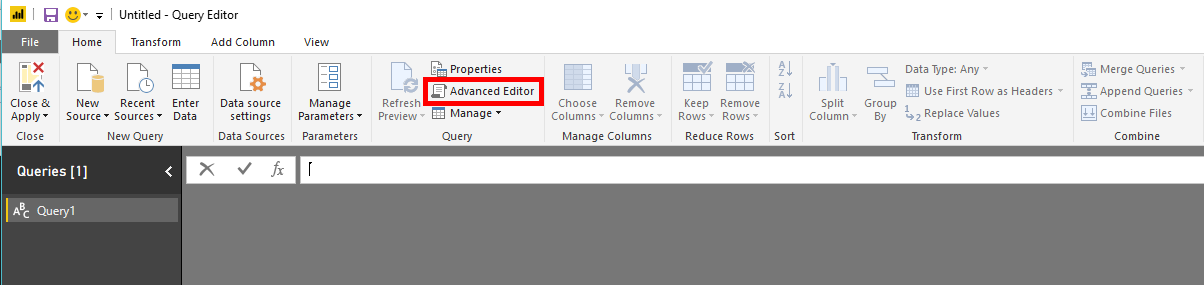
Salin cuplikan kode di bawah ini dan tempelkan di editor. Kueri ini menggunakan Advanced Hunting API untuk mengambil hingga 20
DeviceEventsentri di mana jenis tindakan berisi "Anti", dan memetakan skema respons ke jenis data Power BI:let AdvancedHuntingQuery = "DeviceEvents | where ActionType contains 'Anti' | limit 20", HuntingUrl = "https://api.security.microsoft.com/api/advancedqueries", Response = Json.Document(Web.Contents(HuntingUrl, [Query=[key=AdvancedHuntingQuery]])), TypeMap = #table( { "Type", "PowerBiType" }, { { "Double", Double.Type }, { "Int64", Int64.Type }, { "Int32", Int32.Type }, { "Int16", Int16.Type }, { "UInt64", Number.Type }, { "UInt32", Number.Type }, { "UInt16", Number.Type }, { "Byte", Byte.Type }, { "Single", Single.Type }, { "Decimal", Decimal.Type }, { "TimeSpan", Duration.Type }, { "DateTime", DateTimeZone.Type }, { "String", Text.Type }, { "Boolean", Logical.Type }, { "SByte", Logical.Type }, { "Guid", Text.Type } }), Schema = Table.FromRecords(Response[Schema]), TypedSchema = Table.Join(Table.SelectColumns(Schema, {"Name", "Type"}), {"Type"}, TypeMap , {"Type"}), Results = Response[Results], Rows = Table.FromRecords(Results, Schema[Name]), Table = Table.TransformColumnTypes(Rows, Table.ToList(TypedSchema, (c) => {c{0}, c{2}})) in TablePilih Selesai.
Pilih Edit Kredensial.
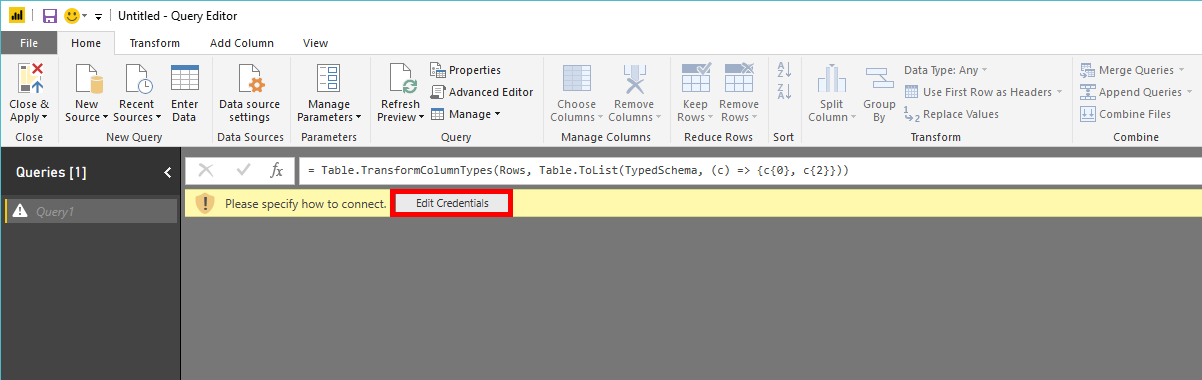
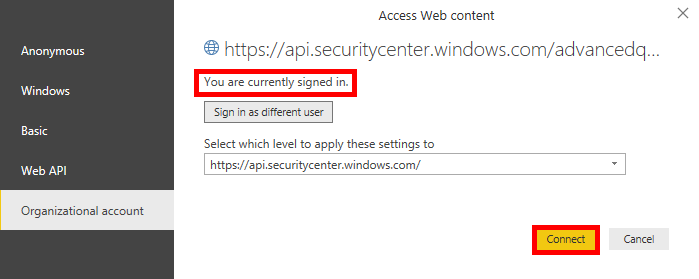
Pilih Akun organisasi>Masuk.
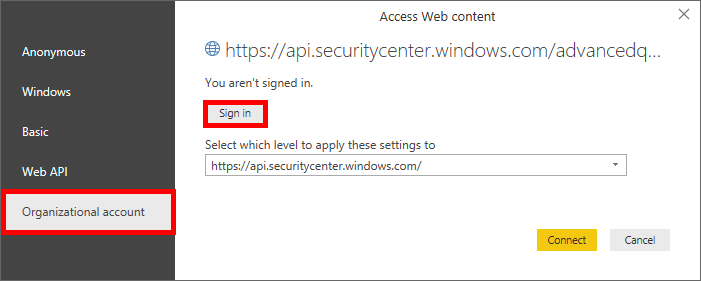
Masukkan kredensial Anda dan tunggu untuk masuk.
Pilih Sambungkan.
Sekarang hasil kueri Anda muncul sebagai tabel dan Anda bisa mulai membangun visualisasi di atasnya! Anda dapat menduplikasi tabel ini, mengganti namanya, dan mengedit kueri Perburuan Tingkat Lanjut di dalamnya untuk mendapatkan data apa pun yang Anda inginkan.
Menyambungkan Power BI ke API OData
Satu-satunya perbedaan antara contoh ADVANCED Hunting API dan contoh API OData adalah kueri di dalam editor.
Buka Microsoft Power BI.
Pilih Get Data>Blank Query.
Pilih Editor Lanjutan.
Salin kode berikut, dan tempelkan di editor. Kueri ini menggunakan API OData untuk mengambil semua Tindakan Mesin dari organisasi Anda, yang dapat Anda gunakan untuk membangun laporan tentang aktivitas respons seperti isolasi perangkat atau pemindaian antivirus:
    let

        Query = "MachineActions",

        Source = OData.Feed("https://api.security.microsoft.com/api/" & Query, null, [Implementation="2.0", MoreColumns=true])
    in
        Source
Anda dapat melakukan hal yang sama untuk Pemberitahuan dan Mesin. Anda juga dapat menggunakan kueri OData untuk memfilter kueri. Lihat Menggunakan Kueri OData.
Contoh dasbor Power BI di GitHub
Lihat templat laporan Power BI.