Catatan
Akses ke halaman ini memerlukan otorisasi. Anda dapat mencoba masuk atau mengubah direktori.
Akses ke halaman ini memerlukan otorisasi. Anda dapat mencoba mengubah direktori.
Prasyarat
Sebelum Anda menjalankan pengujian deteksi EDR, pastikan lingkungan Anda memenuhi persyaratan berikut:
- Windows perangkat klien harus menjalankan Windows 11, Windows 10 versi 1709 build 16273 atau yang lebih baru, Windows 8.1, atau Windows 7 SP1.
- Windows server perangkat harus berjalan Windows Server 2008 R2 SP1, Windows Server 2012 R2 dan yang lebih baru, atau Azure Stack OS HCI, versi 23H2 dan yang lebih baru.
- Server Linux harus menjalankan versi yang didukung (lihat Prasyarat untuk Microsoft Defender untuk Titik Akhir di Linux)
- Perangkat harus tergabung ke Defender for Endpoint
Deteksi dan respons titik akhir (EDR) di Microsoft Defender untuk Titik Akhir menyediakan deteksi lanjutan yang hampir real time dan dapat ditindaklanjuti. Analis keamanan dapat memprioritaskan pemberitahuan secara efektif, mendapatkan visibilitas ke dalam cakupan penuh pelanggaran, dan mengambil tindakan respons untuk memulihkan ancaman. Anda dapat menjalankan uji deteksi EDR untuk memverifikasi bahwa perangkat berhasil di-onboard dengan benar dan melapor ke layanan. Artikel ini menjelaskan cara menjalankan pengujian deteksi EDR pada perangkat yang baru di-onboarding.
Menjalankan pengujian deteksi EDR
Gunakan prosedur khusus platform berikut untuk menjalankan pengujian deteksi EDR.
Jalankan pengujian deteksi EDR pada Windows
Tip
Perangkat Windows harus mendengarkan permintaan pada port TCP 80 agar perintah berikut berfungsi. Anda dapat memverifikasi dengan menjalankan perintah PowerShell berikut: Test-NetConnection 127.0.0.1 -Port 80.
Di jendela Prompt Perintah, jalankan perintah berikut untuk mengunduh dan meluncurkan file pengujian yang memicu deteksi EDR:
powershell.exe -NoExit -ExecutionPolicy Bypass -WindowStyle Hidden $ErrorActionPreference='silentlycontinue';(New-Object System.Net.WebClient).DownloadFile('http://127.0.0.1/1.exe', 'C:\\test-WDATP-test\\invoice.exe');Start-Process 'C:\\test-WDATP-test\\invoice.exe'
Jika perintah berhasil dijalankan dan file pengujian dijalankan, pengujian deteksi EDR Windows ditandai sebagai selesai dan pemberitahuan baru muncul dalam beberapa menit.
Jalankan pengujian deteksi EDR di Linux
Lakukan langkah-langkah berikut untuk menjalankan pengujian deteksi EDR di Linux.
Unduh paket MDE Linux EDR DIY ke server Linux onboarding sehingga Anda dapat mengekstrak dan menjalankan skrip pengujian secara lokal. Untuk informasi selengkapnya, lihat skrip pengujian MDE Linux EDR DIY.
curl -o ~/Downloads/MDE-Linux-EDR-DIY.zip -L https://aka.ms/MDE-Linux-EDR-DIYEkstrak arsip yang diunduh untuk mengakses skrip pengujian DIY dan file pendukung.
unzip ~/Downloads/MDE-Linux-EDR-DIY.zipBuat skrip dapat dieksekusi sehingga dapat diluncurkan dari terminal:
chmod +x ./mde_linux_edr_diy.shJalankan skrip DIY untuk memulai skenario pengujian EDR dan verifikasi perilaku deteksi titik akhir:
./mde_linux_edr_diy.shSetelah beberapa menit, deteksi seharusnya muncul di portal Microsoft Defender. Lihat detail pemberitahuan, garis waktu mesin, dan lakukan langkah-langkah investigasi umum Anda.
Jalankan pengujian deteksi EDR di macOS
Lakukan langkah-langkah berikut untuk menjalankan pengujian deteksi EDR di macOS.
Di browser Anda, Microsoft Edge untuk Mac atau Safari, unduh MDATP macOS DIY.zip dari halaman unduhan file uji DIY EDR macOS lalu ekstrak folder zip tersebut.
Perintah berikut muncul:
Apakah Anda ingin mengizinkan pengunduhan pada "mdatpclientanalyzer.blob.core.windows.net"?
Anda dapat mengubah situs web mana yang dapat mengunduh file di Preferensi Situs Web.Pilih Izinkan untuk mengizinkan unduhan dari "mdatpclientanalyzer.blob.core.windows.net".
Buka Unduhan.
Anda harus dapat melihat MDATP MacOS DIY.
Tip
Jika Anda mengklik dua kali MDATP MacOS DIY, Anda akan mendapatkan pesan berikut:
"MDATP MacOS DIY" tidak dapat dibuka karena pengembang tidak dapat diverifikasi.
macOS tidak dapat memverifikasi bahwa aplikasi ini bebas dari malware.
[Pindah ke Sampah][Selesai]Dalam dialog peringatan verifikasi pengembang, klik Selesai.
Klik kanan MDATP MacOS DIY, lalu klik Buka.
Sistem menampilkan pesan berikut:
macOS tidak dapat memverifikasi pengembang MDATP MacOS DIY. Anda yakin ingin membukanya?
Dengan membuka aplikasi ini, Anda akan mengesampingkan keamanan sistem, yang dapat membuat komputer dan informasi pribadi Anda rentan terhadap malware yang dapat merusak Mac Anda atau membahayakan privasi Anda.Dalam dialog konfirmasi keamanan macOS, klik Buka.
Sistem menampilkan pesan berikut:
Microsoft Defender untuk Titik Akhir - file pengujian DIY EDR untuk macOS
Pemberitahuan yang sesuai akan tersedia di portal MDATP.Dalam dialog file uji EDR DIY, klik Buka.
Dalam beberapa menit, peringatan macOS EDR Test Alert muncul.
Buka portal Microsoft Defender (https://security.microsoft.com/).
Buka Antrean Pemberitahuan .
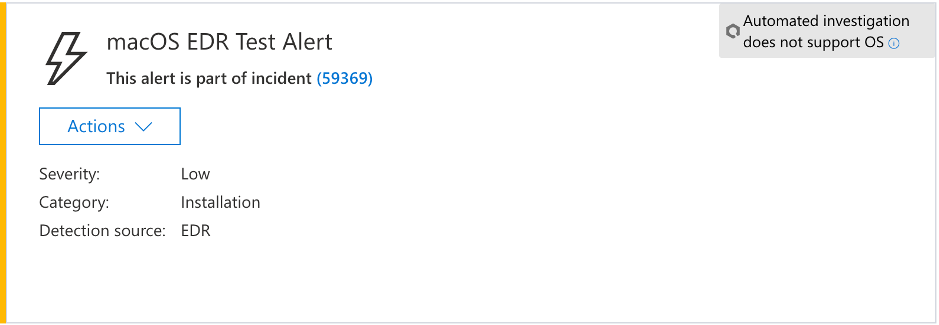
Peringatan uji EDR macOS menampilkan tingkat keparahan, kategori, sumber deteksi, dan menu tindakan yang diringkas. Lihat detail pemberitahuan dan garis waktu perangkat, dan lakukan langkah-langkah investigasi reguler.
Langkah berikutnya
Jika Anda memiliki masalah kompatibilitas atau performa aplikasi, pertimbangkan untuk menambahkan pengecualian. Untuk informasi selengkapnya, lihat:
- Mengonfigurasi dan memvalidasi pengecualian untuk Microsoft Defender untuk Titik Akhir di macOS
- Mengatasi positif/negatif palsu dalam Microsoft Defender untuk Titik Akhir
- Mengelola aturan supresi
- Membuat indikator kompromi (IoC)
- Membuat dan mengelola aturan deteksi kustom
Selain itu, lihat Panduan Operasi Keamanan Microsoft Defender untuk Titik Akhir.