Catatan
Akses ke halaman ini memerlukan otorisasi. Anda dapat mencoba masuk atau mengubah direktori.
Akses ke halaman ini memerlukan otorisasi. Anda dapat mencoba mengubah direktori.
Pendahuluan
Anda dapat menyebarkan Defender untuk Titik Akhir di Linux dengan menggunakan berbagai alat dan metode. Artikel ini menjelaskan cara mengotomatiskan penyebaran Defender untuk Titik Akhir di Linux dengan menggunakan skrip penginstal. Skrip ini mengidentifikasi distribusi dan versinya, memilih repositori yang tepat, menyiapkan perangkat untuk mengunduh versi agen terbaru, dan mendaftarkan perangkat ke Defender for Endpoint menggunakan paket onboarding. Metode ini sangat disarankan untuk menyederhanakan proses penyebaran.
Untuk menggunakan metode lain, lihat bagian Konten terkait.
Penting
Jika Anda ingin menjalankan beberapa solusi keamanan secara berdampingan, lihat Pertimbangan untuk performa, konfigurasi, dan dukungan.
Anda mungkin telah mengonfigurasi pengecualian keamanan bersama untuk perangkat yang di-onboarding ke Microsoft Defender untuk Titik Akhir. Jika Anda masih perlu mengatur pengecualian bersama untuk menghindari konflik, lihat Menambahkan Microsoft Defender untuk Titik Akhir ke daftar pengecualian untuk solusi yang ada.
Prasyarat dan persyaratan sistem
Sebelum memulai, lihat Prasyarat Defender for Endpoint di Linux untuk deskripsi prasyarat dan persyaratan sistemnya.
Tip
Sebelum menjalankan skrip penginstal untuk menyebarkan Defender di server Linux Anda, disarankan untuk menjalankan skrip dengan --pre-req opsi untuk memeriksa persyaratan sistem minimum (memori, CPU, ruang disk, OS yang didukung) sebelum penyebaran.
Proses penyebaran
Unduh paket onboarding dari portal Microsoft Defender dengan mengikuti langkah-langkah berikut:
Di portal Microsoft Defender, perluas bagian Sistem dan pilih Pengaturan>Endpoint>Manajemen perangkat>Orientasi.
Di menu drop-down pertama, pilih Linux Server sebagai sistem operasi.
Di menu drop-down kedua, pilih Skrip Lokal sebagai metode penyebaran.
Pilih Unduh paket onboarding. Simpan file sebagai
WindowsDefenderATPOnboardingPackage.zip.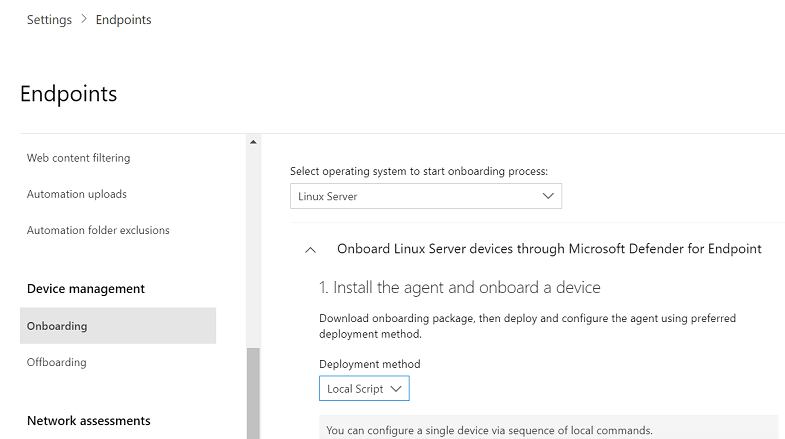
Dari command prompt, ekstrak isi arsip:
unzip WindowsDefenderATPOnboardingPackage.zipArchive: WindowsDefenderATPOnboardingPackage.zip inflating: MicrosoftDefenderATPOnboardingLinuxServer.pyWarning
Mengemas ulang paket penginstalan Defender for Endpoint bukanlah skenario yang didukung. Melakukannya dapat berdampak negatif pada integritas produk dan menyebabkan hasil yang merugikan, termasuk tetapi tidak terbatas pada memicu pemberitahuan perusakan dan pembaruan yang gagal diterapkan.
Penting
Jika Anda melewatkan langkah ini, perintah apa pun yang dijalankan menunjukkan pesan peringatan yang menunjukkan bahwa produk tidak berlisensi. Selain itu, perintah mdatp health mengembalikan nilai false.
Unduh skrip bash penginstal yang disediakan di repositori GitHub publik kami.
Berikan izin yang dapat dieksekusi ke skrip penginstal:
chmod +x mde_installer.shJalankan skrip penginstal dan berikan paket onboarding sebagai parameter untuk menginstal agen dan onboarding perangkat ke portal Defender.
sudo ./mde_installer.sh --install --onboard ./MicrosoftDefenderATPOnboardingLinuxServer.py --channel prod --pre-reqPerintah ini menyebarkan versi agen terbaru ke saluran produksi, memeriksa persyaratan sistem minimum (memori, CPU, ruang disk, OS yang didukung), dan onboard perangkat ke portal Defender.
Selain itu, Anda dapat meneruskan lebih banyak parameter berdasarkan kebutuhan Anda untuk memodifikasi penginstalan. Periksa bantuan untuk semua opsi yang tersedia:
 ❯ ./mde_installer.sh --help
mde_installer.sh v0.7.0
usage: basename ./mde_installer.sh [OPTIONS]
Options:
-c|--channel              specify the channel (insiders-fast / insiders-slow / prod) from which to install. Default: prod
-i|--install              install the product
-r|--remove               uninstall the product
-u|--upgrade              upgrade the existing product to a newer version if available
-l|--downgrade            downgrade the existing product to an older version if available
-o|--onboard <script>     onboard MDE with the specified onboarding script
-f|--offboard <script>    offboard MDE with the specified offboarding script
-p|--passive-mode         set real-time protection to passive mode
-a|--rtp-mode             set real-time protection to active mode. Passive-mode and rtp-mode are mutually exclusive
-t|--tag                  set a tag by declaring <name> and <value>, e.g.: -t GROUP Coders
-q|--pre-req              check minimum system requirements for MDE (memory, CPU, disk space, supported OS) without installing
-x|--skip_conflict        skip conflicting application verification
-w|--clean                remove MDE repository from the package manager for the specified channel
-y|--yes                  assume yes for all mid-process prompts (default, deprecated)
-n|--no                   disable the default assume-yes behavior for prompts
-s|--verbose              enable verbose output
-v|--version              print the script version
-d|--debug                enable debug mode
--log-path <PATH>         also log output to PATH
--http-proxy <URL>        set http proxy
--https-proxy <URL>       set https proxy
--ftp-proxy <URL>         set ftp proxy
--mdatp <version>         install a specific version of MDE; uses the latest if not provided
--use-local-repo          skip MDE repository setup and use the locally configured repository
-b|--install-path <PATH>  specify the installation and configuration path for MDE. Default: /
-h|--help                 display help
| Skenario | Command |
|---|---|
| Menginstal ke lokasi jalur kustom | sudo ./mde_installer.sh --install --onboard ./MicrosoftDefenderATPOnboardingLinuxServer.py --channel prod --pre-req --install-path /custom/path/location |
| Menginstal versi agen tertentu | sudo ./mde_installer.sh --install --channel prod --onboard ./MicrosoftDefenderATPOnboardingLinuxServer.py --pre-req –-mdatp 101.24082.0004 |
| Tingkatkan ke versi agen terbaru | sudo ./mde_installer.sh --upgrade |
| Tingkatkan ke versi tertentu dari agen | sudo ./mde_installer.sh --upgrade –-mdatp 101.24082.0004 |
| Menurunkan ke versi agen tertentu | sudo ./mde_installer.sh --downgrade –-mdatp 101.24082.0004 |
| Hapus pemasangan agen | sudo ./mde_installer.sh --remove |
| Jalankan pemeriksaan prasyarat saja (tanpa instalasi) | sudo ./mde_installer.sh --pre-req |
Untuk detail tentang menginstal ke jalur kustom, lihat: Menginstal Defender untuk Titik Akhir di Linux ke jalur kustom.
Note
- Meningkatkan sistem operasi Anda ke versi utama baru setelah penginstalan produk mengharuskan produk diinstal ulang. Anda perlu menghapus instalan Defender yang ada untuk Titik Akhir di Linux, meningkatkan sistem operasi, lalu mengonfigurasi ulang Defender untuk Titik Akhir di Linux.
- Jalur penginstalan tidak dapat diubah setelah Defender untuk Titik Akhir diinstal. Untuk menggunakan jalur yang berbeda, hapus instalan dan instal ulang produk di lokasi baru.
Verifikasi status penerapan
Di portal Microsoft Defender, buka inventaris perangkat. Mungkin perlu waktu 5-20 menit agar perangkat muncul di portal.
Jalankan tes deteksi antivirus untuk memverifikasi bahwa perangkat di-onboard dengan benar dan melaporkan ke layanan. Lakukan langkah-langkah berikut pada perangkat yang baru di-onboarding:
Pastikan bahwa perlindungan real-time diaktifkan (ditunjukkan oleh hasil
truesaat menjalankan perintah berikut):mdatp health --field real_time_protection_enabledJika tidak diaktifkan, jalankan perintah berikut:
mdatp config real-time-protection --value enabledBuka jendela Terminal dan jalankan perintah berikut untuk menjalankan pengujian deteksi:
curl -o /tmp/eicar.com.txt https://secure.eicar.org/eicar.com.txtAnda dapat menjalankan lebih banyak pengujian deteksi pada file zip menggunakan salah satu perintah berikut:
curl -o /tmp/eicar_com.zip https://secure.eicar.org/eicar_com.zip
curl -o /tmp/eicarcom2.zip https://secure.eicar.org/eicarcom2.zip
Berkas harus dikarantina oleh Defender for Endpoint pada Linux. Gunakan perintah berikut untuk mencantumkan semua ancaman yang terdeteksi:
mdatp threat list
Lakukan uji deteksi EDR dan simulasikan deteksi untuk memverifikasi bahwa perangkat telah berhasil terdaftar dengan benar dan melapor ke layanan. Lakukan langkah-langkah berikut pada perangkat yang baru di-onboarding:
Unduh dan ekstrak file skrip ke server Linux yang di-onboarding.
Berikan izin yang dapat dieksekusi ke skrip:
chmod +x mde_linux_edr_diy.shJalankan perintah berikut:
./mde_linux_edr_diy.shSetelah beberapa menit, deteksi seharusnya muncul di portal Defender.
Periksa detail pemberitahuan, garis waktu komputer, dan lakukan langkah-langkah investigasi umum Anda.
Dependensi paket eksternal untuk paket Microsoft Defender untuk Titik Akhir
Jika penginstalan Microsoft Defender untuk Titik Akhir gagal karena kesalahan dependensi yang hilang, Anda dapat mengunduh dependensi yang diperlukan secara manual.
Dependensi paket eksternal berikut ada untuk mdatp paket:
- Paket
mdatp RPMmemerlukan -glibc >= 2.17 - Pada DEBIAN, paket
mdatpmemerlukanlibc6 >= 2.23 - Untuk Mariner, paket
mdatpmemerlukanattr,diffutils,libacl,libattr,libselinux-utils,selinux-policy,policycoreutils
Note
Mulai versi 101.24082.0004, Defender for Endpoint pada Linux tidak lagi mendukung penyedia peristiwa Auditd. Kami beralih sepenuhnya ke teknologi eBPF yang lebih efisien.
Jika eBPF tidak didukung pada perangkat Anda, atau jika ada persyaratan khusus untuk tetap menggunakan Auditd, dan perangkat Anda menggunakan Defender for Endpoint di Linux versi 101.24072.0001 atau yang lebih lama, ada dependensi lain pada paket auditd untuk mdatp.
Untuk versi yang lebih lama dari 101.25032.0000:
- Paket RPM yang diperlukan:
mde-netfilter,pcre - Kebutuhan paket DEBIAN:
mde-netfilter,libpcre3 - Paket ini
mde-netfilterjuga memiliki dependensi paket berikut: - Untuk DEBIAN, paket mde-netfilter memerlukanlibnetfilter-queue1danlibglib2.0-0- Untuk RPM, paket mde-netfilter memerlukanlibmnl, ,libnfnetlink,libnetfilter_queuedanglib2Dimulai dengan versi101.25042.0003, uuid-runtime tidak lagi diperlukan sebagai dependensi eksternal.
Memecahkan masalah penginstalan
Jika Anda mengalami masalah penginstalan, untuk pemecahan masalah mandiri, ikuti langkah-langkah berikut:
Untuk informasi tentang cara menemukan log yang dihasilkan secara otomatis saat kesalahan penginstalan terjadi, lihat Masalah penginstalan log.
Untuk informasi tentang masalah penginstalan umum, lihat Masalah penginstalan.
Jika kondisi perangkat adalah
false, lihat masalah kesehatan agen Defender for Endpoint.Untuk masalah performa produk, lihat Memecahkan masalah performa.
Untuk masalah proksi dan konektivitas, lihat Memecahkan masalah konektivitas cloud.
Untuk mendapatkan dukungan dari Microsoft, buka tiket dukungan, dan berikan file log yang dibuat dengan menggunakan penganalisis klien.
Cara beralih antar saluran
Misalnya, untuk mengubah saluran dari Insiders-Fast ke Produksi, lakukan hal berikut:
Copot pemasangan
Insiders-Fast channelDefender for Endpoint di Linux.sudo yum remove mdatpNonaktifkan repo Insiders-Fast untuk Defender for Endpoint di Linux.
sudo yum repolistNote
Output harus menunjukkan
packages-microsoft-com-fast-prod.sudo yum-config-manager --disable packages-microsoft-com-fast-prodSebarkan ulang Microsoft Defender untuk Titik Akhir di Linux menggunakan saluran Produksi.
Defender for Endpoint di Linux dapat diinstal melalui salah satu saluran berikut (ditandai sebagai [channel]):
insiders-fastinsiders-slowprod
Masing-masing saluran ini sesuai dengan repositori perangkat lunak Linux. Instruksi dalam artikel ini menjelaskan cara mengonfigurasi perangkat Anda untuk menggunakan salah satu repositori ini.
Pilihan saluran menentukan jenis dan frekuensi pembaruan yang ditawarkan ke perangkat Anda. Perangkat dalam insiders-fast adalah perangkat pertama yang menerima pembaruan dan fitur baru, diikuti kemudian oleh insiders-slow dan terakhir oleh prod.
Untuk mempratinjau fitur baru dan memberikan umpan balik awal, disarankan agar Anda mengonfigurasi beberapa perangkat dalam perusahaan Anda untuk menggunakan insiders-fast atau insiders-slow.
Warning
Mengalihkan saluran setelah penginstalan awal mengharuskan produk diinstal ulang. Untuk mengalihkan saluran produk: hapus instalan paket yang ada, konfigurasi ulang perangkat Anda untuk menggunakan saluran baru, dan ikuti langkah-langkah dalam dokumen ini untuk menginstal paket dari lokasi baru.
Cara mengonfigurasi kebijakan untuk Microsoft Defender di Linux
Untuk mengonfigurasi pengaturan antivirus dan EDR, lihat artikel berikut ini:
- Manajemen pengaturan keamanan Defender for Endpoint menjelaskan cara mengonfigurasi pengaturan di portal Microsoft Defender. (Metode ini disarankan.)
- Menetapkan preferensi untuk Defender for Endpoint di Linux menjelaskan pengaturan yang dapat dikonfigurasi.
Konten terkait
- Prasyarat untuk Microsoft Defender untuk Titik Akhir di Linux
- Menerapkan Defender for Endpoint di Linux dengan Ansible
- Sebarkan Defender for Endpoint di Linux dengan Chef
- Menerapkan Defender for Endpoint di Linux dengan Puppet
- Menerapkan Defender for Endpoint di Linux dengan SaltStack
- Menyebarkan Defender for Endpoint di Linux secara manual
- Hubungkan mesin non-Azure Anda ke Microsoft Defender untuk Cloud dengan Defender for Endpoint (onboarding langsung melalui Defender untuk Cloud)
- Panduan penerapan Defender for Endpoint di Linux untuk SAP
- Menginstal Defender for Endpoint di Linux ke jalur khusus