Catatan
Akses ke halaman ini memerlukan otorisasi. Anda dapat mencoba masuk atau mengubah direktori.
Akses ke halaman ini memerlukan otorisasi. Anda dapat mencoba mengubah direktori.
Overview
Pemindaian jaringan terautentikasi menyediakan cara tanpa agen untuk menemukan dan menilai perangkat infrastruktur jaringan, seperti sakelar, router, pengontrol WLAN, firewall, dan gateway VPN. Artikel ini memandu Anda melalui prasyarat, penginstalan dan pendaftaran pemindai, dan langkah-langkah konfigurasi yang diperlukan untuk menyiapkan pemindaian jaringan terautentikasi dan melihat perangkat yang ditemukan di inventaris perangkat.
Untuk informasi selengkapnya, lihat Pemindaian jaringan terautentikasi.
Note
Pemindaian Windows diautentikasi tidak digunakan lagi mulai 18 Desember 2025. Untuk informasi selengkapnya, lihat FAQ penghentian pemindaian terautentikasi Windows.
Prasyarat
Untuk mengonfigurasi pekerjaan pemindaian, Anda memerlukan izin Kelola pengaturan keamanan dalam Defender. Untuk informasi selengkapnya, lihat Membuat dan mengelola peran untuk kontrol akses berbasis peran.
Perangkat yang didukung
Perangkat jaringan apa pun yang merespons kueri SNMPv2 atau SNMPv3 dapat ditemukan oleh pemindaian jaringan yang diautentikasi. Kami menyarankan agar Anda mengonfigurasi semua perangkat jaringan untuk pemindaian, terlepas dari vendor atau sistem operasi.
Versi Windows yang didukung untuk pemindai
Pemindai didukung pada Windows 10, versi 1903 dan Windows Server, versi 1903 dan yang lebih baru. Untuk informasi selengkapnya, lihat Windows 10, versi 1903 dan Windows Server, versi 1903
Note
Anda dapat menginstal hingga 40 pemindai per penyewa.
Pilih perangkat pemindai
Untuk memilih perangkat yang melakukan pemindaian jaringan terautentikasi:
Tentukan perangkat (klien atau server) yang telah di-onboard ke Defender for Endpoint dan memiliki koneksi jaringan ke port manajemen untuk perangkat jaringan yang akan Anda pindai.
Izinkan lalu lintas SNMP antara perangkat pemindaian Defender for Endpoint dan perangkat jaringan target (misalnya melalui firewall).
Tentukan perangkat jaringan mana yang dinilai untuk kerentanan (misalnya, sakelar Cisco atau firewall Palo Alto Networks).
Pastikan SNMP read-only diaktifkan pada semua perangkat jaringan yang dikonfigurasi agar perangkat pemindaian Defender for Endpoint dapat melakukan kueri pada perangkat jaringan yang dikonfigurasi.
SNMP writetidak diperlukan untuk fungsionalitas yang tepat dari fitur ini.Dapatkan alamat IP perangkat jaringan yang akan dipindai (atau subnet tempat perangkat ini disebarkan).
Dapatkan kredensial SNMP perangkat jaringan (misalnya, string komunitas, noAuthNoPriv, authNoPriv, authPriv). Anda perlu memberikan kredensial saat mengonfigurasi pekerjaan pemindaian baru.
Konfigurasi klien proksi: Tidak ada konfigurasi tambahan yang diperlukan selain Defender untuk persyaratan proksi perangkat Titik Akhir.
Untuk memungkinkan pemindai diautentikasi dan berfungsi dengan baik, tambahkan domain/URL berikut:
*.security.microsoft.com*.mdiot.microsoft.comlogin.microsoftonline.com*.blob.core.windows.net/networkscannerstable/*
Note
Tidak semua URL tercantum dalam daftar terdokumentasi pengumpulan data yang diizinkan untuk Defender for Endpoint.
Instal pemindai
Untuk menginstal pemindai pada perangkat yang ditunjuk:
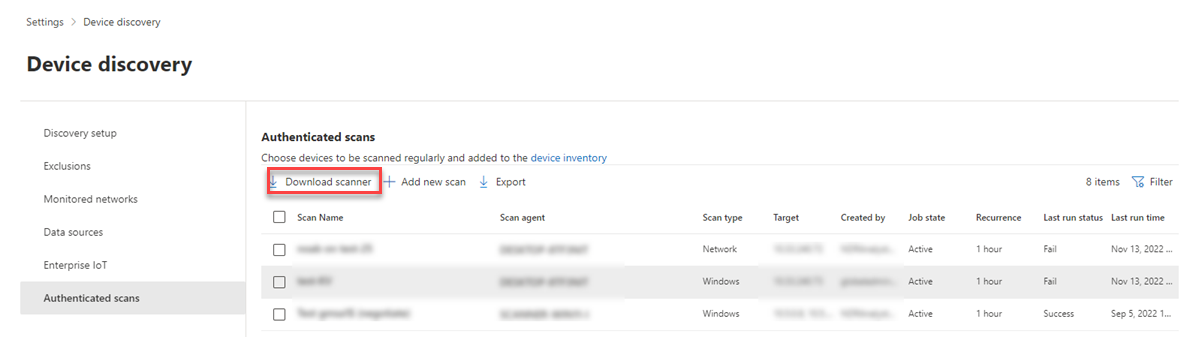
Di portal Microsoft Defender, pilih Pengaturan>Penemuan perangkat>Pemindaian terautentikasi.
Unduh pemindai dan instal pemindai tersebut pada perangkat pemindaian yang ditetapkan untuk Defender for Endpoint.
Mendaftarkan pemindai
Anda dapat menyelesaikan pendaftaran pada perangkat pemindaian yang ditunjuk atau perangkat lain (misalnya, perangkat klien pribadi Anda).
Akun yang digunakan pengguna untuk masuk dan perangkat yang digunakan untuk menyelesaikan proses masuk, harus berada di penyewa yang sama tempat perangkat di-onboarding ke Microsoft Defender untuk Titik Akhir.
Untuk menyelesaikan proses pendaftaran pemindai:
Salin dan ikuti URL yang muncul di baris perintah dan gunakan kode penginstalan yang disediakan untuk menyelesaikan proses pendaftaran. Anda mungkin perlu mengubah pengaturan prompt perintah untuk menyalin URL.
Ketik kode dan masuk menggunakan akun Microsoft yang memiliki izin Kelola pengaturan keamanan di Defender.
Setelah selesai, Anda akan melihat pesan yang mengonfirmasi bahwa Anda telah masuk.
Note
Tugas terjadwal yang mencari pembaruan berjalan secara teratur. Saat tugas berjalan, tugas membandingkan versi pemindai pada perangkat klien dengan versi agen pada lokasi pembaruan. Lokasi pembaruan adalah tempat Windows mencari pembaruan, seperti pada berbagi jaringan atau dari internet.
Jika ada perbedaan antara kedua versi, proses pembaruan menentukan file mana yang berbeda dan perlu diperbarui di komputer lokal. Setelah pembaruan yang diperlukan ditentukan, tugas terjadwal mulai mengunduh pembaruan.
Mengonfigurasi pemindaian jaringan terautentikasi baru
Untuk mengonfigurasi pemindaian jaringan terautentikasi baru, selesaikan langkah-langkah berikut:
Di portal Microsoft Defender, pilih Pengaturan>Penemuan perangkat>Pemindaian terautentikasi.
Pilih Tambahkan pemindaian baru dan pilih Pemindaian terautentikasi perangkat jaringan dan pilih Berikutnya.
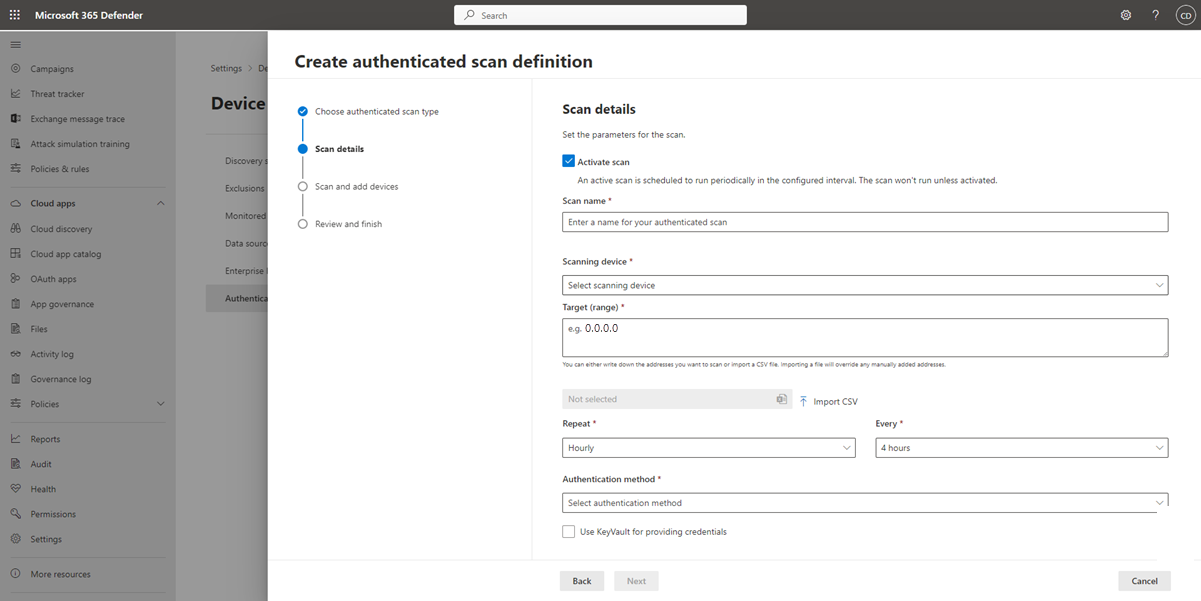
Pilih apakah akan Mengaktifkan pemindaian.
Ketik nama Pemindaian.
Pilih perangkat Pemindaian: Perangkat onboarding yang Anda gunakan untuk memindai perangkat jaringan.
Ketik Sasaran (rentang): Rentang alamat IP atau nama host yang ingin Anda pindai. Anda dapat memasukkan alamat atau mengimpor file CSV. Mengimpor file akan mengambil alih alamat yang ditambahkan secara manual.
Pilih interval Pemindaian: Secara default, pemindaian berjalan setiap empat jam. Anda dapat mengubah interval pemindaian atau menjalankannya hanya sekali, dengan memilih Jangan ulangi.
Pilih metode Autentikasi Anda.
Anda dapat memilih untuk Menggunakan Azure Key Vault untuk menyediakan kredensial: Jika Anda mengelola kredensial di Azure Key Vault, Anda dapat mengetik URL Azure Key Vault dan nama rahasia Azure Key Vault yang akan diakses oleh perangkat pemindaian untuk menyediakan kredensial. Nilai rahasia bergantung pada metode autentikasi yang Anda pilih, seperti yang diperlihatkan dalam tabel berikut:
Metode Autentikasi Nilai rahasia Azure Key Vault AuthPrivUsername; AuthPassword; PrivPassword AuthNoPrivUsername;AuthPassword CommunityStringCommunityString Pilih Berikutnya untuk menjalankan atau melewati pemindaian pengujian.
Pilih Next untuk meninjau pengaturan, lalu pilih Submit untuk membuat pemindaian terautentikasi perangkat jaringan baru.
Note
Untuk mencegah duplikasi perangkat di inventaris perangkat jaringan, pastikan setiap alamat IP dikonfigurasi hanya sekali di beberapa perangkat pemindaian.
Memindai dan menambahkan perangkat jaringan
Selama proses penyiapan, Anda dapat melakukan satu kali pemindaian pengujian untuk memverifikasi bahwa:
- Terdapat konektivitas antara perangkat pemindaian Defender for Endpoint dan perangkat jaringan target yang telah dikonfigurasi.
- Kredensial SNMP yang dikonfigurasi sudah benar.
Setiap perangkat pemindaian dapat mendukung hingga 1.500 pemindaian alamat IP yang berhasil. Misalnya, jika Anda memindai 10 subnet yang berbeda di mana hanya 100 alamat IP yang mengembalikan hasil yang berhasil, Anda dapat memindai 1.400 alamat IP lebih banyak dari subnet lain pada perangkat pemindaian yang sama.
Jika ada beberapa rentang/subnet alamat IP untuk dipindai, hasil pemindaian pengujian membutuhkan waktu beberapa menit untuk muncul. Pemindaian uji coba tersedia untuk maksimal 1.024 alamat.
Saat hasil pemindaian pengujian ditampilkan, Anda dapat memilih perangkat mana yang akan disertakan dalam pemindaian berkala. Jika Anda melewati tampilan hasil pemindaian, semua alamat IP yang dikonfigurasi ditambahkan ke pemindaian terautentikasi perangkat jaringan (terlepas dari respons perangkat). Hasil pemindaian juga dapat diekspor.
Melihat perangkat jaringan di inventaris perangkat
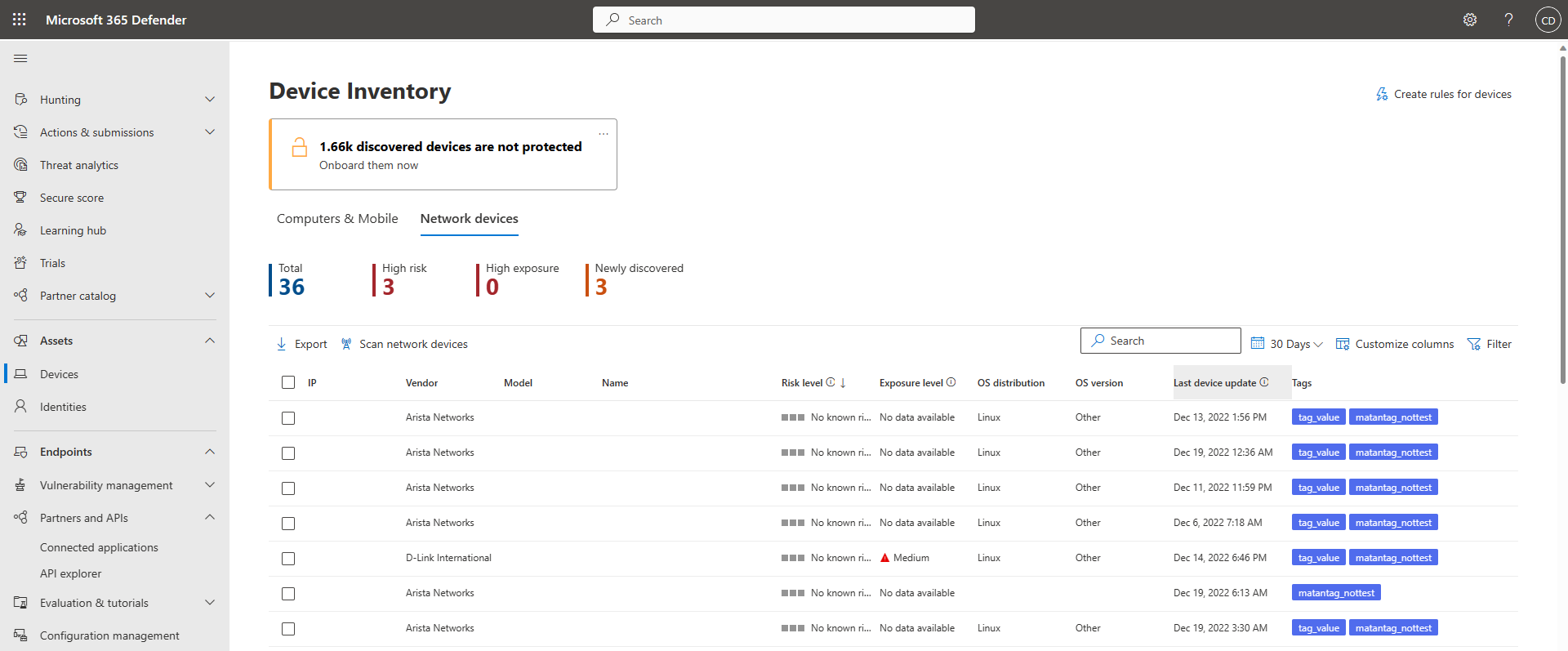
Perangkat yang baru ditemukan ditampilkan di bawah inventarisasi perangkat di tab Perangkat jaringan baru. Mungkin perlu waktu hingga dua jam setelah menambahkan pekerjaan pemindaian hingga perangkat diperbarui.