Catatan
Akses ke halaman ini memerlukan otorisasi. Anda dapat mencoba masuk atau mengubah direktori.
Akses ke halaman ini memerlukan otorisasi. Anda dapat mencoba mengubah direktori.
Pengecualian isolasi memungkinkan Anda mengecualikan proses, alamat IP, atau layanan tertentu dari isolasi jaringan dengan menerapkan tindakan respons isolasi selektif ke perangkat.
Isolasi jaringan di Microsoft Defender untuk Titik Akhir membatasi komunikasi perangkat yang disusupi untuk mencegah penyebaran ancaman. Namun, layanan penting tertentu, seperti alat manajemen atau solusi keamanan, mungkin perlu tetap beroperasi.
Pengecualian isolasi memungkinkan proses atau titik akhir yang ditunjuk untuk melewati pembatasan isolasi jaringan, memastikan fungsi penting (misalnya, remediasi atau pemantauan jarak jauh) berlanjut sambil membatasi paparan jaringan yang lebih luas.
Prasyarat
Sebelum Anda menggunakan pengecualian isolasi, pastikan prasyarat berikut terpenuhi:
- Pengecualian isolasi harus diaktifkan.
- Mengaktifkan pengecualian isolasi memerlukan izin Admin Keamanan atau Kelola pengaturan Keamanan atau di atasnya.
Sistem operasi yang didukung
Pengecualian isolasi didukung pada sistem operasi berikut:
- Pengecualian isolasi tersedia di Windows 11, Windows 10 versi 1703 atau yang lebih baru, Server Windows 2016 dan yang lebih baru, Windows Server 2012 R2, macOS, dan Azure Stack HCI OS, versi 23H2 dan yang lebih baru.
Warning
Setiap pengecualian melemahkan isolasi perangkat dan meningkatkan risiko keamanan. Untuk meminimalkan risiko, konfigurasikan pengecualian hanya jika diperlukan secara ketat.
Tinjau dan perbarui pengecualian secara teratur agar selaras dengan kebijakan keamanan.
Mode isolasi
Ada dua mode isolasi: isolasi penuh dan isolasi selektif.
Isolasi penuh: Dalam mode isolasi penuh, perangkat sepenuhnya terisolasi dari jaringan, dan tidak ada pengecualian yang diizinkan. Semua lalu lintas diblokir, kecuali untuk komunikasi penting dengan agen Defender. Pengecualian tidak diterapkan dalam mode isolasi penuh.
Mode isolasi penuh adalah opsi yang paling aman, cocok untuk skenario di mana tingkat penahanan tinggi diperlukan. Untuk informasi selengkapnya tentang mode isolasi penuh, lihat Mengisolasi perangkat dari jaringan.
Isolasi selektif: Mode isolasi selektif memungkinkan administrator menerapkan pengecualian untuk memastikan bahwa alat penting dan komunikasi jaringan masih dapat berfungsi, sambil mempertahankan status perangkat yang terisolasi.
Cara menggunakan pengecualian isolasi
Ada dua langkah untuk menggunakan pengecualian isolasi: menentukan aturan pengecualian isolasi, dan menerapkan pengecualian isolasi pada perangkat.
Note
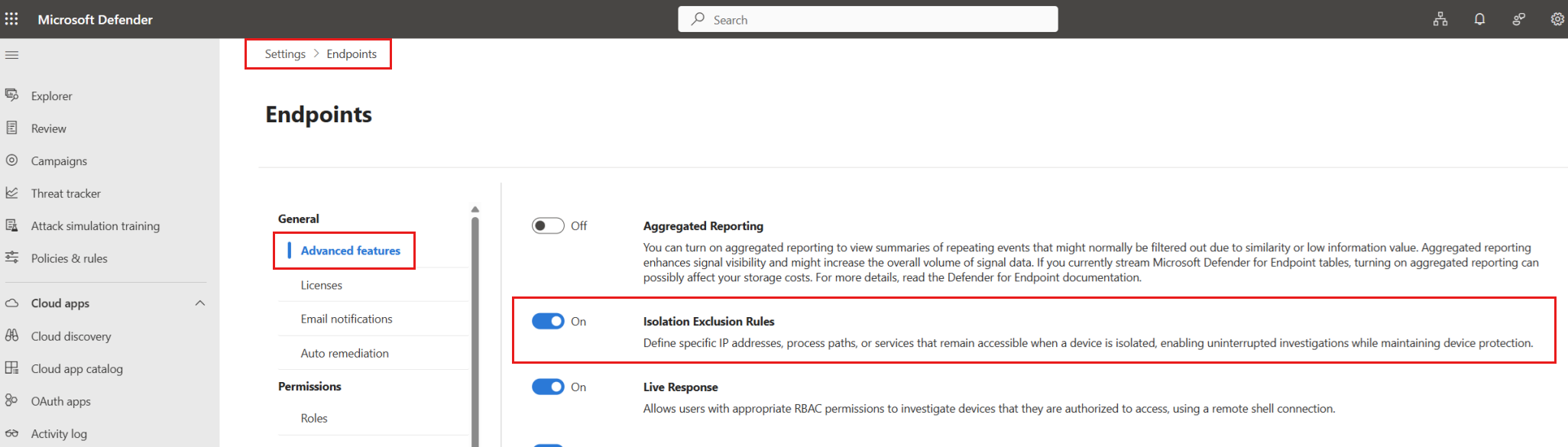
Setelah fitur pengecualian isolasi diaktifkan, pengecualian yang sebelumnya disematkan untuk Microsoft Teams, Outlook, dan Skype tidak lagi berlaku, dan daftar pengecualian mulai kosong di semua platform. Jika Microsoft Teams, Outlook, dan Skype masih memerlukan akses selama isolasi, Anda harus menentukan aturan pengecualian baru secara manual untuk mereka.
Skype tidak digunakan lagi dan tidak lagi disertakan dalam pengecualian default apa pun.
Langkah 1: Tentukan pengecualian global dalam pengaturan
Untuk menentukan aturan pengecualian isolasi global, lakukan langkah-langkah berikut:
Di portal Microsoft Defender, buka Pengaturan>Titik Akhir>Fitur tingkat lanjut>Aturan Pengecualian Isolasi.
Pilih tab OS yang relevan (aturan Windows atau aturan Mac).
Pilih + Tambahkan aturan pengecualian
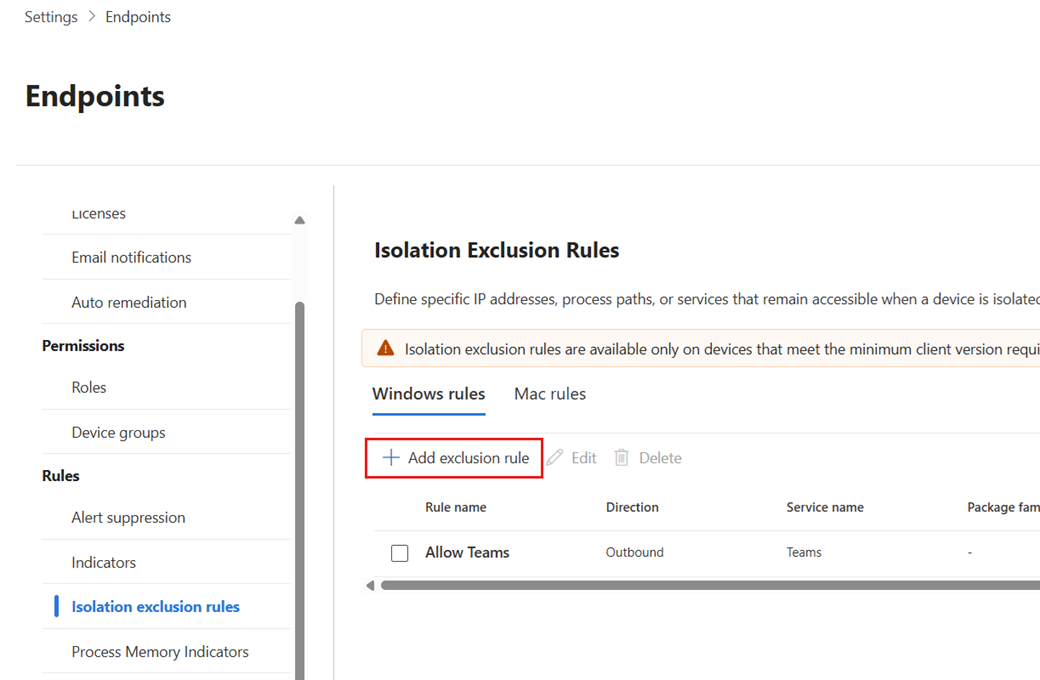
Dialog Tambahkan aturan pengecualian baru muncul:
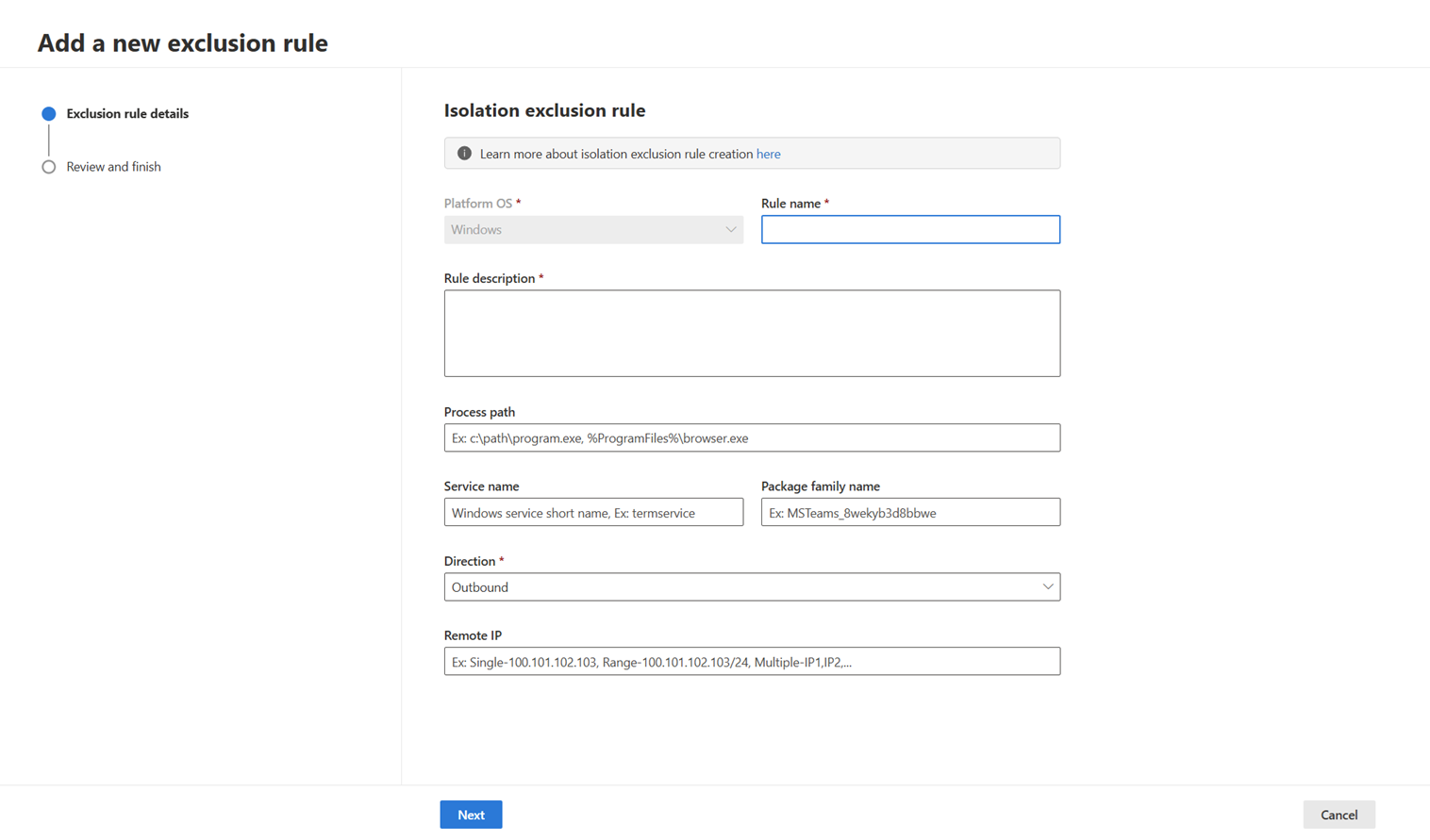
Isi parameter pengecualian isolasi. Tanda bintang merah menunjukkan parameter yang diperlukan. Parameter dan nilai yang valid adalah:
Nama aturan: Berikan nama untuk aturan.
Deskripsi aturan: Menjelaskan tujuan aturan.
Jalur proses (hanya Windows): Jalur file dari executable adalah lokasinya di titik akhir. Anda dapat menentukan satu executable yang akan digunakan di setiap aturan.
Examples:
C:\Windows\System\Notepad.exe%WINDIR%\Notepad.exe
Catatan :
- File executable harus ada saat isolasi diterapkan; jika tidak, aturan pengecualian diabaikan.
- Pengecualian tidak berlaku untuk proses turunan apa pun yang dibuat oleh proses yang ditentukan.
Nama layanan (hanya Windows): nama pendek layanan Windows dapat digunakan jika Anda ingin mengecualikan layanan (bukan aplikasi) yang mengirim atau menerima lalu lintas. Nama pendek layanan dapat diambil dengan menjalankan perintah Get-Service dari PowerShell. Anda dapat menentukan satu layanan yang akan digunakan di setiap aturan.
Contoh: termservice
Nama keluarga paket (hanya Windows): Nama Keluarga Paket (PFN) adalah pengidentifikasi unik yang ditetapkan ke paket aplikasi Windows. Format PFN mengikuti struktur ini:
<Name>_<PublisherId>.Nama keluarga paket dapat diambil dengan menjalankan perintah Get-AppxPackage dari PowerShell. Misalnya, untuk mendapatkan PFN Microsoft Teams baru, jalankan
Get-AppxPackage MSTeams, dan cari nilai properti PackageFamilyName.Didukung pada:
- Windows 11, versi 22H2 atau yang lebih baru (versi 23H2 memerlukan KB5050092)
- Windows 10, versi 22H2 atau yang lebih baru (memerlukan KB5050081)
- Windows Server 2025 atau yang lebih baru
- Windows Server, versi 23H2 atau yang lebih baru
- Azure Stack HCI OS, versi 23H2 atau yang lebih baru
Arah: Arah koneksi (Masuk/Keluar). Examples:
- Koneksi keluar: Jika perangkat memulai koneksi, misalnya, koneksi HTTPS ke server backend jarak jauh, tentukan hanya aturan keluar. Contoh: Perangkat mengirim permintaan ke 1.1.1.1 (keluar). Dalam hal ini, tidak ada aturan masuk yang diperlukan, karena respons dari server secara otomatis diterima sebagai bagian dari koneksi.
- Koneksi masuk: Jika perangkat mendengarkan koneksi masuk, tentukan aturan masuk.
IP Remote: IP (atau beberapa IP) yang diizinkan untuk berkomunikasi ketika perangkat diisolasi dari jaringan.
Format IP yang didukung:
- IPv4/IPv6, dengan notasi CIDR opsional
- Daftar alamat IP yang valid, dipisahkan dengan koma
Hingga 20 alamat IP dapat ditentukan per aturan.
Contoh input yang valid:
- Alamat IP tunggal:
1.1.1.1 - Alamat IPV6:
2001:db8:85a3::8a2e:370:7334 - Alamat IP dengan notasi CIDR (IPv4 atau IPv6):
1.1.1.1/24. Contoh ini mendefinisikan rentang alamat IP. Dalam hal ini, ini termasuk semua IP dari 1.1.1.0 hingga 1.1.1.255. /24 mewakili mask subnet, yang menentukan bahwa 24 bit pertama dari alamat bersifat tetap, dan 8 bit sisanya menentukan rentang alamat.
Simpan dan terapkan perubahan.
Aturan pengecualian isolasi global yang Anda tentukan di portal berlaku setiap kali isolasi selektif diaktifkan untuk perangkat.
Langkah 2: Menerapkan isolasi selektif ke perangkat tertentu
Navigasi ke halaman perangkat di portal.
Pilih Isolasi perangkat dan pilih Isolasi selektif.
Centang Gunakan pengecualian isolasi untuk memungkinkan komunikasi tertentu saat perangkat diisolasi dan masukkan komentar.
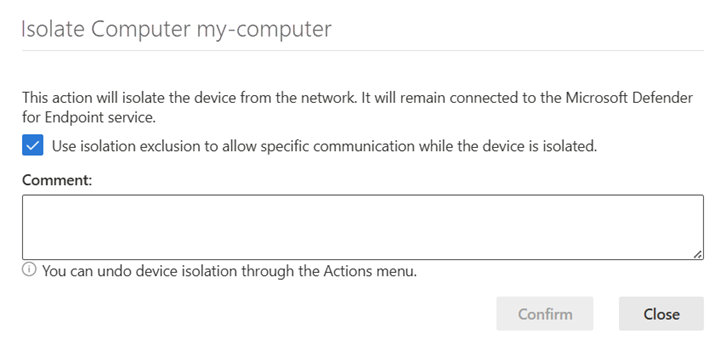
Pilih Konfirmasi.
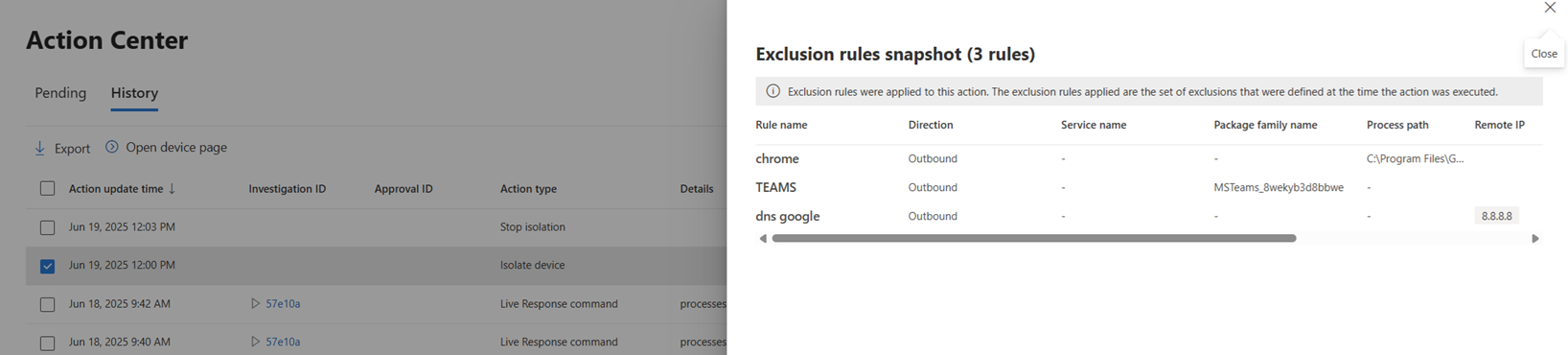
Pengecualian yang diterapkan pada perangkat tertentu dapat ditinjau di riwayat Pusat Tindakan.
Menerapkan isolasi selektif melalui API
Atau, Anda dapat menerapkan isolasi selektif melalui API. Untuk melakukannya, atur parameter IsolationType ke Selective. Untuk informasi selengkapnya, lihat Mengisolasi API komputer.
Logika pengecualian
Pengecualian isolasi dievaluasi sesuai dengan logika berikut:
- Semua aturan yang sesuai diterapkan.
- Dalam satu aturan, kondisi menggunakan logika AND (semua harus cocok).
- Kondisi yang tidak ditentukan dalam aturan diperlakukan sebagai "apa pun" (yaitu, tidak dibatasi untuk parameter tersebut).
Misalnya, jika aturan berikut ditentukan:
Rule 1:

   Process path = c:\example.exe
   Remote IP = 1.1.1.1
   Direction = Outbound

Rule 2:

   Process path = c:\example_2.exe
   Direction = Outbound

Rule 3:

   Remote IP = 18.18.18.18
   Direction = Inbound
- example.exe hanya dapat memulai koneksi jaringan ke IP jarak jauh 1.1.1.1.
- example_2.exe dapat memulai koneksi jaringan ke setiap alamat IP.
- Perangkat dapat menerima koneksi masuk dari alamat IP 18.18.18.18.
Pertimbangan dan keterbatasan
Perubahan pada aturan pengecualian hanya berdampak pada permintaan isolasi baru. Perangkat yang sudah diisolasi tetap dengan pengecualian yang ditentukan saat diterapkan. Untuk menerapkan aturan pengecualian yang diperbarui ke perangkat yang terisolasi, lepaskan perangkat tersebut dari isolasi lalu isolasi ulang.
Menjaga pengecualian yang ada tidak berubah untuk perangkat yang sudah terisolasi memastikan bahwa aturan isolasi tetap konsisten selama durasi sesi isolasi aktif.