Catatan
Akses ke halaman ini memerlukan otorisasi. Anda dapat mencoba masuk atau mengubah direktori.
Akses ke halaman ini memerlukan otorisasi. Anda dapat mencoba mengubah direktori.
Penyaringan konten web merupakan bagian dari perlindungan web di Microsoft Defender untuk Titik Akhir dan Microsoft Defender untuk Bisnis. Gunakan penyaringan konten web untuk melacak dan mengatur akses ke situs web berdasarkan kategori kontennya. Situs web yang tidak berbahaya mungkin tetap tidak cocok karena persyaratan kepatuhan, penggunaan bandwidth, atau masalah lainnya.
Pemfilteran konten web memberikan manfaat berikut:
- Blokir akses ke kategori situs web di perangkat yang dikelola, baik pengguna berada di jaringan Anda maupun di luar sana.
- Tinjau blokir dan penggunaan web dalam laporan terpusat.
- Di Defender for Endpoint, tetapkan kebijakan berbeda ke grup perangkat.
- Di Defender untuk Bisnis, tentukan satu kebijakan penyaringan konten web yang berlaku untuk semua pengguna.
Konfigurasikan kebijakan untuk grup perangkat guna memblokir kategori yang dipilih. Memblokir sebuah kategori mencegah pengguna pada perangkat dalam grup tersebut mengakses URL yang terkait dengan kategori tersebut. URL dalam kategori yang tidak Anda blokir akan diaudit. Pengguna dapat mengakses URL yang diaudit tanpa gangguan, dan Anda dapat menggunakan statistik akses untuk membuat keputusan kebijakan yang tepat. Pengguna menerima notifikasi ketika sebuah halaman web mencoba memuat sumber daya yang diblokir.
Di Windows, Microsoft Defender SmartScreen menegakkan pemfilteran konten web di Microsoft Edge dan di Internet Explorer 11 pada sistem operasi yang masih didukung. Perlindungan jaringan menegakkan penyaringan konten web di Google Chrome, Mozilla Firefox, Brave, dan Opera. Di macOS dan Linux, perlindungan jaringan menegakkan penyaringan konten web di browser yang didukung. Untuk semua persyaratan, lihat Prasyarat.
Prasyarat
Pastikan lingkungan Anda memenuhi persyaratan berikut:
-
Langganan: Langganan Anda harus mencakup salah satu paket berikut:
- Windows 10/11 Enterprise E5
- Microsoft 365 E5
- Microsoft 365 A5
- Microsoft Defender Suite
- Microsoft 365 E3
- Microsoft Defender untuk Titik Akhir Plan 1 atau Plan 2
- Microsoft Defender untuk Bisnis
- Microsoft 365 Business Premium
-
Akses portal dan izin: Anda harus memiliki akses ke portal Microsoft Defender dan izin untuk tugas yang Anda lakukan:
-
Kontrol akses berbasis peran terpadu (RBAC) Microsoft Defender:
- Lihat kebijakan dan laporan: Operasi keamanan \ Data keamanan \ Dasar-dasar data keamanan (baca).
- Buat, perbarui, atau hapus kebijakan dan izinkan indikator: Operasi keamanan \ Data keamanan \ Respons (kelola).
- Aktifkan penyaringan konten web: Otorisasi dan pengaturan \ Pengaturan keamanan \ Pengaturan keamanan inti (kelola).
-
Defender untuk Endpoint RBAC, untuk organisasi yang belum mengaktifkan RBAC terpadu:
- Lihat kebijakan dan laporan: Lihat data \ Operasi keamanan.
- Buat, perbarui, atau hapus kebijakan dan izinkan indikator: Tindakan remediasi aktif \ Operasi keamanan.
- Aktifkan penyaringan konten web: Kelola pengaturan keamanan di Security Center.
- Tetapkan peran ke grup perangkat yang dikelola oleh administrator.
-
Kontrol akses berbasis peran terpadu (RBAC) Microsoft Defender:
-
Sistem operasi: Perangkat harus menjalankan salah satu sistem operasi berikut:
- Windows 11, Windows 10 versi 1607 (Agustus 2016) atau lebih baru, atau Server Windows 2019 atau lebih baru, dengan pembaruan Microsoft Defender Antivirus terbaru
- Versi macOS yang didukung oleh perlindungan jaringan untuk macOS
- Versi Linux yang didukung oleh perlindungan jaringan untuk Linux
- Browser: Perangkat harus menggunakan Microsoft Edge, Google Chrome, Mozilla Firefox, Brave, atau Opera. Internet Explorer 11 hanya didukung pada sistem operasi di mana tetap menjadi komponen Windows yang didukung.
-
Konfigurasi perlindungan:
- Di Windows, aktifkan Microsoft Defender SmartScreen untuk Microsoft Edge.
- Di Windows, aktifkan perlindungan jaringan dalam mode blok untuk browser non-Microsoft yang didukung.
- Di macOS dan Linux, aktifkan perlindungan jaringan dalam mode blok untuk semua browser yang didukung, termasuk Microsoft Edge.
Konten web yang memfilter penyimpanan dan privasi data
Untuk informasi tentang bagaimana Defender for Endpoint menyimpan, memproses, dan melindungi data penyaringan konten web, lihat penyimpanan data dan privasi Microsoft Defender untuk Titik Akhir.
Prioritas untuk beberapa kebijakan aktif
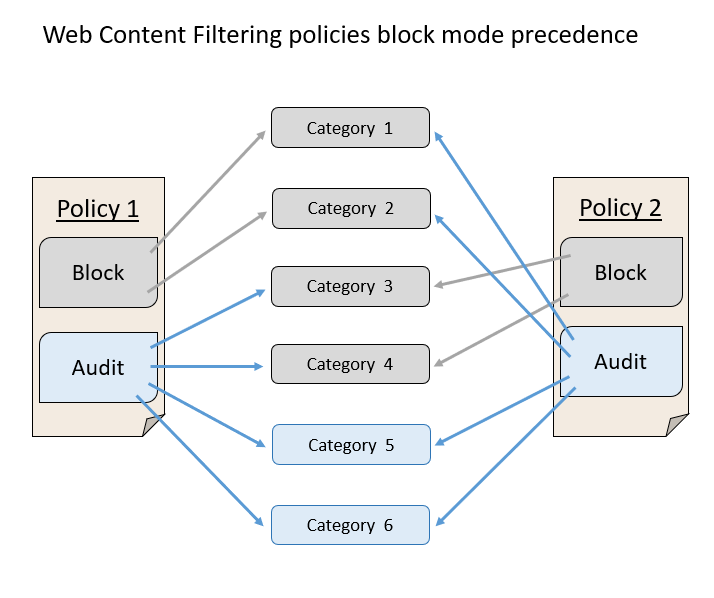
Menerapkan beberapa kebijakan pemfilteran konten web yang berbeda ke perangkat yang sama menghasilkan penerapan kebijakan yang lebih ketat untuk setiap kategori. Pertimbangkan skenario berikut:
- Kebijakan 1: memblokir kategori 1 dan 2 dan mengaudit sisanya
- Kebijakan 2: memblokir kategori 3 dan 4 dan mengaudit sisanya
Hasilnya adalah kategori 1 sampai 4 semuanya terblokir, seperti yang diilustrasikan pada diagram berikut:
Mengaktifkan pemfilteran konten web
Pada halaman Fitur Opsional di portal Microsoft Defender pada https://security.microsoft.com/securitysettings/endpoints/integration, pastikan pengaturan penyaringan konten WebAktif . Jika perlu, geser tombol ke Aktif, lalu pilih Preferensi Simpan.
Membuat kebijakan pemfilteran konten web
Kebijakan penyaringan konten web menentukan kategori induk dan anak mana yang akan diblokir untuk setiap grup perangkat:
-
Konten dewasa:
- Kultus: Situs yang terkait dengan kelompok atau gerakan yang anggotanya menunjukkan hasrat terhadap sistem kepercayaan yang berbeda dari kepercayaan yang umum diterima.
- Perjudian: Perjudian online dan situs yang mempromosikan perjudian.
- Ketelanjangan: Situs yang menyediakan gambar atau video telanjang penuh atau sebagian telanjang, biasanya dalam bentuk artistik, dan mungkin memungkinkan unduhan atau penjualan materi tersebut.
- Pornografi/Eksplisit seksual: Situs yang mengandung konten eksplisit seksual atau materi berorientasi seksual lainnya.
- Pendidikan seks: Situs yang membahas seks dan seksualitas, termasuk reproduksi manusia, kontrasepsi, pencegahan infeksi menular seksual, dan kesehatan seksual.
- Tidak Pantas: Situs dengan konten yang mungkin tidak cocok untuk anak-anak atau tidak pantas di tempat kerja, tetapi tidak selalu mengandung kekerasan atau pornografi.
- Kekerasan: Situs yang menampilkan atau mempromosikan kekerasan terhadap manusia atau hewan.
-
Bandwidth tinggi:
- Situs unduhan: Situs yang tujuan utamanya adalah mengunduh media atau perangkat lunak.
- Berbagi gambar: Situs yang terutama digunakan untuk mencari atau membagikan foto, termasuk situs dengan fitur sosial.
- Peer-to-peer: Situs yang menghosting perangkat lunak peer-to-peer (P2P) atau memfasilitasi berbagi file P2P.
- Media streaming & unduhan: Situs yang terutama digunakan untuk mendistribusikan, menemukan, menonton, atau mendengarkan media streaming.
-
Tanggung jawab hukum:
- Gambar pelecehan anak: Situs yang memuat konten pelecehan anak.
- Aktivitas kriminal: Situs yang mengajarkan, memberi saran, atau mempromosikan aktivitas ilegal.
- Peretasan: Situs yang menyediakan sumber daya untuk penggunaan perangkat lunak atau perangkat keras yang ilegal atau dipertanyakan, termasuk materi berhak cipta yang telah diretak.
- Kebencian & intoleransi: Situs yang mempromosikan opini agresif, merendahkan, atau abusif tentang kelompok yang diidentifikasi berdasarkan karakteristik seperti ras, agama, jenis kelamin, usia, kebangsaan, disabilitas, situasi ekonomi, orientasi seksual, atau gaya hidup.
- Narkoba ilegal: Situs yang menjual zat ilegal atau terkontrol, mempromosikan penyalahgunaan zat, atau menjual perlengkapan terkait.
- Perangkat lunak ilegal: Situs yang mengandung atau mempromosikan malware, spyware, botnet, penipuan phishing, pembajakan, atau pencurian hak cipta.
- Kecurangan di sekolah: Situs yang terkait dengan plagiarisme atau kecurangan di sekolah.
- Melukai diri sendiri: Situs yang mempromosikan melukai diri sendiri, termasuk situs perundungan siber yang berisi pesan kasar atau mengancam.
- Senjata: Situs yang menjual senjata atau menganjurkan penggunaannya, termasuk senjata, pisau, dan amunisi.
-
Waktu luang:
- Chat: Situs yang terutama digunakan sebagai ruang chat berbasis web.
- Permainan: Situs yang terkait dengan video game atau komputer, termasuk situs yang mengampung game atau menyediakan informasi permainan.
- Pesan instan: Situs yang digunakan untuk mengunduh atau mengakses perangkat lunak pesan instan.
- Jaringan profesional: Situs yang menyediakan layanan jaringan profesional.
- Jejaring sosial: Situs yang menyediakan layanan jejaring sosial.
- Email berbasis web: Situs yang menyediakan layanan email berbasis web.
-
Tidak Dikategorikan:
- Domain yang baru didaftarkan: Situs yang terdaftar dalam 30 hari terakhir yang belum ditugaskan ke kategori lain.
- Domain yang diparkir: Situs yang tidak memiliki konten atau dicadangkan untuk digunakan di kemudian hari.
Note
Tidak Dikategorikan hanya berisi domain yang baru terdaftar dan domain yang diparkir. Aplikasi ini tidak mencakup semua situs yang berada di luar kategori lain.
Situs proxy jarak jauh dikategorikan sebagai perangkat lunak ilegal karena dapat mengarahkan lalu lintas ke tujuan mana pun, termasuk konten yang tidak diinginkan, berbahaya, atau ilegal. Untuk mengesampingkan pemblokiran kategori untuk situs tertentu, buat indikator izin.
Buat kebijakan
Note
- Mungkin ada latensi hingga 2 jam antara waktu kebijakan dibuat dan kapan diberlakukan pada perangkat.
- Anda dapat menyebarkan kebijakan tanpa memilih kategori apa pun untuk diblokir. Tindakan ini membuat kebijakan khusus audit untuk membantu Anda memahami perilaku pengguna sebelum membuat kebijakan blokir.
- Jika Anda menghapus kebijakan atau mengubah grup perangkat secara bersamaan, mungkin ada keterlambatan dalam penyebaran kebijakan.
- Memblokir kategori Tidak Dikategorikan dapat menyebabkan hasil yang tak terduga dan tidak diinginkan.
Untuk membuat kebijakan penyaringan konten web, ikuti langkah-langkah berikut:
Pada halaman pemfilteran konten Web di portal Microsoft Defender di https://security.microsoft.com/securitysettings/endpoints/web_content_filtering_policy, pilih
 Tambah kebijakan.
Wizard Tambah kebijakan akan terbuka. Pada halaman Umum , tentukan nama deskriptif unik untuk kebijakan tersebut, lalu pilih Berikutnya.
Pada halaman Kategori yang diblokir , pilih satu atau lebih kategori konten web yang akan diblokir, lalu pilih Berikutnya.
Pada halaman Lingkup , pilih grup perangkat yang berlaku untuk kebijakan tersebut. Nilai default untuk grup Mesin adalah Pilih semua. Pilih Selanjutnya.
Tip
Jika Anda menggunakan Microsoft 365 Business Premium atau Microsoft Defender untuk Bisnis, kebijakan pemfilteran konten web diterapkan ke semua pengguna secara default. Cakupan tidak diterapkan.
Pada halaman Ringkasan, tinjau pengaturan Anda. Pilih Kembali untuk melakukan perubahan, atau pilih Kirim untuk membuat kebijakan.
Pengalaman pengguna akhir
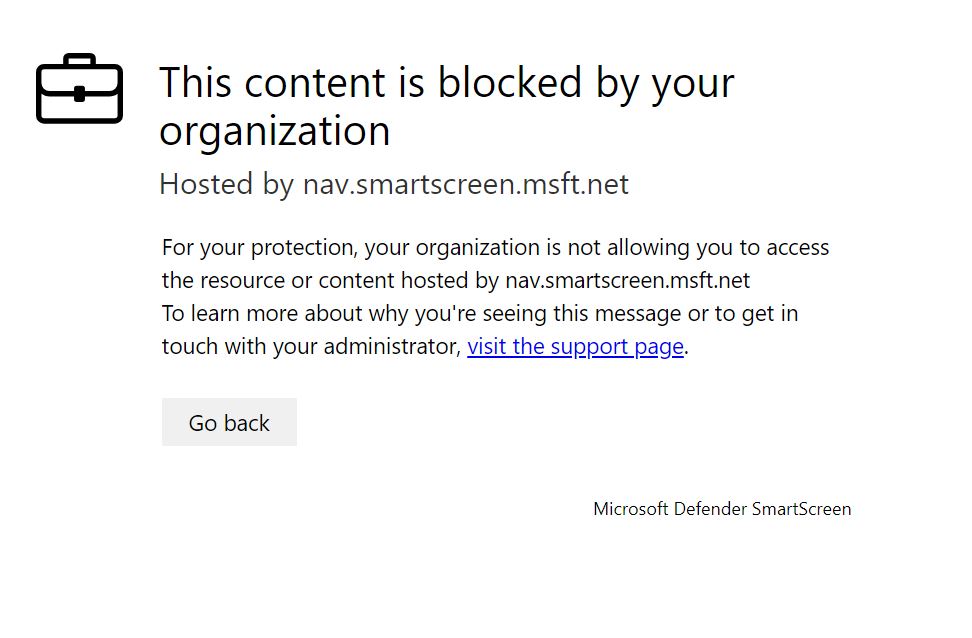
Di browser non-Microsoft yang didukung, perlindungan jaringan menampilkan notifikasi sistem saat memblokir koneksi. Microsoft Edge menyediakan halaman pemblokiran dalam browser.
Dimulai dengan Microsoft Edge versi 124, halaman berikut akan muncul untuk semua blok penyaringan konten web.
Perbolehkan situs web tertentu
Untuk mengesampingkan pemblokiran kategori pemfilteran konten web untuk situs tertentu, buat indikator pengizinan kustom. Izinkan indikator lebih diutamakan daripada kebijakan penyaringan konten web.
Untuk mendefinisikan indikator izinkan, ikuti langkah-langkah berikut:
Pada halaman Indicators di portal Microsoft Defender di https://security.microsoft.com/securitysettings/endpoints/custom_ti_indicators, pilih tab URLs/Domains, lalu pilih
Add item.Wizard Tambah indikator akan terbuka. Pada tab Indikator , masukkan informasi berikut ini:
- URL/Domain
- Judul: Masukkan nama deskriptif yang unik.
- Kedaluwarsa pada (UTC): Pilih Jangan Pernah (default) atau Kustom untuk memasukkan tanggal kedaluwarsa.
Di bagian Statistik , Anda dapat memilih Tampilkan statistik untuk memahami efek menambahkan indikator kustom ini.
Setelah selesai di halaman Indikator , pilih Berikutnya.
Pada halaman Tindakan , pilih Izinkan, lalu pilih Berikutnya.
Pada halaman Cakupan organisasi , pilih cakupan grup perangkat. Nilai defaultnya adalah Semua perangkat di organisasi saya. Pilih Selanjutnya.
Pada halaman Ringkasan, tinjau pengaturan Anda. Pilih Kembali untuk melakukan perubahan, atau pilih Kirim untuk membuat indikator.
Kategori sengketa
Jika Anda menemukan domain yang salah dikategorikan, Anda dapat membantah kategori langsung di portal Microsoft Defender.
Di halaman perlindungan Web di portal Microsoft Defender di https://security.microsoft.com/reports/webprotection, pilih Detail kategori pemfilteran konten Web, lalu pilih tab Domains. Temukan domain, pilih elipsis (...), lalu pilih kategori Sengketa.
Di panel yang terbuka, pilih prioritas dan berikan detail, seperti kategori yang disarankan. Pilih Kirim. Microsoft meninjau permintaan tersebut dalam satu hari kerja. Untuk membuka blokir domain saat permintaan sedang ditinjau, buat indikator izin khusus.
Memantau laporan pemfilteran konten web
Di halaman perlindungan web di portal Microsoft Defender di https://security.microsoft.com/reports/webprotection, tinjau kartu untuk penyaringan konten web dan perlindungan ancaman web. Kartu-kartu berikut merangkum aktivitas penyaringan konten web.
Aktivitas web menurut kategori
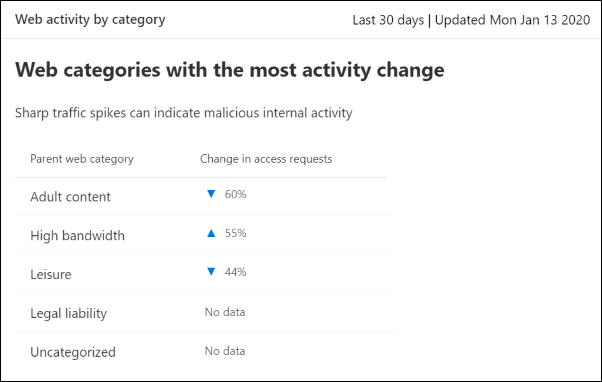
Kartu aktivitas Web berdasarkan kategori mencantumkan kategori induk dengan peningkatan atau penurunan terbesar dalam upaya akses. Tinjau aktivitas selama 30 hari, 3 bulan, atau 6 bulan terakhir. Pilih kategori untuk melihat detailnya.
Dalam 30 hari pertama penggunaan pemfilteran konten web, organisasi Anda mungkin tidak memiliki cukup data untuk menampilkan aktivitas Web menurut kartu kategori.
Kartu ringkasan pemfilteran konten web
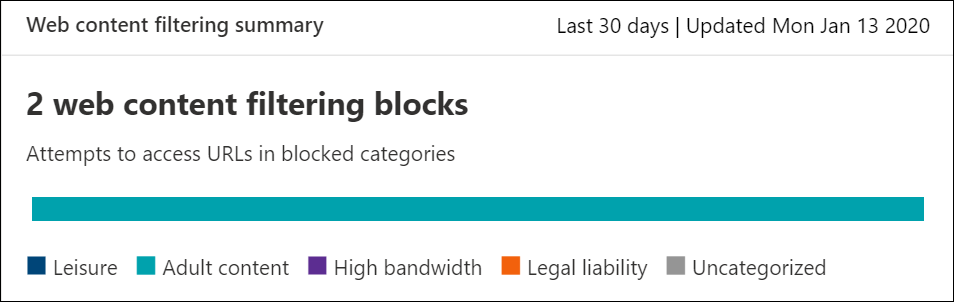
Kartu ringkasan pemfilteran konten Web menampilkan distribusi upaya akses yang diblokir di berbagai kategori konten web induk. Pilih salah satu bilah berwarna untuk melihat informasi selengkapnya tentang kategori web induk tertentu.
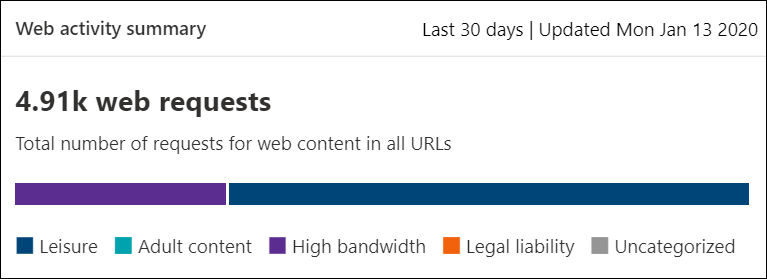
Kartu ringkasan aktivitas web
Kartu ringkasan aktivitas Web menampilkan jumlah total permintaan untuk konten web di semua URL.
Lihat detail kartu
Untuk membuka Detail Laporan untuk kartu, pilih baris tabel atau bar di grafik. Detailnya mencakup statistik untuk kategori konten web, domain, dan grup perangkat.
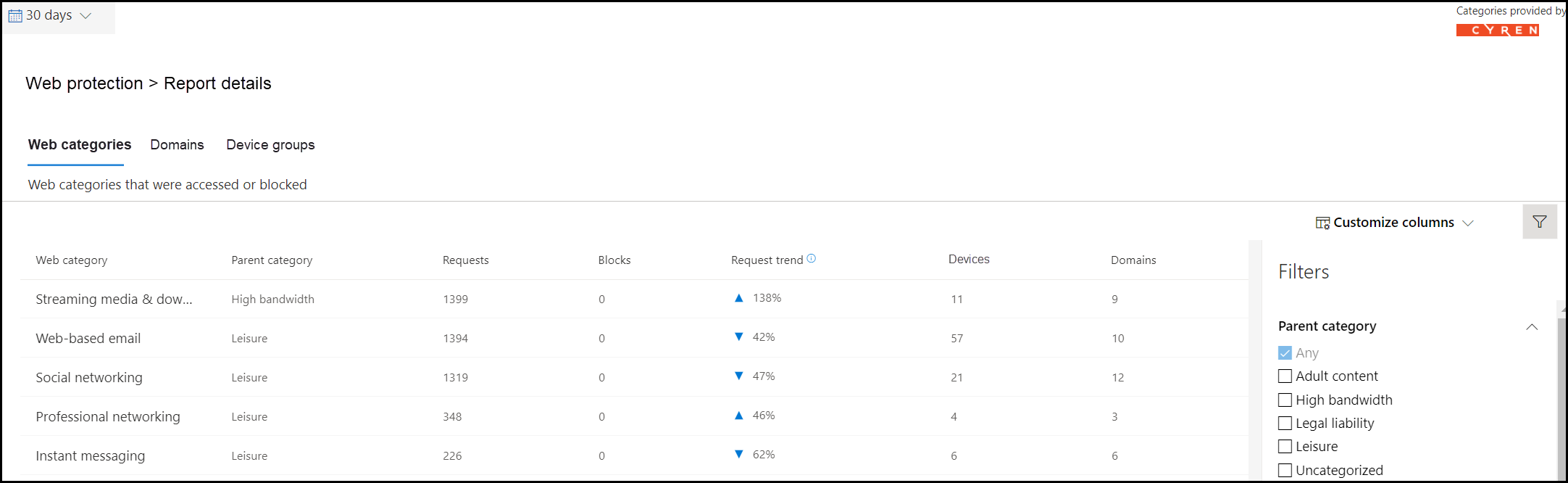
- Kategori web: Mencantumkan kategori konten web yang telah memiliki upaya akses di organisasi Anda. Pilih kategori tertentu untuk membuka panel ringkasan.
- Domain: Mencantumkan domain web yang telah diakses atau diblokir di organisasi Anda.
- Grup perangkat: Menampilkan semua grup perangkat yang menghasilkan aktivitas web di organisasi Anda.
Gunakan filter rentang waktu di kiri atas halaman untuk memilih periode waktu. Anda juga dapat memfilter informasi atau mengkustomisasi kolom. Pilih baris untuk membuka panel flyout dengan informasi selengkapnya tentang item yang dipilih.
Masalah dan batasan yang diketahui
Penyaringan konten web mengidentifikasi browser yang didukung berdasarkan nama proses. Ini tidak berfungsi ketika aplikasi proxy lokal, seperti Fiddler, menyembunyikan nama proses asal. Penyaringan konten web juga tidak berfungsi pada sesi browser terisolasi, seperti Microsoft Defender Application Guard.
Penyaringan konten web menggunakan perlindungan jaringan di browser non-Microsoft. Pemblokiran di browser ini memerlukan konfigurasi browser untuk inspeksi konten. Untuk lalu lintas HTTPS, jalur URL penuh hanya dapat diblokir di Microsoft Edge. Untuk memblokir aplikasi web tertentu di browser lain, Anda mungkin perlu membuat indikator blok khusus untuk domain masuk aplikasi tersebut. Indikator ini juga mungkin memblokir layanan lain yang menggunakan domain yang sama.
Penyaringan konten web mengklasifikasikan miliaran URL, tetapi situs baru mungkin tidak langsung dikategorikan. Konten dan kategori situs juga dapat berubah. Untuk kontrol lebih atas akses ke situs, buat indikator khusus untuk mengizinkan atau memblokirnya.
Jika Anda menggunakan Microsoft 365 Business Premium atau Microsoft Defender untuk Bisnis, Anda hanya dapat menentukan satu kebijakan penyaringan konten web untuk lingkungan Anda.