Catatan
Akses ke halaman ini memerlukan otorisasi. Anda dapat mencoba masuk atau mengubah direktori.
Akses ke halaman ini memerlukan otorisasi. Anda dapat mencoba mengubah direktori.
Note
Bagian Manajemen Kerentanan di portal Microsoft Defender sekarang terletak di bawah Manajemen paparan. Dengan perubahan ini, Anda sekarang dapat menggunakan dan mengelola data paparan keamanan dan data kerentanan di lokasi terpadu, untuk meningkatkan fitur Manajemen Kerentanan yang ada. Pelajari lebih lanjut.
Perubahan ini relevan untuk pelanggan Pratinjau (opsi pratinjau Microsoft Defender XDR + Microsoft Defender untuk Identitas).
Penting
Beberapa informasi dalam artikel ini berkaitan dengan produk yang telah dirilis sebelumnya yang mungkin dimodifikasi secara substansial sebelum dirilis secara komersial. Microsoft tidak memberikan jaminan, tersurat maupun tersirat, sehubungan dengan informasi yang diberikan di sini.
Menjadi semakin sulit bagi administrator keamanan untuk mengidentifikasi dan mengurangi risiko keamanan dan kepatuhan yang terkait dengan komponen dan dependensi perangkat lunak umum, kepemilikan, dan sumber terbuka yang digunakan dalam organisasi mereka. Untuk membantu mengatasi tantangan ini, Pengelolaan Kerentanan Defender memberikan dukungan untuk mengidentifikasi, melaporkan, dan merekomendasikan remediasi untuk kerentanan yang ditemukan dalam komponen yang diketahui memiliki masalah keamanan di masa lalu.
Dengan visibilitas di mana komponen perangkat lunak ada di perangkat, administrator keamanan dapat memfokuskan perhatian dan sumber daya mereka pada mengambil langkah-langkah untuk mengurangi risiko terkait.
Artikel ini menjelaskan cara menggunakan halaman komponen perangkat lunak di Pengelolaan Kerentanan Defender untuk mengidentifikasi komponen rentan, meninjau perangkat yang terdampak, dan menemukan panduan remediasi.
Note
Halaman Komponen rentan telah diganti namanya menjadi komponen Perangkat Lunak.
Tip
Tahukah Anda bahwa Anda dapat mencoba semua fitur di Pengelolaan Kerentanan Microsoft Defender secara gratis? Cari tahu cara memulai uji coba gratis Pengelolaan Kerentanan Microsoft Defender.
Menavigasi ke halaman Komponen perangkat lunak
Untuk membuka halaman Komponen perangkat lunak, ikuti langkah-langkah berikut:
- Di portal Microsoft Defender, lakukan salah satu hal berikut ini:
- Jika Anda adalah pelanggan pratinjau Microsoft Defender XDR + Microsoft Defender untuk Identitas, pilih Manajemen paparan>Manajemen kerentanan>Inventaris.
- Jika Anda adalah pelanggan lama, pilih Endpoint>Manajemen kerentanan>Inventaris.
- Pilih tab Komponen perangkat lunak .
Halaman Komponen perangkat lunak terbuka dengan daftar komponen perangkat lunak yang diketahui yang diidentifikasi di organisasi Anda. Ini memberikan informasi termasuk nama komponen dan vendor, jumlah kelemahan yang ditemukan untuk komponen tersebut, dan jika ada ancaman atau pemberitahuan aktif yang terkait dengannya.
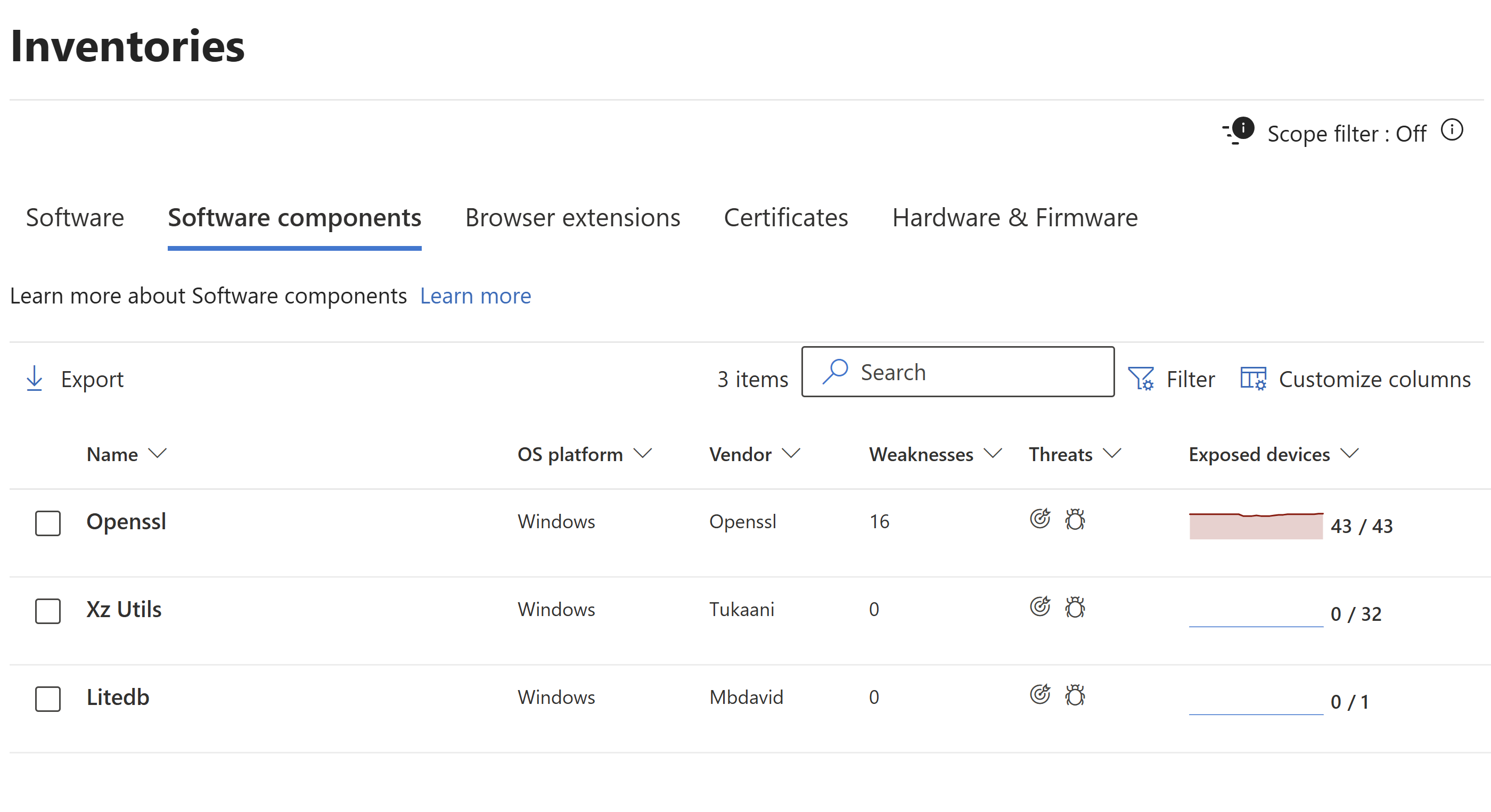
Komponen perangkat lunak yang didukung dalam Pengelolaan Kerentanan Defender
Pengelolaan Kerentanan Defender mendukung komponen perangkat lunak berikut:
- OpenSSL
- LiteDB
- Util XZ
- Log4J
- libwebp
- Teks Apache Commons
- Kerangka Musim Semi
- Apache Tomcat
- Next.js
- Ghostscript (GPL)
- React Server DOM Webpack
- Apache Struts
- CLI Komunitas React Native
- Kerangka Musim Semi
- Apache Parquet Avro
- Langflow
- Ghostscript
- SAP NetWeaver Application Server Visual Composer
- Paket DOM Server React
- React Server DOM Turbopack
Lihat detail komponen perangkat lunak
Pilih komponen perangkat lunak untuk membuka panel flyout tempat Anda akan menemukan informasi selengkapnya tentang komponen perangkat lunak tersebut.
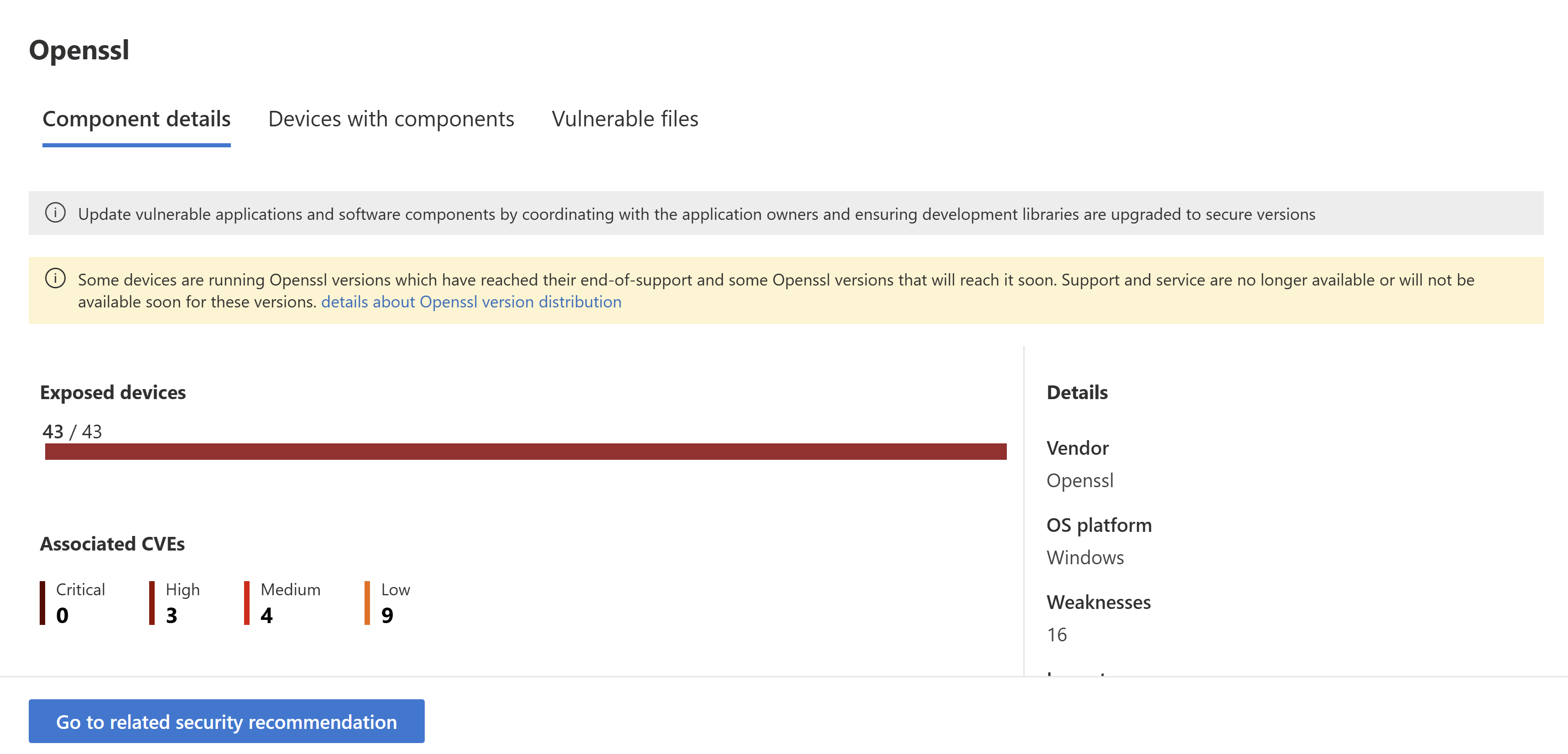
Pilih tab Perangkat dengan komponen untuk melihat daftar perangkat tempat komponen diinstal.
Pilih tab File rentan untuk melihat informasi tentang jalur dan versi file yang rentan, kerentanan terkait, dan perangkat yang diekspos.
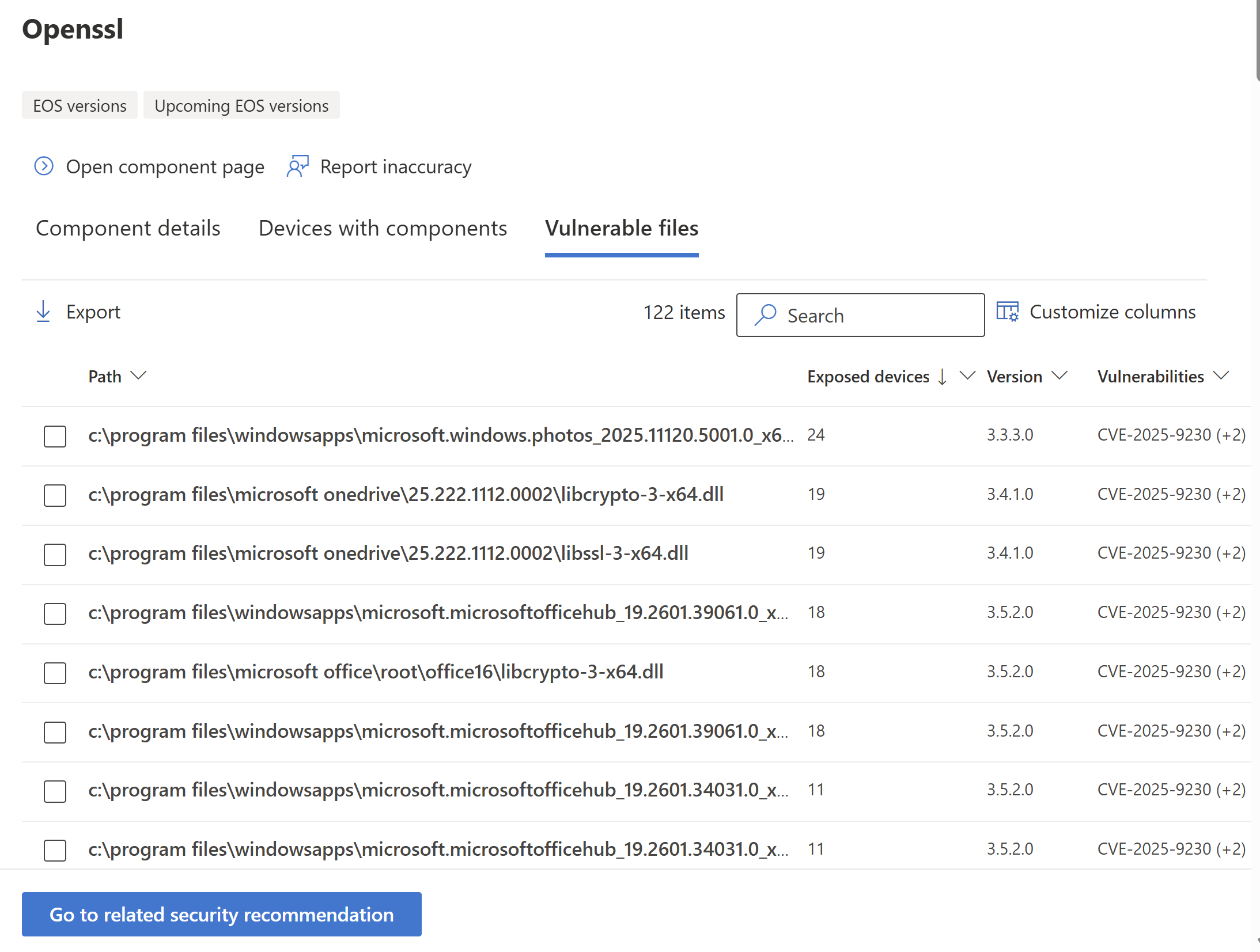
Dari panel flyout, Anda juga dapat memilih halaman Buka komponen untuk melihat informasi terperinci tentang komponen, termasuk detail vendor, perangkat yang diinstal, kerentanan yang ditemukan, dan rekomendasi keamanan. Untuk menandai inkonsistensi teknis apa pun, pilih Laporkan ketidakakuratan. Untuk informasi selengkapnya, lihat Melaporkan ketidakakuratan.
Meninjau data di halaman Komponen perangkat lunak
Pilih halaman Buka komponen untuk komponen perangkat lunak untuk melihat semua detail untuk komponen tersebut:
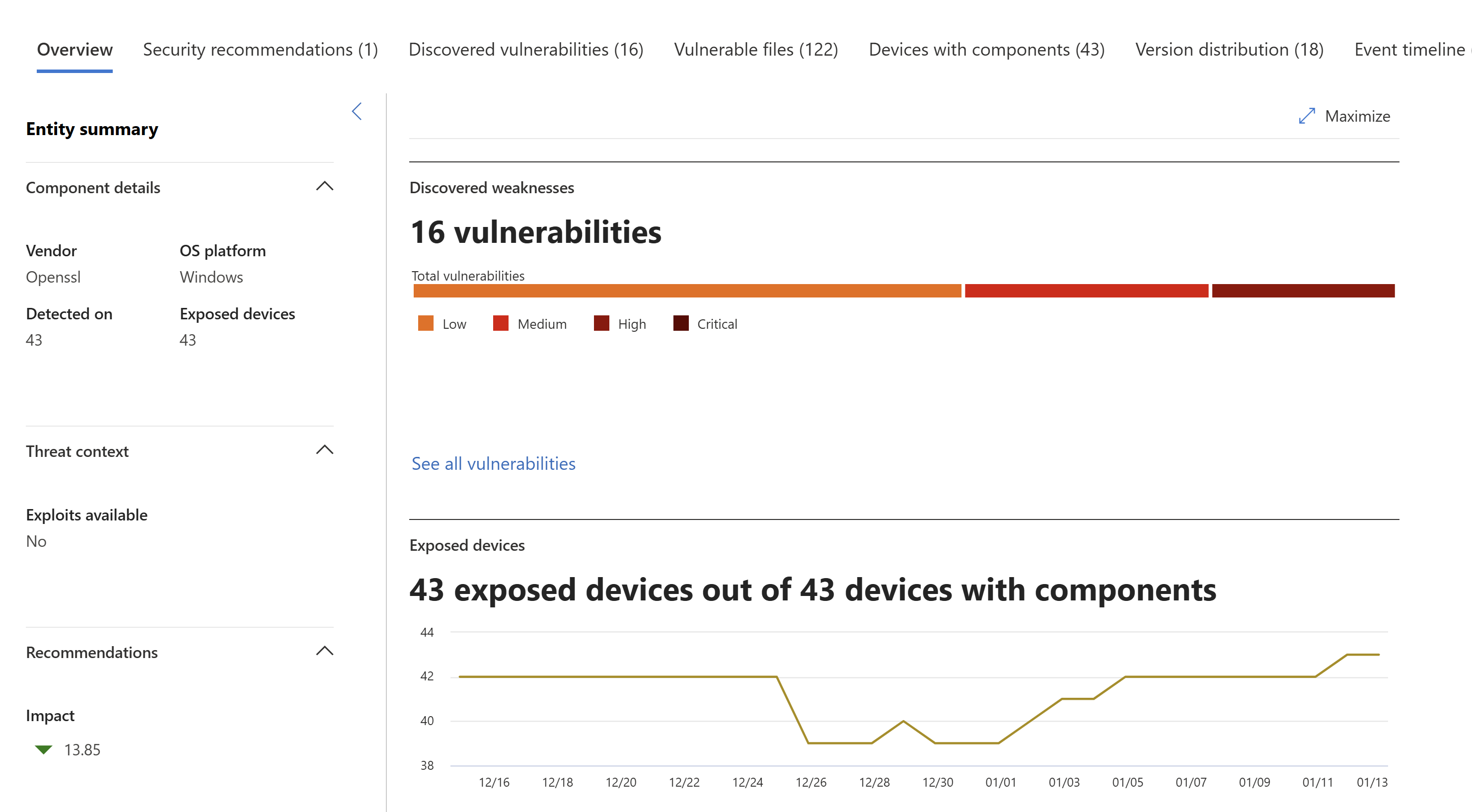
Halaman ini mencakup informasi tentang vendor komponen, perangkat tempat komponen diinstal, dan visualisasi data yang menunjukkan jumlah kerentanan yang ditemukan dan perangkat yang diekspos.
Tab tersedia dengan informasi khusus untuk komponen perangkat lunak, seperti:
- Rekomendasi keamanan yang sesuai untuk kerentanan yang diidentifikasi.
- Informasi file yang rentan termasuk jalur dan versi file yang rentan, kerentanan terkait, bersama dengan perangkat yang terekspos.
Lihat rekomendasi
Untuk melihat rekomendasi keamanan untuk komponen perangkat lunak:
- Di halaman Inventarisasi , pilih tab Komponen perangkat lunak .
- Pilih komponen perangkat lunak dan pilih Buka rekomendasi keamanan terkait di panel flyout.
Atau pilih Buka halaman komponen dari panel flyout komponen dan pilih tab Rekomendasi keamanan dari halaman komponen.
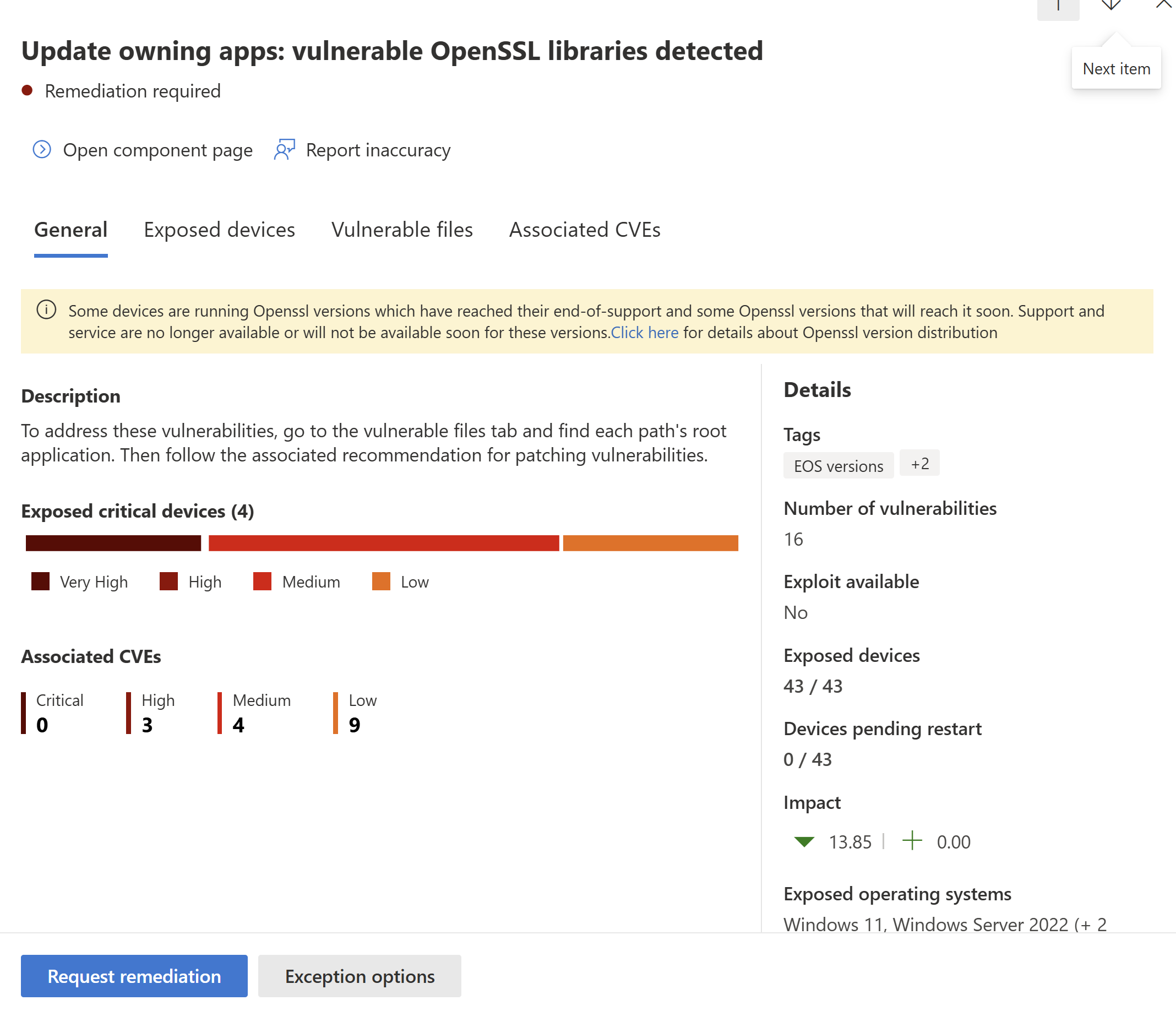
Saat Anda memilih rekomendasi keamanan, Anda akan melihat di panel flyout bahwa rekomendasi keamanan adalah jenis Aplikasi pemilik.
Rekomendasi keamanan diberi label Memiliki aplikasi karena tidak ada cara mudah untuk memperbaiki atau menambal komponen perangkat lunak. Label aplikasi Pemilik memungkinkan administrator keamanan untuk menggunakan informasi tentang komponen perangkat lunak untuk mengevaluasi efek dari remediasi yang diusulkan pada seluruh organisasi.
Melihat komponen perangkat lunak pada perangkat
Anda juga dapat melihat daftar komponen perangkat lunak pada perangkat. Dengan halaman perangkat terbuka, pilih Inventori lalu Komponen perangkat lunak untuk melihat daftar komponen perangkat lunak yang diinstal pada perangkat tersebut.
Artikel terkait
Untuk informasi terkait, lihat artikel berikut ini: