Catatan
Akses ke halaman ini memerlukan otorisasi. Anda dapat mencoba masuk atau mengubah direktori.
Akses ke halaman ini memerlukan otorisasi. Anda dapat mencoba mengubah direktori.
Kemampuan penghentian serangan otomatis milik Microsoft Defender XDR dapat membantu melindungi identitas Anda yang dikelola oleh Okta dengan secara otomatis merespons ancaman. Ketika identitas yang dikelola oleh Okta disusupi, Defender XDR dapat mengambil tindakan remediasi langsung di Okta untuk menahan serangan, membatasi gerakan lateral, dan mengurangi dampak keseluruhan.
Artikel ini menjelaskan cara menyiapkan integrasi Okta dengan Microsoft Defender untuk Identitas untuk mengaktifkan tindakan gangguan serangan di lingkungan Okta Anda. Sebelum memulai, tinjau prasyarat untuk memastikan lingkungan Okta dan Microsoft Anda dikonfigurasi dengan benar.
Prasyarat
Sebelum memulai, pastikan prasyarat berikut terpenuhi:
Persyaratan Okta
Anda memiliki akun Okta dengan hak istimewa admin dan lisensi pengembang atau perusahaan.
persyaratan Microsoft
Pastikan prasyarat Microsoft berikut selesai sebelum Anda melanjutkan:
- Ruang kerja analitik Microsoft Sentinel Anda tersambung ke portal operasi keamanan terpadu
- Konektor Okta untuk Microsoft Sentinel disebarkan dan diaktifkan.
Note
Selama pratinjau publik, hanya konektor masuk sekali Okta yang didukung.
Langkah 1: Membuat integrasi Okta
Untuk membuat integrasi dari akun Okta dengan hak istimewa admin, ikuti langkah-langkah berikut:
-
- Berikan nama yang mudah diingat untuk token Anda
- Pastikan untuk menyimpan nilai token yang dihasilkan untuk digunakan nanti saat membuat integrasi.
Note
Token ini adalah rahasia yang memungkinkan menyambungkan ke lingkungan Okta Anda dan melakukan tindakan. Jangan bagikan nilainya atau simpan di lokasi yang terlihat atau publik.
Langkah 2: Buat integrasi dari portal Defender
Untuk membuat integrasi di portal Defender, ikuti langkah-langkah berikut:
Masuk ke portal Defender
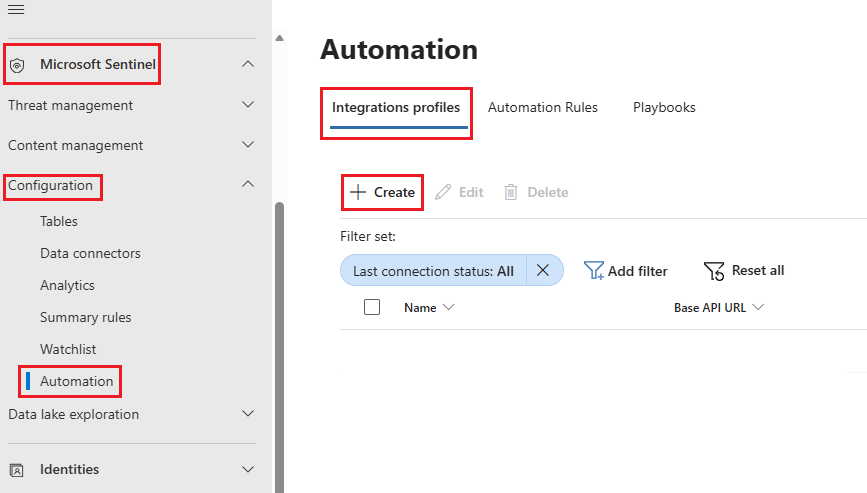
Navigasikan Microsoft Sentinel ->Configuration ->Automation.
Di tab Profil integrasi , pilih +Buat untuk membuat integrasi baru.
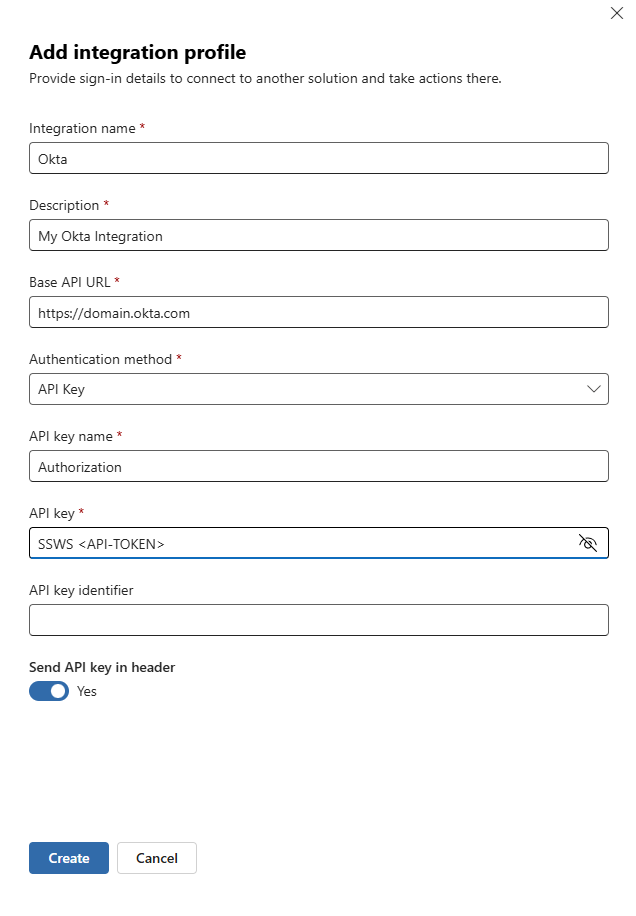
Isi nilai berikut, lalu pilih Buat:
Nama integrasi
Description
URL API Dasar: Masukkan domain Okta lengkap Anda yang dimulai dengan
https://Metode autentikasi: Pilih Kunci API
- Nama kunci API
-
Kunci API: Masukkan
SSWS <API-Key>, mengganti<API-Key>dengan nilai token API yang Anda buat di Okta. Harus ada spasi antaraSSWSdan Kunci API Anda. Untuk informasi selengkapnya, lihat dokumentasi Okta untuk penggunaan KUNCI API - Pengidentifikasi kunci API: Biarkan kosong
- Aktifkan sakelar Kirim kunci SPI di header.
Konten terkait
- Gangguan serangan otomatis di Microsoft Defender XDR
- Mengonfigurasi gangguan serangan otomatis
- Aktifkan tindakan gangguan serangan di AWS dengan Microsoft Sentinel
- Bagaimana Microsoft Defender untuk Identitas melindungi akun Okta Anda
- Sambungkan Okta ke Microsoft Defender untuk Identitas
Tip
Apakah Anda ingin mempelajari lebih lanjut? Terlibatlah dengan komunitas Microsoft Security di Komunitas Teknologi kami: Microsoft Defender XDR Tech Community.