Catatan
Akses ke halaman ini memerlukan otorisasi. Anda dapat mencoba masuk atau mengubah direktori.
Akses ke halaman ini memerlukan otorisasi. Anda dapat mencoba mengubah direktori.
Dasbor Upgrade menyajikan tampilan visual dari sesi upgrade GitHub Copilot. Antarmuka pengguna memberi label panel Peningkatan Kode. Gunakan dasbor untuk:
- Lacak kemajuan dan kegagalan tugas secara real time.
- Tinjau hasil penilaian dan isu wajib.
- Periksa kompatibilitas paket NuGet.
- Periksa strategi dan pengaturan peningkatan.
- Publikasikan penilaian sebagai gist privat di GitHub untuk ditinjau tim.
Note
Bidang dasbor bergantung pada skenario aktif dan paket teknologi. Proyek, kerangka kerja target, paket NuGet, dan tampilan kompatibilitas dalam artikel ini menjelaskan peningkatan versi .NET.
Dalam aplikasi GitHub Copilot untuk desktop, dasbor terbuka sebagai panel samping. Di lingkungan lain, seperti GitHub Copilot CLI atau IDE, CLI tersebut terbuka di browser Anda.
Buka dasbor
Saat Anda memulai sesi peningkatan, Copilot mungkin membuka dasbor secara otomatis. Jika dasbor tidak terbuka, minta Copilot untuk menampilkannya di perintah awal Anda atau selama sesi peningkatan aktif.
Contoh perintah:
- "Tampilkan dasbor peningkatan."
- "Tingkatkan solusi saya ke .NET 10 dan tampilkan dasbor."
Dasbor terbuka di panel samping atau browser, tergantung pada klien GitHub Copilot mana yang Anda gunakan.
Jelajahi dasbor
Gunakan delapan tab di bilah navigasi atas untuk memeriksa berbagai bagian peningkatan. Header menampilkan kemajuan tugas keseluruhan pada setiap tab.
| Tab | Kegunaan |
|---|---|
| Ikhtisar | Merangkum sesi pemutakhiran. |
| Skenario | Memperlihatkan skenario aktif dan fasenya. |
| Tugas | Melacak rencana peningkatan dan tugas individual. |
| Proyek | Mencantumkan proyek, kerangka kerja target, dan insiden penilaian. |
| Dependensi | Paket laporan dan kompatibilitas referensi. |
| Penilaian | Menyajikan hasil penilaian basis kode. |
| Pilihan | Memperlihatkan strategi dan pengaturan pemutakhiran saat ini. |
| Aktivitas | Merekam perubahan file, commit, dan peristiwa build. |
Tab Gambaran Umum
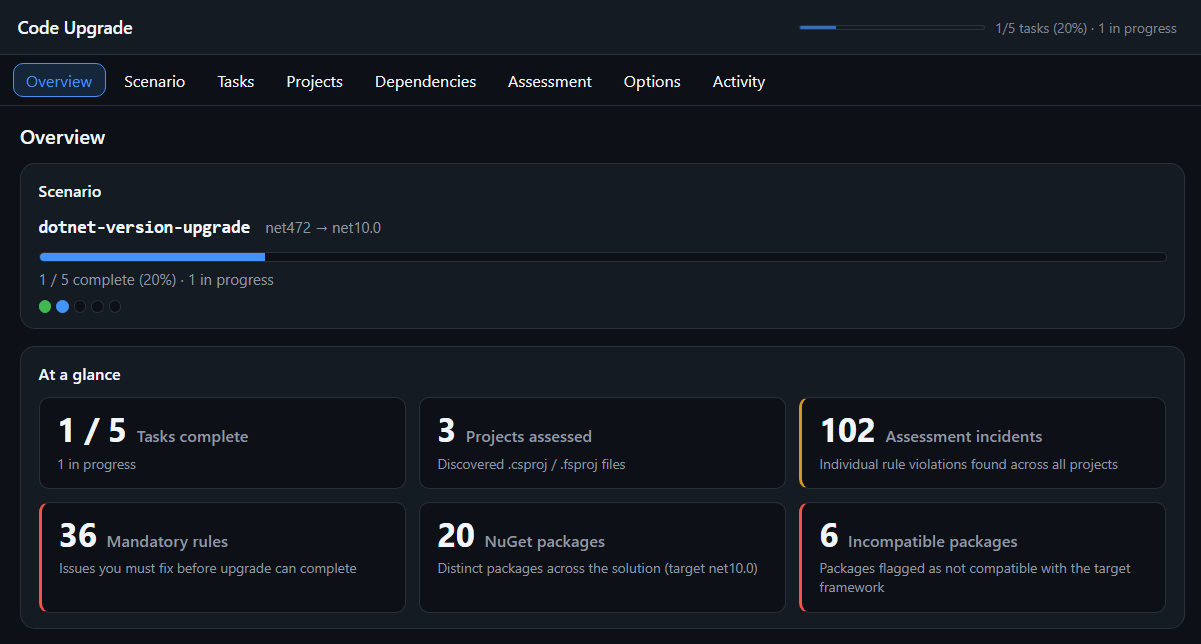
Tab Gambaran Umum terbuka secara default dan meringkas sesi peningkatan. Kartu skenario menunjukkan:
- Nama skenario, seperti
dotnet-version-upgrade. - Moniker kerangka kerja (TFM) saat ini dan yang menjadi target, seperti
net472dannet10.0. - Kemajuan keseluruhan.
- Fase selesai dan aktif.
Bagian Sekilas menampilkan statistik ini:
- Tugas selesai: Tugas selesai, total tugas, dan tugas yang sedang dikerjakan.
- Proyek yang dinilai: Jumlah file proyek yang ditemukan di repositori.
- Insiden penilaian: Pelanggaran aturan individu di semua proyek.
- Aturan wajib: Masalah yang harus diselesaikan agen sebelum dapat menyelesaikan peningkatan.
- Paket NuGet: Paket berbeda dalam solusi yang dianalisis agen terhadap kerangka kerja target.
- Paket yang tidak kompatibel: Paket yang tidak mendukung kerangka kerja target.
Tab Skenario
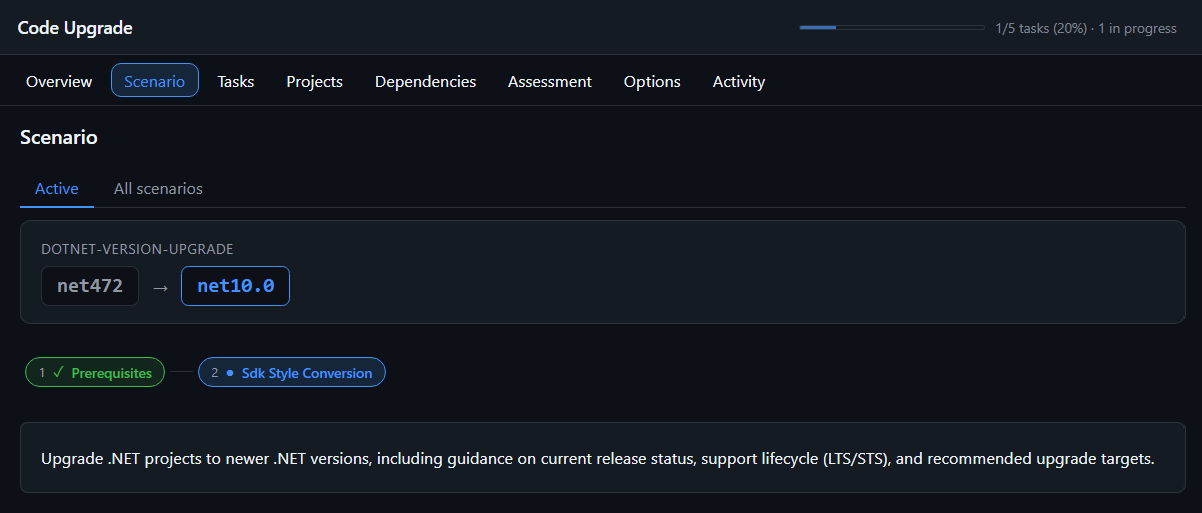
Tab Skenario mencantumkan skenario aktif dan semua skenario yang tersedia untuk repositori. Gunakan subtab Aktif dan Semua skenario untuk beralih di antara tampilan ini.
Subtab Aktif menunjukkan ID skenario, seperti DOTNET-VERSION-UPGRADE, dan transisi TFM, seperti net472 ke net10.0. Ini juga menjelaskan tujuan dan pendekatan skenario.
Alur fase menunjukkan status setiap fase peningkatan. Tanda centang mengidentifikasi fase selesai, dan titik mengidentifikasi fase saat ini.
Tab Tugas
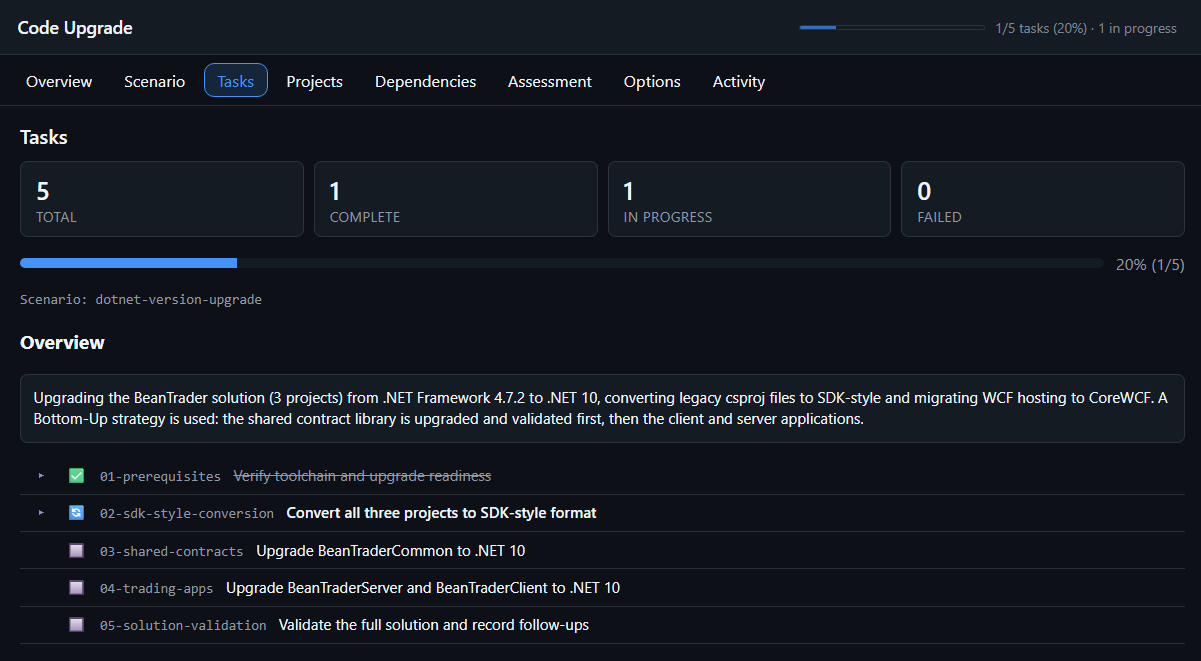
Tab Tugas memperlihatkan rencana pemutakhiran dan setiap tugas dalam skenario saat ini. Ubin ringkasan menampilkan jumlah total tugas, tugas yang selesai, yang sedang berlangsung, dan yang gagal. Bilah kemajuan melaporkan persentase penyelesaian dan mengidentifikasi skenario.
Bagian Gambaran Umum menjelaskan strategi peningkatan, termasuk urutan dan urutan proyek. Di bawah gambaran umum, daftar hierarkis bernomor menggunakan ikon dan gaya teks untuk mengidentifikasi status tugas:
- Tanda centang: Selesai. Dasbor mencoret label tugas.
- Spinner: Sedang berlangsung. Dasbor menampilkan label tugas dalam huruf tebal.
- Square: Tertunda.
Tab Proyek
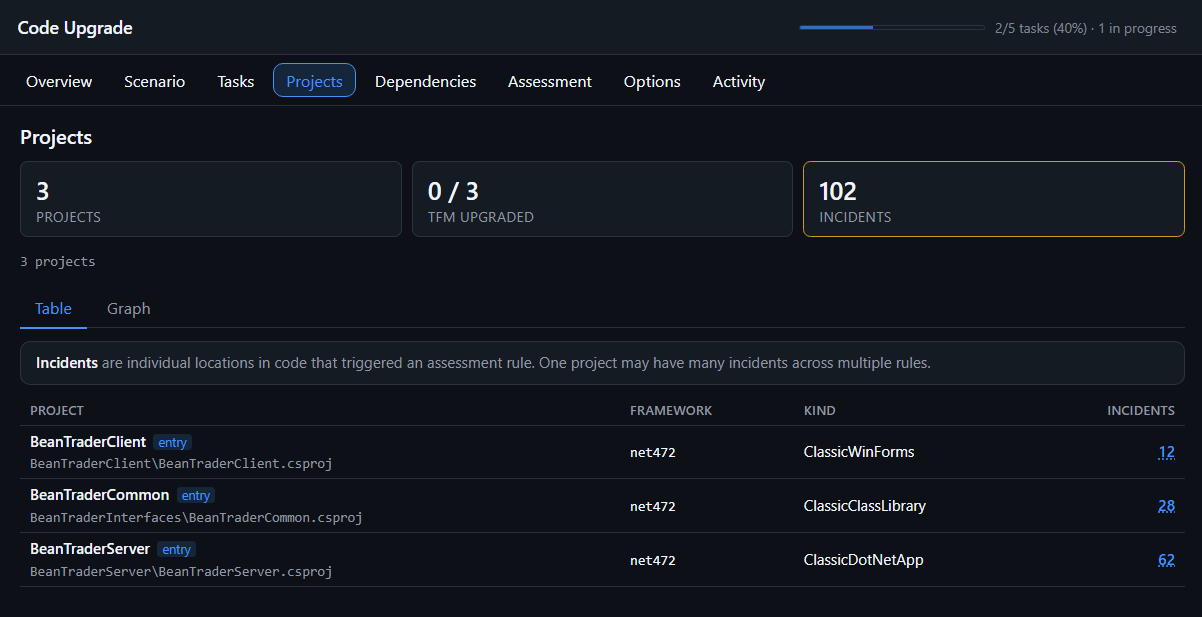
Tab Proyek mencantumkan setiap file .csproj dan .fsproj di repositori beserta data penilaiannya. Petak ringkasan melaporkan total proyek, TFM yang ditingkatkan, dan insiden penilaian.
Insiden merujuk pada satu lokasi dalam kode yang memicu aturan asesmen. Pilih jumlah insiden untuk memeriksa masalah pada proyek tersebut.
Gunakan Tabel atau Grafik untuk mengubah tampilan. Tabel menyertakan kolom ini:
- Project: Nama project dan jalur file.
- Kerangka kerja: Kerangka kerja target saat ini.
-
Jenis: Jenis proyek, seperti
ClassicWinFormsatauClassicClassLibrary. - Insiden: Jumlah insiden.
Grafik menampilkan proyek sebagai simpul dan referensi proyek sebagai koneksi.
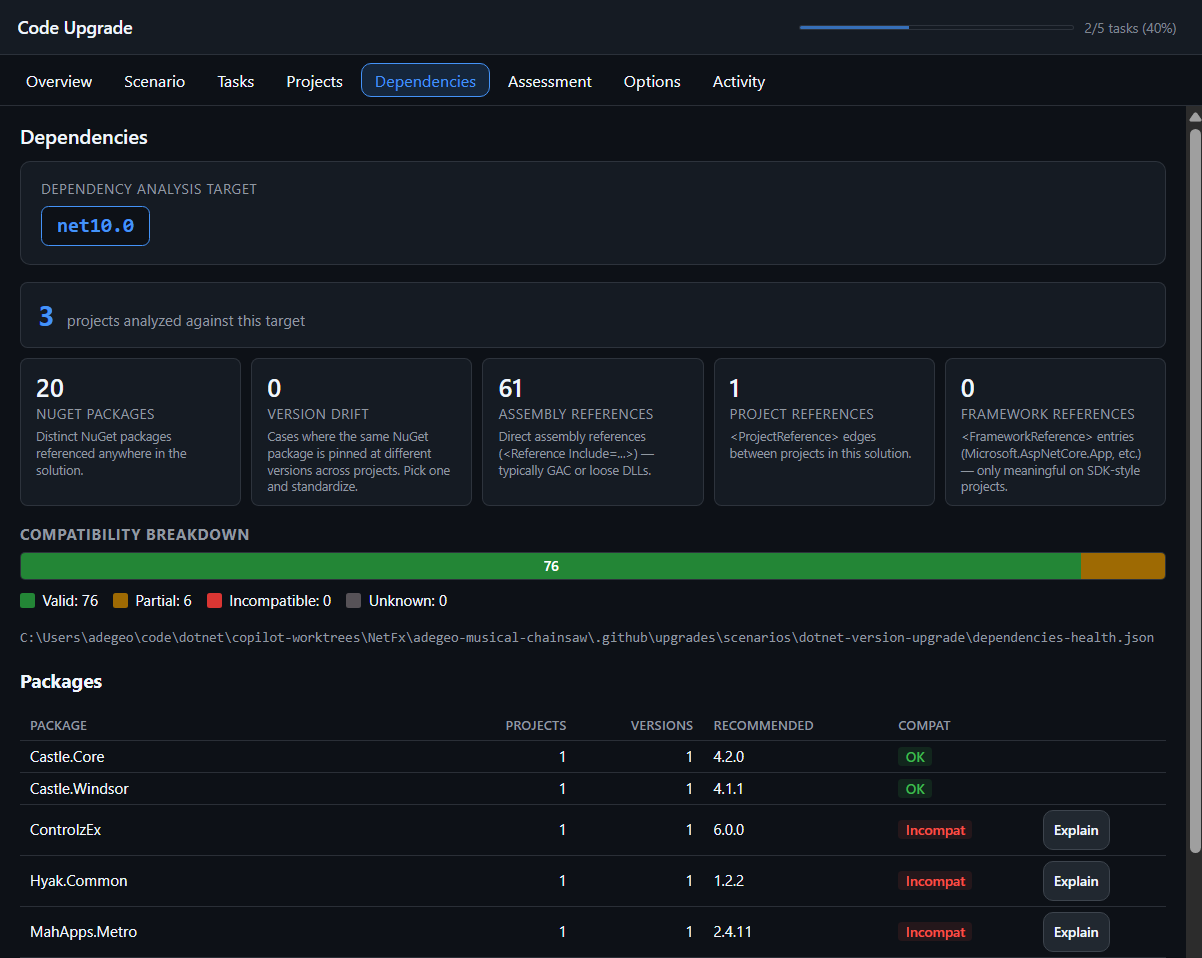
Tab Dependensi
Tab Dependensi melaporkan apakah paket dan referensi NuGet solusi mendukung kerangka kerja target. Kartu Target Analisis Dependensi mengidentifikasi TFM target dan jumlah proyek yang dianalisis.
Ubin ringkasan menampilkan jenis dan kondisi dependensi berikut:
- Paket NuGet: Paket NuGet yang berbeda dalam solusi.
- Penyimpangan versi: Paket yang menggunakan versi yang berbeda di seluruh proyek.
- Referensi rakitan: Referensi langsung, seperti rakitan Global Assembly Cache (GAC) atau file DLL terpisah.
-
Referensi proyek:
<ProjectReference>hubungan antar proyek. -
Referensi kerangka kerja:
<FrameworkReference>entri dalam proyek bergaya SDK, sepertiMicrosoft.AspNetCore.App.
Bilah kompatibilitas mengelompokkan paket sebagai Valid, Parsial, Tidak Kompatibel, atau Tidak Diketahui. Dasbor menampilkan jalur sumber dependencies-health.json di bawah bilah.
Tabel paket mencantumkan nama paket, proyek, versi yang diinstal, versi yang direkomendasikan, dan kompatibilitas. Untuk paket yang tidak kompatibel, pilih Jelaskan untuk meminta detail kepada agen dalam obrolan.
Tab Penilaian
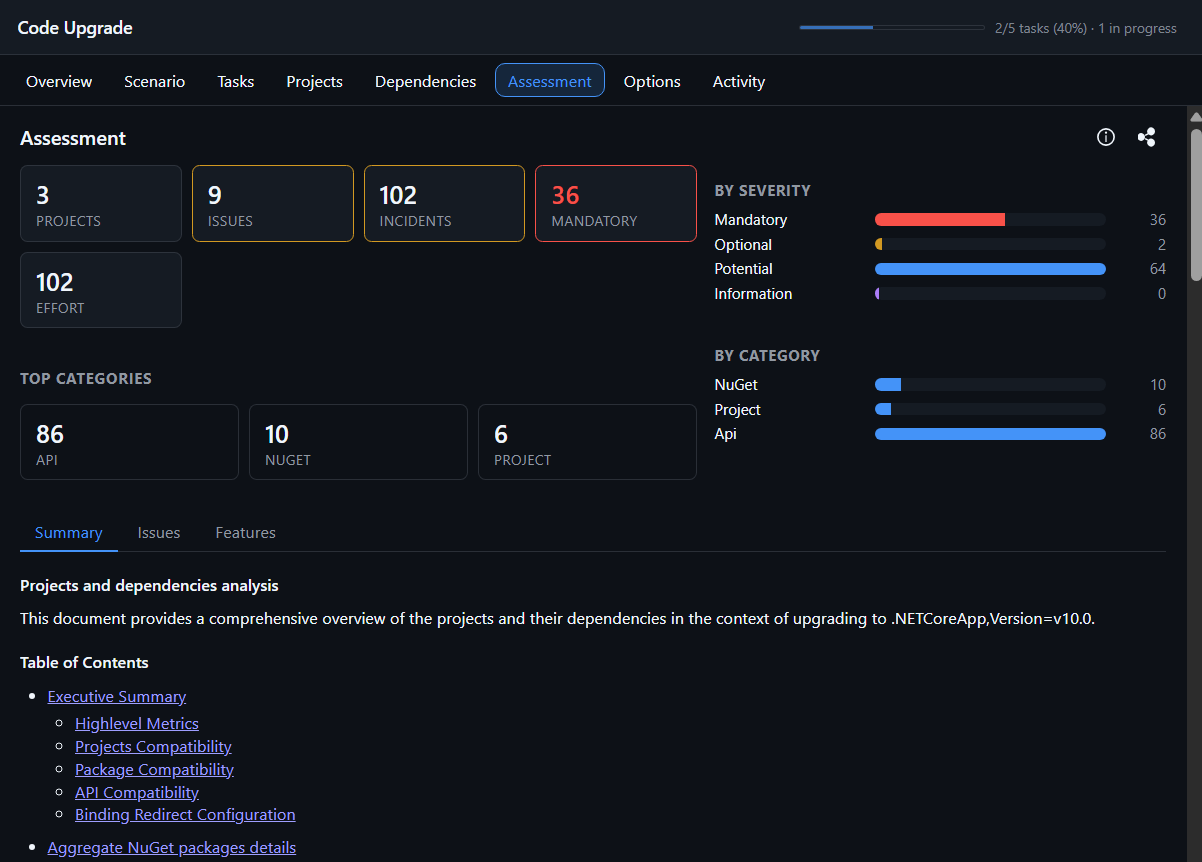
Tab Penilaian melaporkan kompatibilitas basis kode dengan kerangka kerja target. Petak ringkasan menunjukkan proyek, masalah, insiden, masalah wajib, dan total upaya. Ubin kategori mengidentifikasi tiga grup insiden terbesar.
Dua diagram batang mengelompokkan insiden:
- Menurut tingkat keparahan: Mengelompokkan insiden sebagai wajib, opsional, potensial, atau informasi.
- Menurut kategori: Mengelompokkan insiden berdasarkan area seperti API, NuGet, dan konfigurasi proyek.
Gunakan subtab Ringkasan, Masalah, dan Fitur untuk mengubah tingkat detail. Ringkasan menyediakan laporan narasi tentang kompatibilitas proyek, paket, dan API. Masalah dan Fitur menyediakan perincian individual.
Untuk melihat tanggal dan versi penilaian, pilih ikon Info . Untuk mempublikasikan penilaian sebagai gist GitHub privat, pilih ikon Bagikan.
Tab Opsi
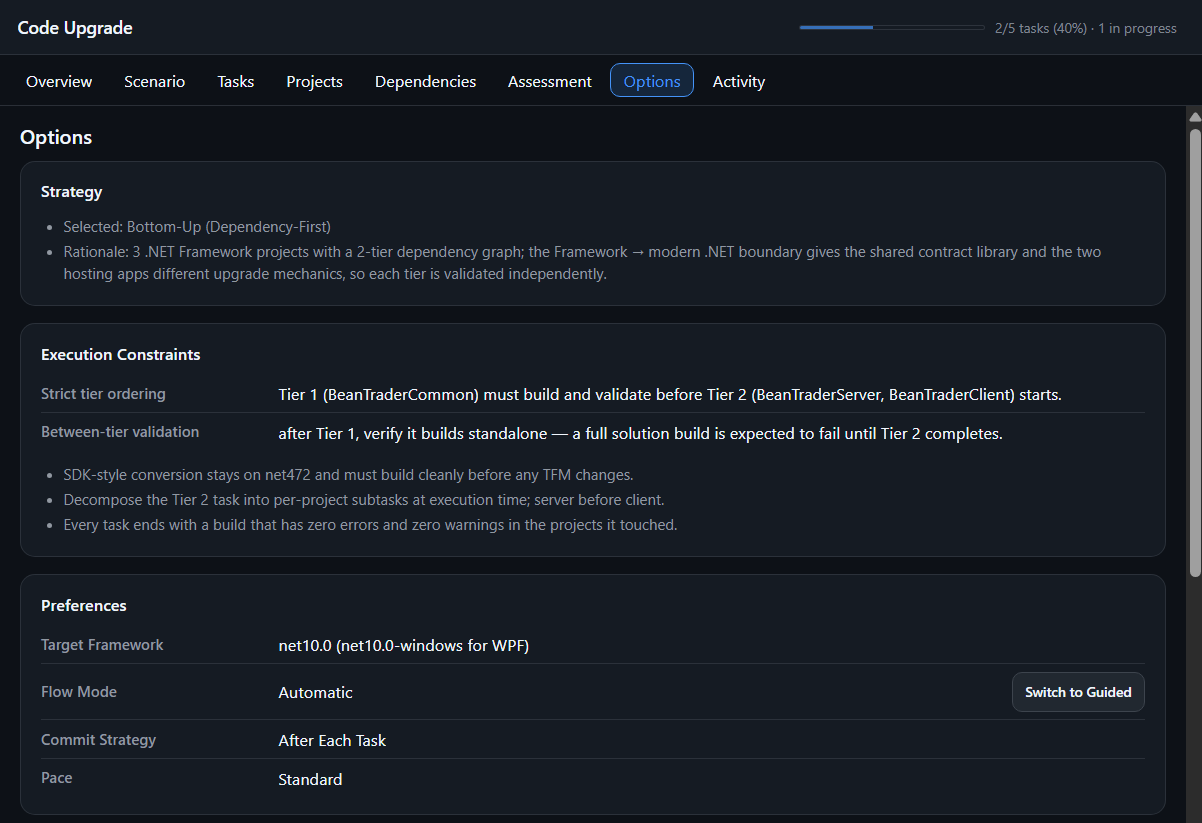
Tab Opsi memperlihatkan konfigurasi peningkatan saat ini. Sebagian besar pengaturan bersifat baca-saja, tetapi tab menyediakan kontrol untuk mengubah mode alur. Untuk mengubah preferensi lain yang didukung, tanyakan agen di obrolan.
Tab berisi tiga bagian:
- Strategi menunjukkan strategi yang dipilih, seperti Bottom-Up (Dependency-First). Ini juga menjelaskan mengapa agen memilih strategi itu untuk solusi.
- Batasan eksekusi mencantumkan aturan seperti urutan tingkatan, validasi antara tingkatan, dan persyaratan eksekusi lainnya.
- Preferensi mencantumkan kerangka kerja target, mode alur, strategi penerapan, dan kecepatan.
Untuk Mode alur, pilih Beralih ke Terpandu atau Beralih ke Otomatis. Dasbor mengirimkan permintaan ke agen.
Kerangka kerja target mungkin menyertakan sufiks platform. Misalnya, aplikasi WPF mungkin menargetkan net10.0-windows alih-alih net10.0.
Tab Aktivitas
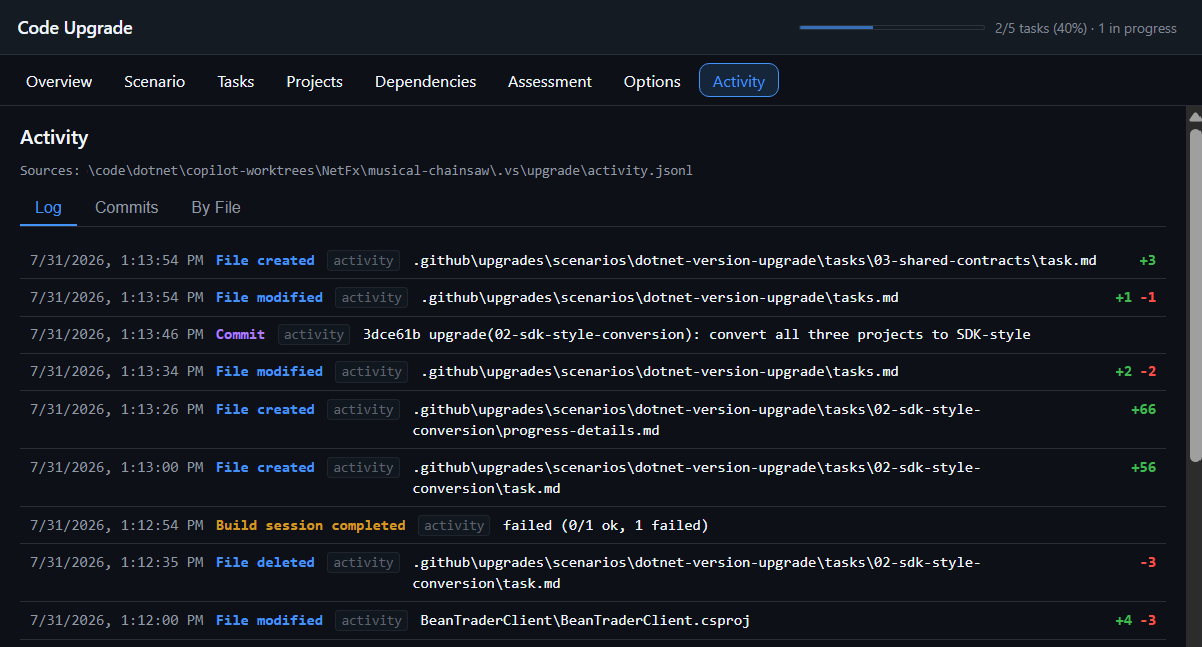
Tab Aktivitas menyediakan log tindakan agen bertanda waktu. Selama sesi aktif, log diperbarui secara real time dan menempatkan peristiwa baru di bagian atas. Panel juga menampilkan jalur sumber activity.jsonl .
Gunakan subtab Log, Komit, dan Per file untuk meninjau aktivitas. Setiap entri log meliputi:
- Tanda waktu: Tanggal dan waktu peristiwa terjadi.
- Jenis peristiwa: Tindakan, seperti perubahan file, penerapan, atau sesi build yang selesai.
- Detail: Jalur file terkait atau pesan commit.
- Selisih baris: Jumlah baris yang ditambahkan atau dihapus dalam peristiwa pada file.
Keterbatasan
- Akses dasbor hanya melalui aplikasi GitHub Copilot untuk desktop atau CLI GitHub Copilot.
- Ubah preferensi yang didukung melalui obrolan atau kontrol agen pada tab Opsi . Dasbor tidak menyediakan akses langsung ke pengaturan sesi lain.
- Mulai sesi peningkatan sebelum Anda mengharapkan dasbor menampilkan data. Repositori tanpa artefak peningkatan menampilkan status kosong.
- Biarkan agen tetap aktif untuk pembaruan langsung pada tab Aktivitas . Sesi yang selesai atau dihentikan hanya menampilkan peristiwa historis.
Konten terkait
Berkolaborasi dengan kami di GitHub
Sumber untuk konten ini dapat ditemukan di GitHub, yang juga dapat Anda gunakan untuk membuat dan meninjau masalah dan menarik permintaan. Untuk informasi selengkapnya, lihat panduan kontributor kami.
