Catatan
Akses ke halaman ini memerlukan otorisasi. Anda dapat mencoba masuk atau mengubah direktori.
Akses ke halaman ini memerlukan otorisasi. Anda dapat mencoba mengubah direktori.
Artikel ini mengajarkan Anda cara menginstal Asisten Peningkatan .NET di Visual Studio atau menggunakan alat antarmuka baris perintah (CLI).
Penting
Asisten Peningkatan .NET secara resmi tidak digunakan lagi. Gunakan agen obrolan modernisasi GitHub Copilot sebagai gantinya, yang disertakan dengan Visual Studio 2026 dan Visual Studio 2022 17.14.16 atau yang lebih baru. Agen ini menganalisis proyek dan dependensi Anda, menghasilkan rencana migrasi langkah demi langkah dengan rekomendasi yang ditargetkan dan perbaikan kode otomatis, dan menerapkan setiap perubahan sehingga Anda dapat memvalidasi atau mengembalikan. Ini mengotomatiskan tugas porting umum—memperbarui file proyek, mengganti API yang tidak digunakan lagi, dan menyelesaikan masalah build—sehingga Anda dapat memodernisasi lebih cepat dengan lebih sedikit upaya manual.
Prasyarat
- Sistem Operasi Windows
- Visual Studio 2026 (atau Visual Studio 2022 versi 17.14.17+).
- .NET SDK 8 atau yang lebih baru.
Metode
Asisten Peningkatan .NET dibangun ke dalam Visual Studio atau dapat diinstal sebagai Alat Global .NET.
Asisten Peningkatan berjalan di dalam Visual Studio, pada solusi atau proyek yang telah Anda buka. Alat Global .NET adalah aplikasi konsol interaktif yang berjalan pada solusi atau file proyek di atau di bawah direktori saat ini.
Jika Anda menginginkan pengalaman yang disederhanakan dalam membuka proyek di Visual Studio dan meningkatkannya, gunakan Asisten Peningkatan.
Visual Studio
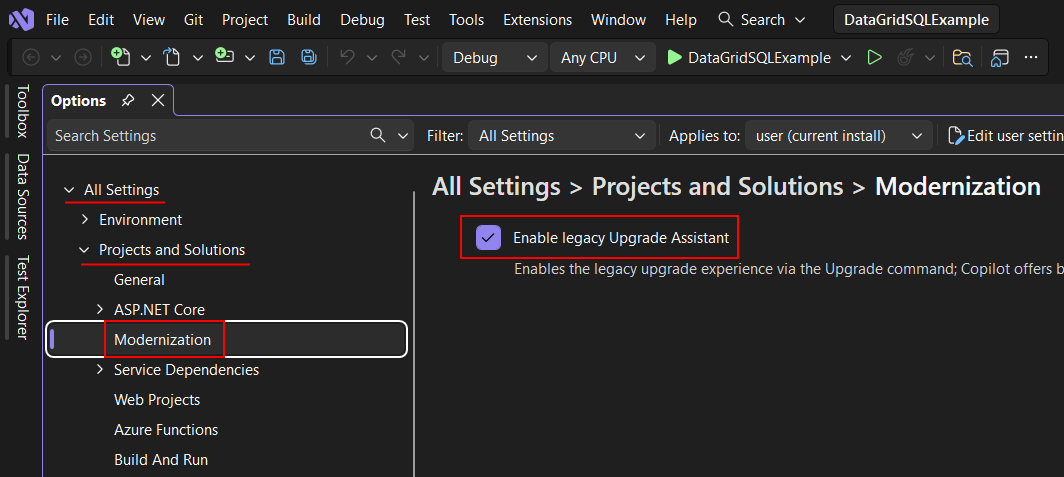
Langkah-langkah berikut mengaktifkan Asisten Peningkatan warisan di Visual Studio.
Buka Visual Studio.
Jika jendela Buka Terbaru \ Memulai terbuka, pilih tautan Lanjutkan tanpa kode .
Pilih menuOpsi>, yang membuka jendela Opsi.
Navigasi ke Semua Proyek Pengaturan> danModernisasi>.
Pilih item Aktifkan Legacy Upgrade Assistant.
Mulai ulang Visual Studio
Alat Global .NET
Langkah-langkah berikut menginstal Asisten Peningkatan .NET sebagai Alat Global .NET. Asisten Peningkatan .NET didistribusikan dalam paket NuGet upgrade-assistant.
Buka prompt perintah yang memiliki perintah
dotnetdi Path.Jalankan perintah berikut untuk menginstal alat:
dotnet tool install -g upgrade-assistantPenting
Menginstal alat ini mungkin gagal jika Anda telah mengonfigurasi sumber umpan NuGet lainnya. Gunakan parameter
--ignore-failed-sourcesuntuk menganggap kegagalan tersebut sebagai peringatan daripada kesalahan, melewati sumber umpan NuGet lainnya tersebut.dotnet tool install -g --ignore-failed-sources upgrade-assistant
Validasi
Informasi berikut membantu Anda menentukan bahwa Asisten Peningkatan .NET diinstal.
Visual Studio
Untuk menentukan apakah Asisten Peningkatan .NET diaktifkan, klik kanan pada proyek .NET atau .NET Framework apa pun di jendela Penjelajah Solusi dan periksa item menu Peningkatan .
Alat Global .NET
Buka prompt perintah dan jalankan perintah
upgrade-assistant. Jika respons perintah menunjukkan bahwa perintah tidak diketahui, alat tidak diinstal dengan benar atau tidak ada di PATH.
Penanganan Masalah - Alat Global .NET
Jika Anda mengonfigurasi sumber umpan NuGet tambahan, penginstalan mungkin gagal dengan kesalahan yang menunjukkan bahwa paket NuGet tidak tersedia di umpan. Gunakan parameter --ignore-failed-sources untuk memperlakukan kegagalan tersebut sebagai peringatan, bukan sebagai kesalahan, dan mengabaikan sumber umpan NuGet lainnya.
dotnet tool install -g --ignore-failed-sources upgrade-assistant
Berkolaborasi dengan kami di GitHub
Sumber untuk konten ini dapat ditemukan di GitHub, yang juga dapat Anda gunakan untuk membuat dan meninjau masalah dan menarik permintaan. Untuk informasi selengkapnya, lihat panduan kontributor kami.
