Catatan
Akses ke halaman ini memerlukan otorisasi. Anda dapat mencoba masuk atau mengubah direktori.
Akses ke halaman ini memerlukan otorisasi. Anda dapat mencoba mengubah direktori.
Dalam tutorial ini, Anda membuat pustaka utilitas sederhana yang berisi satu metode penanganan string.
Pustaka kelas menentukan jenis dan metode yang dipanggil oleh aplikasi. Jika pustaka menargetkan .NET Standard 2.0, pustaka dapat dipanggil oleh implementasi .NET apa pun (termasuk .NET Framework) yang mendukung .NET Standard 2.0. Jika pustaka menargetkan .NET 10, pustaka dapat dipanggil oleh aplikasi apa pun yang menargetkan .NET 10. Tutorial ini menunjukkan cara menargetkan .NET 10.
Saat membuat pustaka kelas, Anda dapat mendistribusikannya sebagai komponen pihak ketiga atau sebagai komponen yang dibundel dengan satu atau beberapa aplikasi.
Prasyarat
Visual Studio dengan beban kerja .NET desktop terinstal. SDK .NET diinstal secara otomatis saat Anda memilih beban kerja ini.
Untuk informasi selengkapnya, lihat Install SDK .NET dengan Visual Studio.
- .NET SDK terbaru
- Visual Studio Code editor
- C# DevKit
Instruksi penginstalan
Pada Windows, file konfigurasi WinGet ini untuk menginstal semua prasyarat. Jika Anda sudah memiliki sesuatu yang terinstal, WinGet akan melewati langkah tersebut.
- Unduh file dan klik dua kali untuk menjalankannya.
- Baca perjanjian lisensi, ketik y, dan pilih Masukkan saat diminta untuk menerima.
- Jika Anda mendapatkan perintah Kontrol Akun Pengguna (UAC) yang berkedip di Taskbar Anda, izinkan penginstalan dilanjutkan.
Pada platform lain, Anda perlu menginstal masing-masing komponen ini secara terpisah.
- Unduh penginstal yang direkomendasikan dari halaman unduhan .NET SDK dan klik dua kali untuk menjalankannya. Halaman unduhan mendeteksi platform Anda dan merekomendasikan penginstal terbaru untuk platform Anda.
- Unduh penginstal terbaru dari halaman beranda Visual Studio Code dan klik dua kali untuk menjalankannya. Halaman itu juga mendeteksi platform Anda dan tautan harus benar untuk sistem Anda.
- Klik tombol "Instal" pada halaman ekstensi C# DevKit. Yang membuka kode Visual Studio, dan menanyakan apakah Anda ingin menginstal atau mengaktifkan ekstensi. Pilih "instal".
- Akun GitHub untuk menggunakan GitHub Codespaces. Jika Anda belum memilikinya, Anda dapat membuat akun gratis di GitHub.com.
Membuat solusi
Mulailah dengan membuat solusi kosong untuk menyimpan proyek pustaka kelas. Solusi Visual Studio berfungsi sebagai kontainer untuk satu atau beberapa proyek. Tambahkan proyek terkait ke solusi yang sama.
Untuk membuat solusi kosong:
Mulai Visual Studio.
Pada jendela mulai, pilih Buat proyek baru.
Pada halaman Buat proyek baru, masukkan solusi di kotak pencarian. Pilih templat Solusi Kosong
, lalu pilih Berikutnya .template solusi Kosong di Visual Studio
Pada halaman mengonfigurasi proyek baru Anda, masukkan ClassLibraryProjects di kotak Nama solusi. Lalu pilih Buat.
Mulailah dengan membuat proyek pustaka kelas .NET bernama "StringLibrary" dan solusi terkait. Solusi berfungsi sebagai kontainer untuk satu atau beberapa proyek. Anda akan menambahkan proyek terkait tambahan ke solusi yang sama.
Mulai Visual Studio Code.
Buka tampilan Explorer dan pilih Buat Proyek .NET. Atau, Anda dapat memunculkan Palet Perintah menggunakan Ctrl+Shift+P (Command+Shift+P di MacOS) lalu mengetik ".NET" dan menemukan dan memilih perintah .NET: Proyek Baru.
Pilih templat proyek Pustaka Kelas.
Kemudian pilih lokasi tempat Anda ingin proyek baru dibuat: Buat folder bernama
ClassLibraryProjectsdan pilih.Beri nama proyek StringLibrary.
Pilih .sln sebagai format file solusi.
Pilih Perlihatkan semua opsi templat.
Selanjutnya pilih .NET 10. Lalu pilih Buat Proyek.
Dalam dialog Apakah Anda mempercayai penulis file dalam folder ini? , pilih Ya, saya mempercayai penulis. Anda bisa mempercayai penulis karena folder ini hanya memiliki file yang dihasilkan oleh .NET dan ditambahkan atau diubah oleh Anda.
Mulailah dengan membuat GitHub Codespace dengan lingkungan tutorial, lalu buat proyek pustaka kelas .NET.
Buka jendela browser dan navigasikan ke repositori codespace tutorial .
Pilih tombol Kode hijau, lalu tab Codespace.
+Pilih tanda atau tombol Create codespace berwarna hijau pada bagian utama untuk membuat Codespace baru menggunakan lingkungan ini.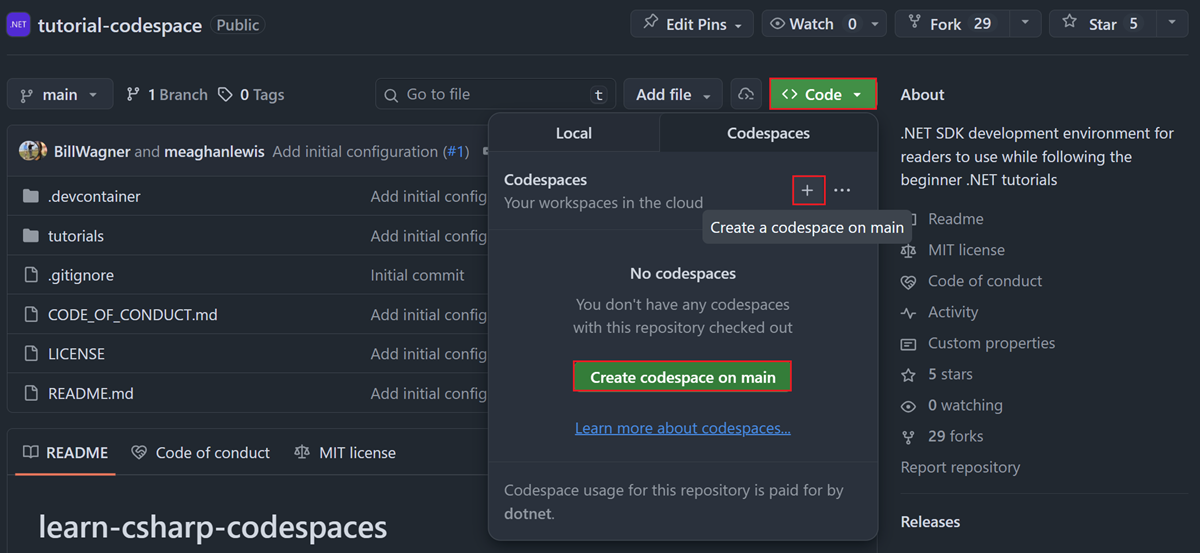
Saat codespace Anda dimuat, buka terminal dan navigasikan ke folder tutorial:
cd tutorialsBuat proyek pustaka kelas baru:
dotnet new classlib -n StringLibrary
Membuat proyek pustaka kelas
Tambahkan proyek pustaka kelas .NET baru bernama StringLibrary ke solusi.
Klik kanan pada solusi di Solution Explorer dan pilih Tambahkan>Proyek Baru.
Pada halaman Tambah proyek baru, masukkan pustaka di kotak pencarian. Pilih C# atau Visual Basic dari daftar Bahasa, lalu pilih Semua platform dari daftar Platform. Pilih templat Pustaka Kelas
, lalu pilih Berikutnya .Pada halaman Konfigurasi proyek baru Anda, masukkan StringLibrary di kotak Nama proyek, lalu pilih Berikutnya.
Pada halaman Informasi tambahan, pilih .NET 10, lalu pilih Buat.
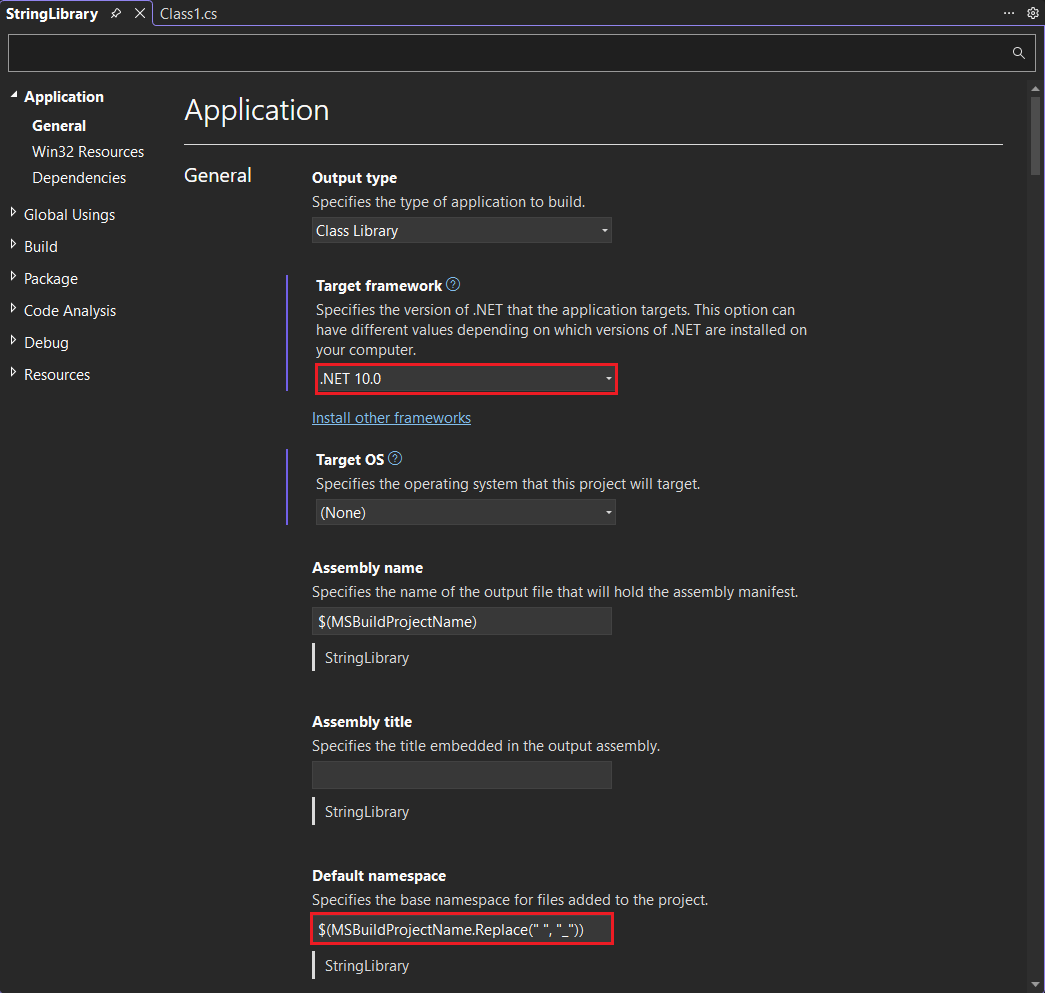
Periksa untuk memastikan bahwa pustaka menargetkan versi .NET yang benar. Klik kanan proyek pustaka di Solution Explorer, lalu pilih Properti. Kotak teks Target Framework menunjukkan bahwa proyek menargetkan .NET 10.0.
Jika Anda menggunakan Visual Basic, kosongkan teks di kotak teks Default namespace.
Untuk setiap proyek, Visual Basic secara otomatis membuat namespace yang sesuai dengan nama proyek. Dalam tutorial ini, Anda menentukan namespace tingkat atas dengan menggunakan kata kunci
namespacedalam file kode.Ganti kode di jendela kode untuk Class1.cs atau Class1.vb dengan kode berikut, dan simpan file. Jika bahasa yang ingin Anda gunakan tidak ditampilkan, ubah pemilih bahasa di bagian atas halaman.
namespace UtilityLibraries;

public static class StringLibrary
{
    public static bool StartsWithUpper(this string? str)
    {
        if (string.IsNullOrWhiteSpace(str))
            return false;

        return char.IsUpper(str[0]);
    }
}
Imports System.Runtime.CompilerServices Namespace UtilityLibraries Public Module StringLibrary <Extension> Public Function StartsWithUpper(str As String) As Boolean If String.IsNullOrWhiteSpace(str) Then Return False End If Dim ch As Char = str(0) Return Char.IsUpper(ch) End Function End Module End NamespacePustaka kelas,
UtilityLibraries.StringLibrary, berisi metode bernamaStartsWithUpper. Metode ini mengembalikan nilai Boolean yang menunjukkan apakah instans string saat ini dimulai dengan karakter huruf besar. Standar Unicode membedakan karakter huruf besar dari karakter huruf kecil. Metode Char.IsUpper(Char) mengembalikantruejika karakter adalah huruf besar.StartsWithUpperdiimplementasikan sebagai metode ekstensi sehingga Anda dapat memanggilnya seolah-olah itu adalah anggota kelas String. Tanda tanya (?) setelahstringdalam kode C# menunjukkan bahwa string mungkin null.Pada bilah menu, pilih Build>Build Solution atau tekan Ctrl+Shift+B untuk memverifikasi bahwa proyek dikompilasi tanpa kesalahan.
Proyek dibuat dan Class1.cs terbuka.
Ganti konten Class1.cs dengan kode berikut:
namespace UtilityLibraries;

public static class StringLibrary
{
    public static bool StartsWithUpper(this string? str)
    {
        if (string.IsNullOrWhiteSpace(str))
            return false;

        return char.IsUpper(str[0]);
    }
}
Pustaka kelas,
UtilityLibraries.StringLibrary, berisi metode bernamaStartsWithUpper. Metode ini mengembalikan nilai Boolean yang menunjukkan apakah instans string saat ini dimulai dengan karakter huruf besar. Standar Unicode membedakan karakter huruf besar dari karakter huruf kecil. Metode Char.IsUpper(Char) mengembalikantruejika karakter adalah huruf besar.StartsWithUpperdiimplementasikan sebagai metode ekstensi sehingga Anda dapat memanggilnya seolah-olah itu adalah anggota kelas String.Simpan file tersebut.
Perluas Solution Explorer di bagian bawah tampilan Explorer.
Klik kanan solusi di Solution Explorer dan pilih Build, atau buka Palet Perintah dan pilih .NET: Build untuk membangun solusi dan memverifikasi bahwa proyek dikompilasi tanpa kesalahan.
Output terminal terlihat seperti contoh berikut:
  Determining projects to restore...
  All projects are up-to-date for restore.
  StringLibrary -> C:\Projects\ClassLibraryProjects\StringLibrary\bin\Debug\net10.0\StringLibrary.dll
Build succeeded.
    0 Warning(s)
    0 Error(s)
Time Elapsed 00:00:02.78
Navigasikan ke folder StringLibrary:
cd StringLibraryBuka Class1.cs dan ganti kontennya dengan kode berikut:
namespace UtilityLibraries;

public static class StringLibrary
{
    public static bool StartsWithUpper(this string? str)
    {
        if (string.IsNullOrWhiteSpace(str))
            return false;

        return char.IsUpper(str[0]);
    }
}
Pustaka kelas,
UtilityLibraries.StringLibrary, berisi metode bernamaStartsWithUpper. Metode ini mengembalikan nilai Boolean yang menunjukkan apakah instans string saat ini dimulai dengan karakter huruf besar. Standar Unicode membedakan karakter huruf besar dari karakter huruf kecil. Metode Char.IsUpper(Char) mengembalikantruejika karakter adalah huruf besar.StartsWithUpperdiimplementasikan sebagai metode ekstensi sehingga Anda dapat memanggilnya seolah-olah itu adalah anggota kelas String.Simpan file dan buat proyek:
dotnet buildBuild harus berhasil tanpa kesalahan.
Menambahkan aplikasi konsol ke solusi
Tambahkan aplikasi konsol yang menggunakan pustaka kelas. Aplikasi akan meminta pengguna untuk memasukkan string dan melaporkan apakah string dimulai dengan karakter huruf besar.
Tambahkan aplikasi konsol .NET baru bernama ShowCase ke solusi.
Klik kanan pada solusi di Solution Explorer dan pilih Tambahkan>Proyek Baru.
Pada halaman Tambahkan sebuah proyek baru, masukkan konsol di kotak pencarian. Pilih C# atau Visual Basic dari daftar Bahasa, lalu pilih Semua platform dari daftar Platform.
Pilih templat Aplikasi Konsol
, lalu pilih Berikutnya .Pada halaman Mengonfigurasi proyek baru Anda, masukkan ShowCase di kotak Nama proyek. Kemudian pilih Berikutnya.
Pada halaman Informasi tambahan, pilih .NET 10 di kotak Framework. Lalu pilih Buat.
Di jendela kode untuk file Program.cs atau Program.vb, ganti semua kode dengan kode berikut.
using System;
using UtilityLibraries;

int row = 0;

do
{
    if (row == 0 || row >= 25)
        ResetConsole();

    string? input = Console.ReadLine();
    if (string.IsNullOrWhiteSpace(input)) break;
    Console.WriteLine($"Input: {input} {"Begins with uppercase? ",30}: " +
                      $"{(input.StartsWithUpper() ? "Yes" : "No")}{Environment.NewLine}");
    row += 3;
} while (true);
return;

// Declare a ResetConsole local method
void ResetConsole()
{
    if (row > 0)
    {
        Console.WriteLine("Press any key to continue...");
        Console.ReadKey();
    }
    Console.Clear();
    Console.WriteLine($"{Environment.NewLine}Press <Enter> only to exit; otherwise, enter a string and press <Enter>:{Environment.NewLine}");
    row = 3;
}
Imports UtilityLibraries Module Program Dim row As Integer = 0 Sub Main() Do If row = 0 OrElse row >= 25 Then ResetConsole() Dim input As String = Console.ReadLine() If String.IsNullOrEmpty(input) Then Return Console.WriteLine($"Input: {input} {"Begins with uppercase? ",30}: " + $"{If(input.StartsWithUpper(), "Yes", "No")} {Environment.NewLine}") row += 3 Loop While True End Sub Private Sub ResetConsole() If row > 0 Then Console.WriteLine("Press any key to continue...") Console.ReadKey() End If Console.Clear() Console.WriteLine($"{Environment.NewLine}Press <Enter> only to exit; otherwise, enter a string and press <Enter>:{Environment.NewLine}") row = 3 End Sub End ModuleKode ini menggunakan variabel
rowuntuk mempertahankan hitungan jumlah baris data yang ditulis ke jendela konsol. Setiap kali lebih besar dari atau sama dengan 25, kode akan menghapus jendela konsol dan menampilkan pesan kepada pengguna.Program ini meminta pengguna untuk memasukkan string. Ini menunjukkan apakah string dimulai dengan karakter huruf besar. Jika pengguna menekan tombol Enter tanpa memasukkan string, aplikasi berakhir, dan jendela konsol ditutup.
Klik kanan solusi di Solution Explorer dan pilih Proyek Baru, atau di Palet Perintah pilih .NET: Proyek Baru.
Pilih Aplikasi Konsol.
Beri nama ShowCase, pilih direktori default dan pilih Buat Proyek.
Buka ShowCase/Program.cs dan ganti semua kode dengan kode berikut.
using System;
using UtilityLibraries;

int row = 0;

do
{
    if (row == 0 || row >= 25)
        ResetConsole();

    string? input = Console.ReadLine();
    if (string.IsNullOrWhiteSpace(input)) break;
    Console.WriteLine($"Input: {input} {"Begins with uppercase? ",30}: " +
                      $"{(input.StartsWithUpper() ? "Yes" : "No")}{Environment.NewLine}");
    row += 3;
} while (true);
return;

// Declare a ResetConsole local method
void ResetConsole()
{
    if (row > 0)
    {
        Console.WriteLine("Press any key to continue...");
        Console.ReadKey();
    }
    Console.Clear();
    Console.WriteLine($"{Environment.NewLine}Press <Enter> only to exit; otherwise, enter a string and press <Enter>:{Environment.NewLine}");
    row = 3;
}
Kode ini menggunakan variabel
rowuntuk mempertahankan hitungan jumlah baris data yang ditulis ke jendela konsol. Setiap kali lebih besar dari atau sama dengan 25, kode akan menghapus jendela konsol dan menampilkan pesan kepada pengguna.Program ini meminta pengguna untuk memasukkan string. Ini menunjukkan apakah string dimulai dengan karakter huruf besar. Jika pengguna menekan tombol Enter tanpa memasukkan string, aplikasi berakhir, dan jendela konsol ditutup.
Simpan perubahan Anda.
Navigasi kembali ke folder tutorial dan buat aplikasi konsol baru:
cd ..
dotnet new console -n ShowCase
Buka ShowCase/Program.cs dan ganti semua kode dengan kode berikut:
using System;
using UtilityLibraries;

int row = 0;

do
{
    if (row == 0 || row >= 25)
        ResetConsole();

    string? input = Console.ReadLine();
    if (string.IsNullOrWhiteSpace(input)) break;
    Console.WriteLine($"Input: {input} {"Begins with uppercase? ",30}: " +
                      $"{(input.StartsWithUpper() ? "Yes" : "No")}{Environment.NewLine}");
    row += 3;
} while (true);
return;

// Declare a ResetConsole local method
void ResetConsole()
{
    if (row > 0)
    {
        Console.WriteLine("Press any key to continue...");
        Console.ReadKey();
    }
    Console.Clear();
    Console.WriteLine($"{Environment.NewLine}Press <Enter> only to exit; otherwise, enter a string and press <Enter>:{Environment.NewLine}");
    row = 3;
}
Kode ini menggunakan variabel
rowuntuk mempertahankan hitungan jumlah baris data yang ditulis ke jendela konsol. Setiap kali lebih besar dari atau sama dengan 25, kode akan menghapus jendela konsol dan menampilkan pesan kepada pengguna.Program ini meminta pengguna untuk memasukkan string. Ini menunjukkan apakah string dimulai dengan karakter huruf besar. Jika pengguna menekan tombol Enter tanpa memasukkan string, aplikasi berakhir, dan jendela konsol ditutup.
Simpan perubahan Anda.
Menambahkan referensi proyek
Awalnya, proyek aplikasi konsol baru tidak memiliki akses ke pustaka kelas. Untuk mengizinkannya memanggil metode di pustaka kelas, buat referensi proyek ke proyek pustaka kelas.
Di Solution Explorer, klik kanan
ShowCaseDependensi simpul, dan pilih Tambahkan Referensi Proyek.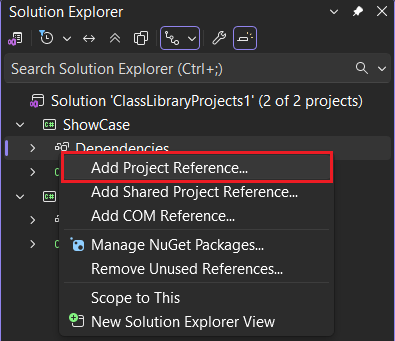
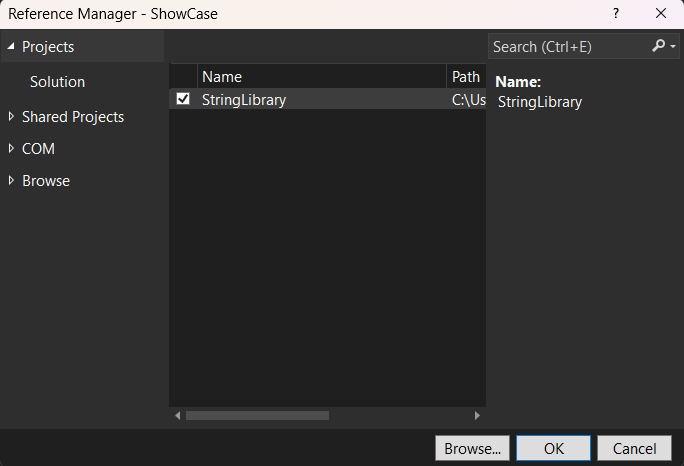
Dalam dialog Reference Manager, pilih proyek StringLibrary, lalu pilih OK.
Dialog
Di Solution Explorer klik kanan pada proyek ShowCase dan pilih Tambahkan Referensi Proyek.
Pilih StringLibrary.
Tip
Atau, tambahkan yang berikut ini ke ShowCase.csproj:
<ItemGroup>
  <ProjectReference Include="..\StringLibrary\StringLibrary.csproj" />
</ItemGroup>
Tambahkan referensi ke proyek StringLibrary dari proyek ShowCase:
cd ShowCase
dotnet add reference ../StringLibrary/StringLibrary.csproj
Menjalankan aplikasi
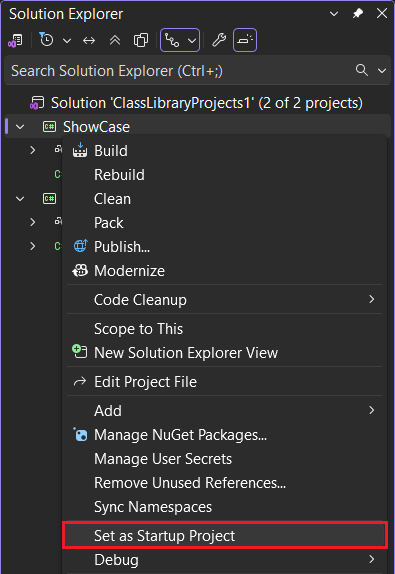
Di Solution Explorer, klik kanan proyek ShowCase dan pilih Set sebagai Proyek StartUp di menu konteks.
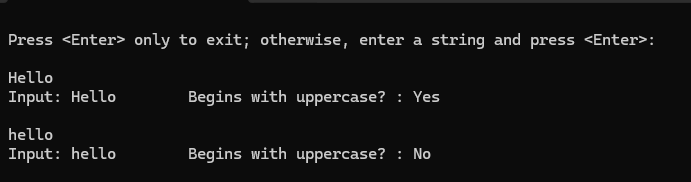
Tekan Ctrl+F5 untuk mengkompilasi dan menjalankan program tanpa penelusuran kesalahan.
Cobalah program dengan memasukkan string dan menekan Enter, lalu tekan Enter untuk keluar.
jendela Konsol
Gunakan bilah menu atas untuk memilih Jalankan>Eksekusi tanpa penelusuran kesalahan.
PilihC#
. Pilih C#: ShowCase.
Jika Anda mendapatkan kesalahan yang mengatakan tidak ada program C# yang dimuat, tutup folder yang telah Anda buka, dan buka folder
ShowCase. Kemudian coba jalankan aplikasi lagi.Cobalah program dengan memasukkan string dan menekan Enter, lalu tekan Enter untuk keluar.
Output terminal terlihat seperti contoh berikut:
Press <Enter> only to exit; otherwise, enter a string and press <Enter>:

A string that starts with an uppercase letter
Input: A string that starts with an uppercase letter
Begins with uppercase? : Yes

a string that starts with a lowercase letter
Input: a string that starts with a lowercase letter
Begins with uppercase? : No
Jalankan aplikasi ShowCase:
dotnet runCobalah program dengan memasukkan string dan menekan Enter, lalu tekan Enter untuk keluar.
Output terminal terlihat seperti contoh berikut:
Press <Enter> only to exit; otherwise, enter a string and press <Enter>:

A string that starts with an uppercase letter
Input: A string that starts with an uppercase letter
Begins with uppercase? : Yes

a string that starts with a lowercase letter
Input: a string that starts with a lowercase letter
Begins with uppercase? : No
Sumber daya tambahan
- Mengembangkan pustaka dengan .NET CLI
- .NET versi Standar dan platform yang mereka dukung.
Membersihkan sumber daya
GitHub secara otomatis menghapus Codespace Anda setelah 30 hari tidak aktif. Jika Anda berencana untuk menjelajahi lebih banyak tutorial di seri ini, Anda dapat membiarkan Codespace Anda tetap tersedia. Jika Anda siap untuk mengunjungi situs .NET untuk mengunduh SDK .NET, Anda dapat menghapus Codespace Anda. Untuk menghapus Codespace Anda, buka jendela browser dan navigasikan ke Codespace Anda. Anda melihat daftar codespace Anda di jendela. Pilih tiga titik (...) dalam entri untuk ruang kode tutorial pembelajaran. Lalu pilih "Hapus".
Langkah selanjutnya
Dalam tutorial ini, Anda membuat pustaka kelas. Dalam tutorial berikutnya, Anda akan belajar cara melakukan pengujian unit pada perpustakaan kelas.
Atau, Anda dapat melewati pengujian unit otomatis dan mempelajari cara berbagi pustaka dengan membuat paket NuGet:
Atau, pelajari cara menerbitkan aplikasi konsol. Jika Anda menerbitkan aplikasi konsol dari solusi yang Anda buat dalam tutorial ini, pustaka kelas akan menggunakannya sebagai file .dll.
Berkolaborasi dengan kami di GitHub
Sumber untuk konten ini dapat ditemukan di GitHub, yang juga dapat Anda gunakan untuk membuat dan meninjau masalah dan menarik permintaan. Untuk informasi selengkapnya, lihat panduan kontributor kami.
