Bahasa
Catatan
Akses ke halaman ini memerlukan otorisasi. Anda dapat mencoba masuk atau mengubah direktori.
Akses ke halaman ini memerlukan otorisasi. Anda dapat mencoba mengubah direktori.
Dalam tutorial ini, Anda mempelajari cara menggunakan Visual Studio untuk membuat aplikasi Formulir Windows. Visual Studio menyediakan perancang visual bagi Anda untuk menambahkan kontrol dan menangani peristiwa. Pada akhir tutorial ini, Anda memiliki aplikasi sederhana yang menambahkan nama ke kotak daftar.
Di tutorial ini, Anda akan:
- Buat aplikasi Formulir Windows baru.
- Menambahkan kontrol ke formulir.
- Menangani peristiwa kontrol untuk menyediakan fungsionalitas aplikasi.
- Jalankan aplikasi.
Prasyarat
-
Visual Studio 2026
- Pilih beban kerja pengembangan desktop .NET
- Pilih komponen terpisah .NET 10
Membuat aplikasi Formulir Windows
Langkah pertama untuk membuat aplikasi baru adalah membuka Visual Studio dan menghasilkan aplikasi dari templat.
Buka Visual Studio.
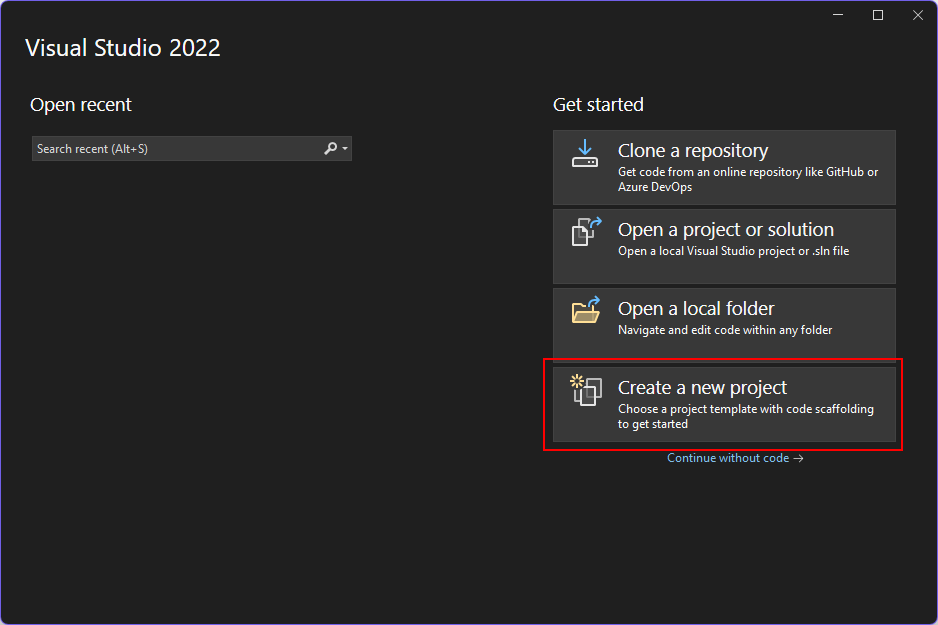
Pilih Buat proyek baru.
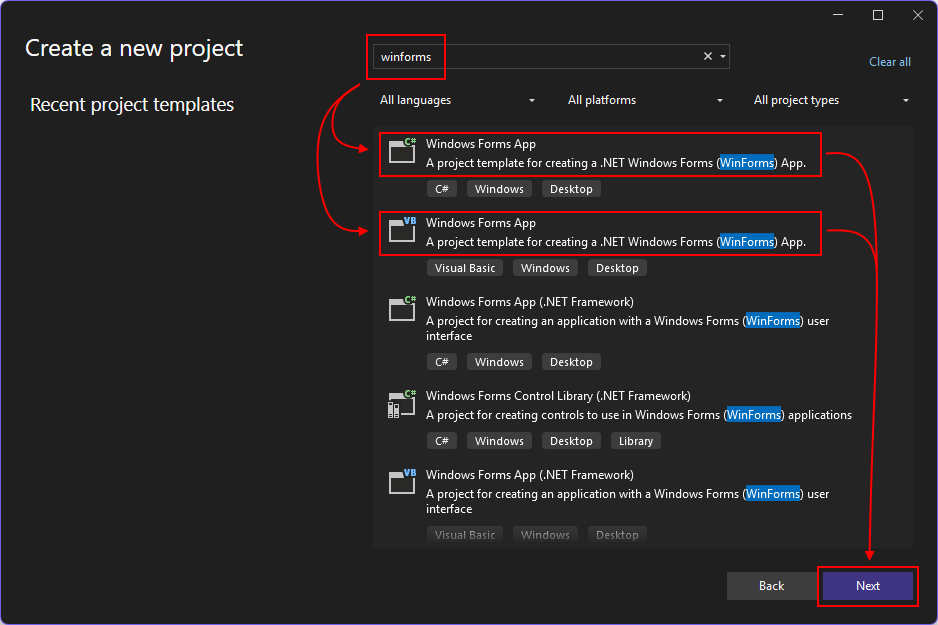
Dalam kotak Cari templat , ketik winforms, dan tunggu hingga hasil pencarian muncul.
Dalam menu dropdown code, pilih C# atau Visual Basic.
Dalam daftar templat, pilih aplikasi Formulir Windows lalu pilih Baru.
Penting
Jangan pilih Formulir Windows App (.NET Framework) template.
Gambar berikut menunjukkan templat proyek C# dan Visual Basic .NET. Jika Anda menerapkan filter bahasa kode, templat yang sesuai akan dicantumkan.
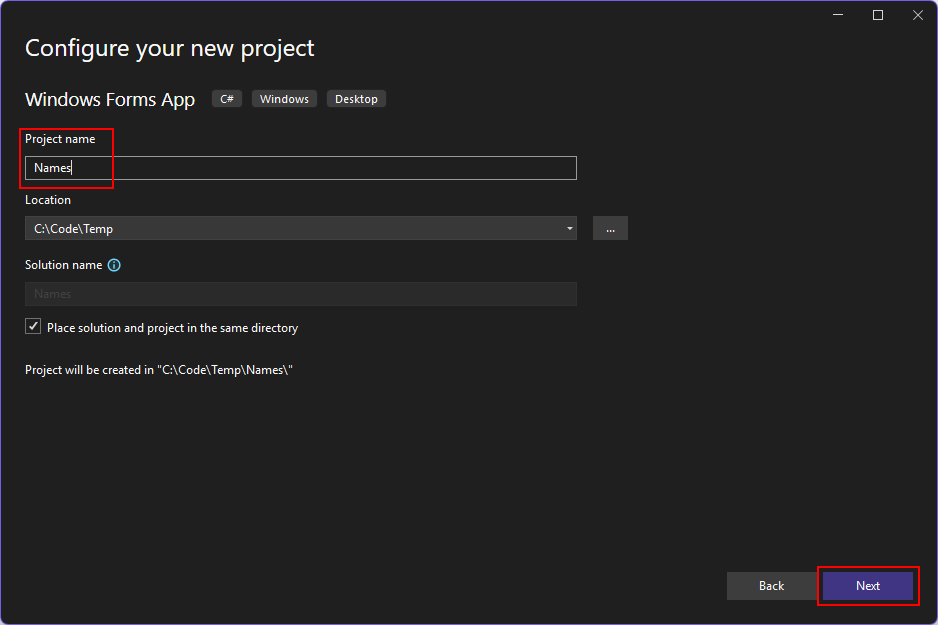
Di jendela Konfigurasikan proyek baru Anda, atur Nama proyek ke Nama dan pilih Berikutnya.
Anda juga dapat menyimpan proyek Anda ke folder lain dengan menyesuaikan jalur Lokasi .
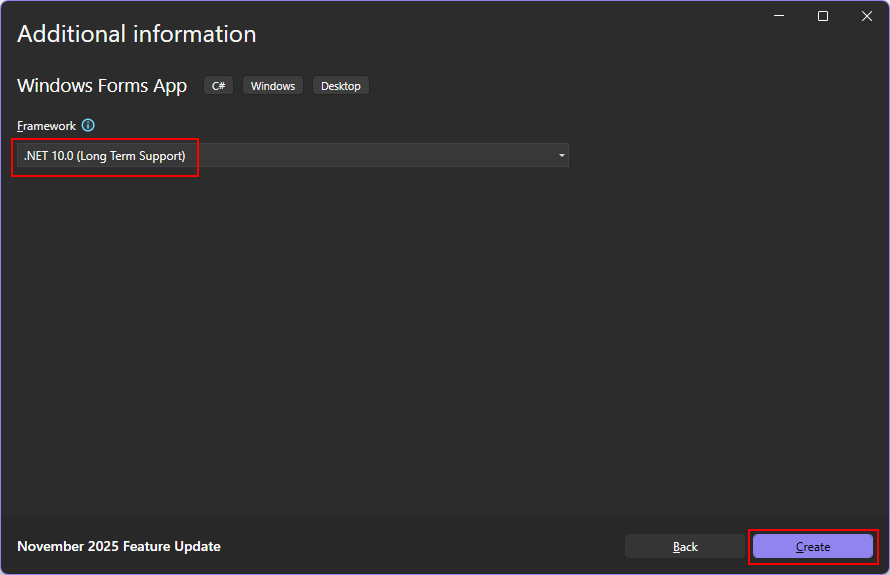
Terakhir, di jendela Informasi tambahan, pilih .NET 10.0 (Dukungan Jangka Panjang) untuk pengaturan Framework, lalu pilih Buat.
Setelah Visual Studio menghasilkan aplikasi, aplikasi akan membuka jendela perancang untuk formulir default, Form1. Jika perancang formulir tidak terlihat, klik dua kali formulir di jendela Penjelajah Solusi untuk membuka jendela perancang.
Aktifkan jendela Kotak Alat dan Properti
Secara default, Visual Studio tidak membuka jendela Kotak Alat dan Properti. Visual Studio ingat ketika Anda membuka jendela ini dan membuatnya terbuka di masa depan.
Untuk membuka jendela:
- Pilih item menu TampilanKotak Alat.
- Pilih item menu TampilanJendela Properti.

Bagian penting dari Visual Studio
Dukungan untuk Formulir Windows di Visual Studio memiliki empat komponen penting yang berinteraksi dengan Anda saat membuat aplikasi:
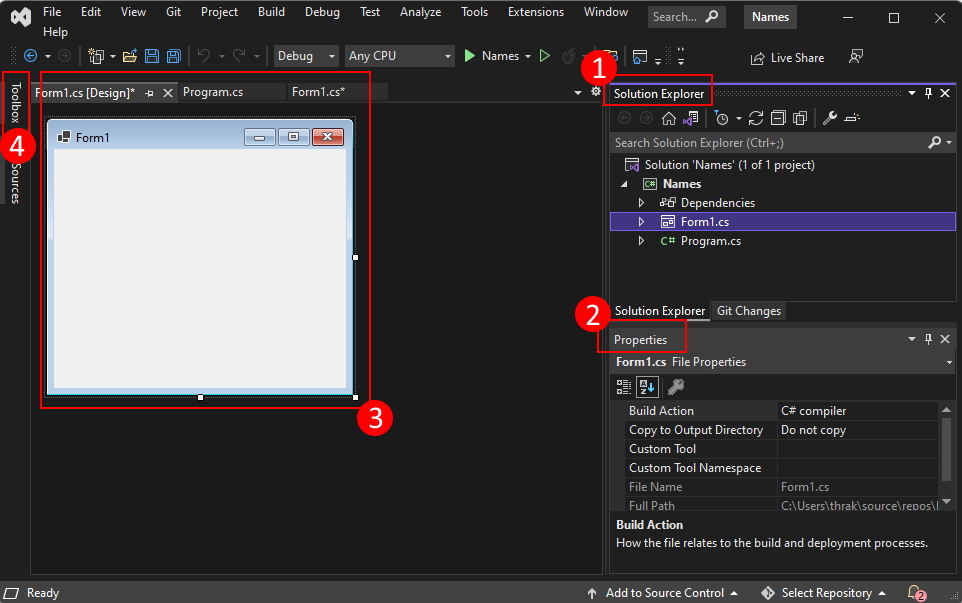
Penjelajah Solusi
Semua file proyek, kode, formulir, dan sumber daya Anda muncul di jendela ini.
Karakteristik
Jendela ini memperlihatkan pengaturan properti yang dapat Anda konfigurasi berdasarkan konteks item yang dipilih. Misalnya, jika Anda memilih item dari Penjelajah Solusi, Anda akan melihat pengaturan yang terkait dengan file. Jika Anda memilih objek di Perancang, Anda akan melihat properti kontrol atau formulir.
Perancang Formulir
Ini adalah perancang untuk formulir. Ini interaktif dan Anda dapat menyeret dan menghilangkan objek dari Kotak Alat. Dengan memilih dan memindahkan item di perancang, Anda dapat menyusun antarmuka pengguna (UI) secara visual untuk aplikasi Anda.
Kotak Peralatan
Kotak alat berisi semua kontrol yang dapat Anda tambahkan ke formulir. Untuk menambahkan kontrol ke formulir saat ini, klik dua kali kontrol atau seret dan letakkan kontrol ke formulir.
Tambahkan kontrol ke formulir
Dengan desainer formulir Form1 terbuka, gunakan jendela Kotak Alat untuk menambahkan kontrol berikut ke formulir dengan menyeretnya dari kotak alat dan menjatuhkannya pada formulir:
- Tombol
- Etiket
- ListBox
- Kotak Teks
Posisikan dan ukuran kontrol sesuai dengan gambar berikut:
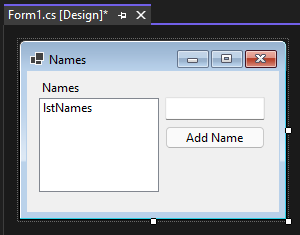
Anda dapat memindahkan dan mengubah ukuran kontrol dengan mouse agar sesuai dengan gambar sebelumnya, atau menggunakan tabel berikut untuk mengonfigurasi setiap kontrol. Untuk mengonfigurasi kontrol, pilih kontrol di perancang, lalu atur pengaturan yang sesuai di jendela Properti . Saat mengonfigurasi formulir, pilih bilah judul formulir.
| Objek | Pengaturan | Nilai |
|---|---|---|
| Label | Lokasi | 12, 9 |
| Teks | Names |
|
| Kotak Daftar | Nama | lstNames |
| Lokasi | 12, 27 |
|
| Ukuran | 120, 94 |
|
| Kotak Teks | Nama | txtName |
| Lokasi | 138, 26 |
|
| Ukuran | 100, 23 |
|
| Tombol | Nama | btnAdd |
| Lokasi | 138, 55 |
|
| Ukuran | 100, 23 |
|
| Teks | Add Name |
|
| Formulir | Teks | Names |
| Ukuran | 268, 180 |
Mengelola acara
Setelah Anda menjabarkan semua kontrol pada formulir, tambahkan penanganan aktivitas untuk merespons input pengguna. Buka perancang formulir dan lakukan langkah-langkah berikut:
Pilih kontrol tombol Tambahkan Nama pada formulir.
Di jendela Properti , pilih ikon peristiwa untuk mencantumkan peristiwa tombol.
Temukan peristiwa Klik dan klik dua kali untuk menghasilkan penanganan aktivitas.
Tindakan ini menambahkan kode berikut ke formulir:
private void btnAdd_Click(object sender, EventArgs e)
{

}
Private Sub btnAdd_Click(sender As Object, e As EventArgs) Handles btnAdd.Click End SubKode untuk handler ini menambahkan nama yang ditentukan oleh kotak teks ke kotak daftar. Namun, Anda ingin menambahkan dua kondisi untuk menambahkan nama: nama tidak boleh kosong, dan nama belum bisa ada.
Kode berikut menunjukkan penambahan nama ke kontrol:
private void btnAdd_Click(object sender, EventArgs e)
{
    if (!string.IsNullOrWhiteSpace(txtName.Text) && !lstNames.Items.Contains(txtName.Text))
        lstNames.Items.Add(txtName.Text);
}
Private Sub btnAdd_Click(sender As Object, e As EventArgs) Handles btnAdd.Click If Not String.IsNullOrWhiteSpace(txtName.Text) And Not lstNames.Items.Contains(txtName.Text) Then lstNames.Items.Add(txtName.Text) End If End Sub
Menjalankan aplikasi
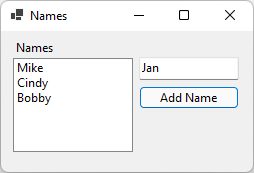
Setelah Anda menangani peristiwa, jalankan aplikasi dengan menekan tombol F5 atau dengan memilih DebugMulai Debugging dari menu. Saat aplikasi dimulai, formulir ditampilkan. Masukkan nama di kotak teks dan pilih tombol .
Konten terkait
- Pelajari selengkapnya tentang Formulir Windows
- Gambaran umum penggunaan kontrol
- Gambaran Umum Peristiwa
Berkolaborasi dengan kami di GitHub
Sumber untuk konten ini dapat ditemukan di GitHub, yang juga dapat Anda gunakan untuk membuat dan meninjau masalah dan menarik permintaan. Untuk informasi selengkapnya, lihat panduan kontributor kami.

.NET Desktop feedback