Catatan
Akses ke halaman ini memerlukan otorisasi. Anda dapat mencoba masuk atau mengubah direktori.
Akses ke halaman ini memerlukan otorisasi. Anda dapat mencoba mengubah direktori.
Artikel ini menjelaskan cara membuat XAML pengikatan. Contohnya menggunakan objek data yang mewakili karyawan di perusahaan. Objek data ini terikat ke jendela XAML yang menggunakan TextBlock kontrol untuk mencantumkan detail karyawan. Anda akan membuat UI yang terlihat seperti gambar berikut:
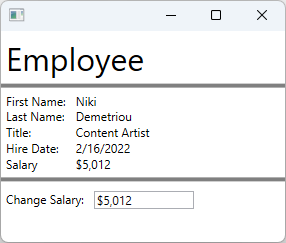
Untuk mempelajari selengkapnya tentang pengikatan data, lihat Gambaran umum pengikatan data di WPF.
Buat aset data
Dalam contoh ini, karyawan digunakan sebagai objek data tempat UI terikat.
Tambahkan kelas baru ke proyek Anda dan beri nama
Employee.Ganti kode dengan cuplikan berikut:
using System;
using System.ComponentModel;

namespace ArticleSample
{
    public class Employee : INotifyPropertyChanged
    {
        private decimal _salary;
        public event PropertyChangedEventHandler? PropertyChanged;

        public required string FirstName { get; set; }
        public required string LastName { get; set; }
        public required string Title { get; set; }
        public required DateTime HireDate { get; set; }

        public required decimal Salary
        {
            get => _salary;
            set
            {
                _salary = value;

                // Support TwoWay binding
                PropertyChanged?.Invoke(this, new PropertyChangedEventArgs(nameof(Salary)));
            }
        }
    }
}
Imports System.ComponentModel Public Class Employee Implements INotifyPropertyChanged Private _salary As Decimal Public Event PropertyChanged As PropertyChangedEventHandler Implements INotifyPropertyChanged.PropertyChanged Public Property FirstName As String Public Property LastName As String Public Property Title As String Public Property HireDate As DateTime Public Property Salary As Decimal Get Return _salary End Get Set(value As Decimal) _salary = value RaiseEvent PropertyChanged(Me, New PropertyChangedEventArgs(NameOf(Salary))) End Set End Property End Class
Objek data karyawan adalah kelas sederhana yang menjelaskan karyawan:
- Nama depan dan belakang karyawan.
- Tanggal karyawan dipekerjakan.
- Judul perusahaan karyawan.
- Berapa banyak penghasilan yang diperoleh karyawan.
Mengikat ke objek data
XAML berikut menunjukkan penggunaan Employee kelas sebagai objek data. Properti elemen DataContext akar terikat ke sumber daya statis yang dideklarasikan dalam XAML. Kontrol individu terikat pada properti Employee.
Tambahkan Jendela baru ke proyek dan beri nama
EmployeeViewGanti XAML dengan cuplikan berikut:
Penting
Cuplikan berikut diambil dari proyek C#. Jika Anda menggunakan Visual Basic,
x:Classharus dideklarasikan tanpaArticleSamplenamespace. Anda dapat melihat seperti apa versi Visual Basic di EmployeeView.xaml.<Window x:Class="ArticleSample.EmployeeView" xmlns="http://schemas.microsoft.com/winfx/2006/xaml/presentation" xmlns:x="http://schemas.microsoft.com/winfx/2006/xaml" xmlns:local="clr-namespace:ArticleSample" Title="" Height="250" Width="300"> <Window.Resources> <local:Employee x:Key="EmployeeExample" FirstName="Niki" LastName="Demetriou" HireDate="2022-02-16" Salary="5012.00" Title="Content Artist" /> </Window.Resources> <StackPanel DataContext="{StaticResource EmployeeExample}"> <Label FontSize="32">Employee</Label> <Border BorderBrush="Gray" BorderThickness="2" /> <Grid Grid.Row="1" Margin="5"> <Grid.RowDefinitions> <RowDefinition Height="Auto"/> <RowDefinition Height="Auto"/> <RowDefinition Height="Auto"/> <RowDefinition Height="Auto"/> <RowDefinition Height="Auto"/> </Grid.RowDefinitions> <Grid.ColumnDefinitions> <ColumnDefinition Width="Auto"/> <ColumnDefinition Width="*"/> </Grid.ColumnDefinitions> <TextBlock Text="First Name:" Grid.Row="0" Margin="0,0,10,0" /> <TextBlock Text="Last Name:" Grid.Row="1" /> <TextBlock Text="Title:" Grid.Row="2" /> <TextBlock Text="Hire Date:" Grid.Row="3" /> <TextBlock Text="Salary" Grid.Row="4" /> <TextBlock Text="{Binding FirstName}" Grid.Row="0" Grid.Column="1" /> <TextBlock Text="{Binding LastName}" Grid.Row="1" Grid.Column="1" /> <TextBlock Text="{Binding Title}" Grid.Row="2" Grid.Column="1" /> <TextBlock Text="{Binding HireDate, StringFormat=d}" Grid.Row="3" Grid.Column="1" /> <TextBlock Text="{Binding Salary, StringFormat=C0}" Grid.Row="4" Grid.Column="1" /> </Grid> <Border BorderBrush="Gray" BorderThickness="2" /> <StackPanel Margin="5,10" Orientation="Horizontal"> <TextBlock Text="Change Salary:" Margin="0,0,10,0" /> <TextBox Text="{Binding Salary, Mode=TwoWay, UpdateSourceTrigger=PropertyChanged, StringFormat=C0}" Width="100" /> </StackPanel> </StackPanel> </Window>
Namespace kode tidak akan cocok dengan namespace proyek Anda, kecuali Anda membuat proyek bernama ArticleSample. Anda dapat menyalin dan menempelkan Window.Resources elemen akar dan (StackPanel) ke dalam Anda MainWindow jika Anda membuat proyek baru.
Untuk lebih memahami bagaimana XAML sebelumnya menggunakan pengikatan data, pertimbangkan poin-poin berikut:
Sumber daya XAML digunakan untuk membuat instans
Employeekelas.Biasanya objek data diteruskan ke atau terkait dengan Jendela. Contoh ini mengodekan hardcode karyawan untuk tujuan demonstrasi.
<Window.Resources>
    <local:Employee x:Key="EmployeeExample" FirstName="Niki" LastName="Demetriou"
                                            HireDate="2022-02-16" Salary="5012.00"
                                            Title="Content Artist" />
</Window.Resources>
Elemen root (
StackPanel) memiliki konteks datanya yang diatur ke instans hardcodedEmployee.Elemen turunan mewarisinya
DataContextdari induk, kecuali ditetapkan secara eksplisit.<StackPanel DataContext="{StaticResource EmployeeExample}">Properti
Employeeinstans terikat keTextBlockkontrol.Bindingtidak menentukanBindingSource, sehinggaDataContextdigunakan sebagai sumber.<TextBlock Text="{Binding FirstName}" Grid.Row="0" Grid.Column="1" /> <TextBlock Text="{Binding LastName}" Grid.Row="1" Grid.Column="1" /> <TextBlock Text="{Binding Title}" Grid.Row="2" Grid.Column="1" /> <TextBlock Text="{Binding HireDate, StringFormat=d}" Grid.Row="3" Grid.Column="1" /> <TextBlock Text="{Binding Salary, StringFormat=C0}" Grid.Row="4" Grid.Column="1" />TextBoxKontrol terikat denganTwoWaymode, memungkinkanTextBoxuntuk mengubahEmployee.Salaryproperti.<TextBox Text="{Binding Salary, Mode=TwoWay, UpdateSourceTrigger=PropertyChanged, StringFormat=C0}" Width="100" />
Konten terkait
Berkolaborasi dengan kami di GitHub
Sumber untuk konten ini dapat ditemukan di GitHub, yang juga dapat Anda gunakan untuk membuat dan meninjau masalah dan menarik permintaan. Untuk informasi selengkapnya, lihat panduan kontributor kami.

.NET Desktop feedback